Inserindo equações
O ONLYOFFICE Presentation Editor permite criar e formatar equações matemáticas complexas utilizando modelos integrados, além de inserir caracteres especiais (incluindo operadores matemáticos, letras gregas, matrizes e acentos) diretamente em seus slides.
Adicionar uma nova equação
Para inserir uma expressão matemática a partir da galeria de modelos:
- Coloque o cursor no local do slide onde deseja posicionar a equação.
- Acesse a aba Inserir na barra de ferramentas superior.
- Clique na seta suspensa ao lado do ícone Equação
 .
. - Selecione a categoria estrutural desejada na barra de ferramentas flutuante do objeto ou na lista suspensa.
As seguintes categorias estão disponíveis: Símbolos, Frações, Índices (Subscrito/Sobrescrito), Radicais, Integrais, Operadores Grandes, Colchetes, Funções, Acentos, Limites e Logaritmos, Operadores e Matrizes.
- Clique no ícone de Configurações de Equação na barra de ferramentas flutuante para acessar opções avançadas, como alternar entre entrada
UnicodeouLaTeX, e modos de exibiçãoProfissionalouLinear. - Clique sobre o modelo específico do símbolo ou estrutura para inseri-lo.
- Para ocultar o painel flutuante, selecione a opção Ocultar Barra de Ferramentas de Equação no menu de configurações da equação.
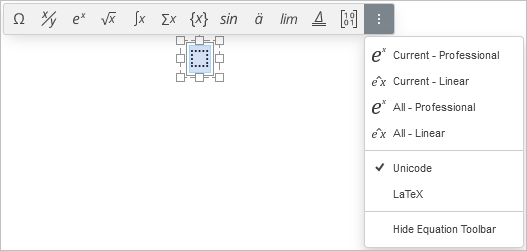
A caixa de símbolo/equação selecionada será inserida no centro do slide atual.

Se você não visualizar a borda da caixa da equação, clique em qualquer lugar dentro da fórmula — a borda será exibida como uma linha tracejada. A caixa pode ser livremente movida, redimensionada ou girada no slide. Para isso, clique sobre a borda da caixa (ela se tornará uma linha sólida) e utilize as alças de dimensionamento correspondentes.
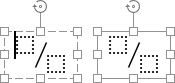
Cada modelo de equação possui um conjunto de espaços estruturais vazios (espaços reservados ou placeholders), identificados por um contorno pontilhado  . Você deve preencher cada um desses quadrantes com os valores numéricos ou variáveis desejadas.
Inserir valores
O ponto de inserção (cursor) indica exatamente onde o próximo caractere digitado aparecerá. Para posicioná-lo com precisão, clique dentro de um espaço reservado e utilize as setas direcionais do teclado para mover o cursor um caractere por vez.
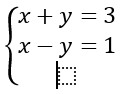
Após posicionar o ponto de inserção, preencha o espaço reservado:
- Digite o valor numérico ou literal utilizando o teclado convencional.
- Insira um caractere especial acessando a paleta de Símbolos no menu Equação da aba Inserir, ou digitando atalhos no teclado (consulte a documentação de Autocorreção Matemática).
- Adicione outro modelo de equação para criar uma estrutura aninhada complexa. O tamanho do bloco principal se ajustará automaticamente para acomodar o novo conteúdo.
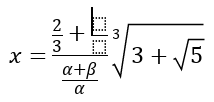
Para adicionar ou ajustar elementos, você pode utilizar as opções do menu de contexto (botão direito):
- Colchetes e Parênteses: Clique com o botão direito sobre um argumento e selecione Inserir argumento antes/depois.
- Casos e Condicionais: Clique com o botão direito em um espaço reservado vazio de condições e selecione Inserir equação antes/depois.
- Matrizes: Para expandir uma matriz, clique com o botão direito em um espaço reservado interno, selecione Inserir e escolha Linha Acima/Abaixo ou Coluna Esquerda/Direita.
\sqrt(4&x^3).Ao inserir os valores, não é necessário utilizar a Barra de espaço, pois o espaçamento tipográfico científico entre caracteres e operadores é calculado automaticamente.
Se a expressão for longa, a quebra de linha ocorrerá de forma automática conforme a digitação. Para forçar uma quebra em uma posição específica, clique com o botão direito sobre um operador matemático e escolha Inserir quebra manual. Para desfazer, clique novamente no operador e escolha Excluir quebra manual.
Formatar equações
Por padrão, as equações são centralizadas horizontalmente e alinhadas ao topo do contêiner. Para modificar esse comportamento, clique na borda tracejada da caixa e utilize os ícones de alinhamento disponíveis na aba Página Inicial.
Para alterar o tamanho da fonte, clique dentro da equação e escolha uma numeração na lista de tamanhos na aba Página Inicial. Todos os elementos da estrutura matemática serão escalonados proporcionalmente.
As variáveis são exibidas em itálico por padrão. Se necessário, selecione uma parte específica com o mouse (ficará destacada em azul) e aplique negrito, remova o itálico ou altere a cor através da aba Página Inicial. O estilo de sublinhado só pode ser aplicado à fórmula inteira.
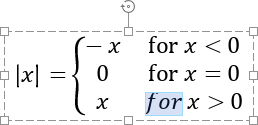
Modificações Avançadas via Menu de Contexto (Botão Direito):
- Frações: Altere o estilo de renderização selecionando Alterar para fração inclinada/linear/empilhada.
- Índices: Altere a posição espacial marcando Índices antes/depois do texto.
- Limites de Integrais/Operadores: Modifique o dimensionamento com Aumentar/Diminuir tamanho do argumento ou defina a posição ativando Alterar localização dos limites.
- Colchetes: Escolha exibir ou ocultar os fechamentos/aberturas. A opção Esticar colchetes garante que eles se adaptem à altura do argumento interno.
- Bordas em Fórmulas: Acesse Propriedades da borda para exibir/ocultar contornos retangulares ao redor de blocos com acentos.
Opções de Alinhamento Interno (Botão Direito):
- Para blocos de Casos (Condicionais), acione a opção Alinhamento (Superior, Centro ou Inferior).
- Para Matrizes, utilize os submenus Alinhamento de Matriz (eixo vertical) ou Alinhamento de Coluna (eixo horizontal).
Excluir elementos de equação
Para apagar apenas um fragmento, selecione a parte desejada arrastando o mouse ou utilizando Shift + Setas direcionais, e pressione a tecla Delete. Observação: Um espaço reservado vazio não pode ser apagado isoladamente, apenas removendo toda a estrutura lógica à qual pertence.
Para excluir a equação inteira, clique sobre a borda da caixa (linha sólida) e pressione Delete.
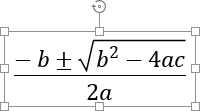
Você também pode remover componentes específicos via menu de contexto de clique direito, como: Excluir radical, Remover subscrito/sobrescrito, Excluir caracteres delimitadores (para colchetes) ou Excluir Linha/Coluna (em matrizes).
Converter equações legadas
Se você abrir uma apresentação contendo equações criadas em motores antigos (como nas versões do MS Office anteriores a 2007), precisará convertê-las para o padrão moderno Office Math ML para viabilizar a edição no ONLYOFFICE.
Dê um clique duplo sobre o objeto. Uma janela de aviso será exibida:
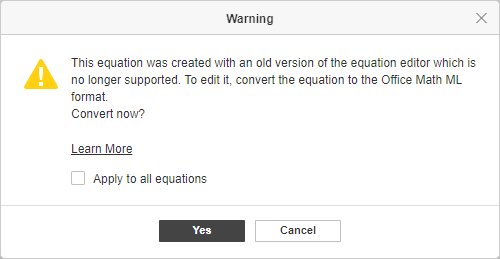
Clique em Sim para converter. Se preferir atualizar todas as expressões legadas da apresentação de uma única vez, marque a caixa de seleção Aplicar a todas as equações antes de confirmar.