Como copiar, colar, desfazer e refazer ações no ONLYOFFICE
Usar operações básicas da área de transferência
Para cortar, copiar e colar os objetos selecionados (slides, trechos de texto, formas automáticas) no Presentation Editor ou desfazer/refazer as suas ações, utilize as opções correspondentes do menu de contexto, atalhos de teclado ou ícones disponíveis em qualquer aba da barra de ferramentas superior:
- Cortar – selecione um objeto e utilize a opção Cortar do menu de contexto, ou o ícone Cortar
 na barra de ferramentas superior para excluir a seleção e enviá-la para a memória da área de transferência do computador. Os dados cortados podem ser inseridos posteriormente noutro local na mesma apresentação;
 - Copiar – selecione um objeto e utilize a opção Copiar do menu de contexto ou o ícone Copiar
 na barra de ferramentas superior para copiar a seleção para a memória da área de transferência do computador. O objeto copiado pode ser inserido posteriormente noutro local na mesma apresentação;
 - Colar – encontre o local na sua apresentação onde precisa de colar o objeto previamente copiado e utilize a opção Colar do menu de contexto ou o ícone Colar
 na barra de ferramentas superior. O objeto será inserido na posição atual do cursor. O objeto pode ter sido previamente copiado da mesma apresentação, de outra apresentação, de outro editor ou de algum outro programa.
Na versão online, as seguintes combinações de teclas são utilizadas apenas para copiar ou colar dados de/para outra apresentação ou algum outro programa; na versão desktop, tanto os botões/opções de menu correspondentes quanto as combinações de teclas podem ser utilizados para qualquer operação de copiar/colar:
- Combinação de teclas Ctrl+X para cortar (Cmd+X para macOS);
- Combinação de teclas Ctrl+C para copiar (Cmd+C para macOS);
- Combinação de teclas Ctrl+V para colar (Cmd+V para macOS).
Usar o recurso Colar Especial
Nota: Para edição colaborativa, o recurso Colar Especial está disponível apenas no modo de coedição Rigoroso.
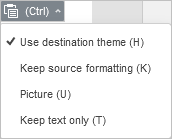
Uma vez que os dados copiados são colados, o botão Colar Especial  aparece ao lado do trecho de texto/objeto inserido. Clique neste botão para selecionar a opção de colagem necessária ou use a tecla Ctrl para abrir o menu Colar Especial e, em seguida, pressione a tecla da letra indicada entre parênteses ao lado da opção.
Ao colar trechos de texto, estão disponíveis as seguintes opções:
- Usar tema de destino (Ctrl depois H) - permite aplicar a formatação especificada pelo tema da apresentação atual. Esta opção é usada por padrão;
- Manter formatação de origem (Ctrl depois K) - permite manter a formatação de origem do texto copiado;
- Imagem (Ctrl depois U) - permite colar o texto como uma imagem para que não possa ser editado;
- Manter apenas texto (Ctrl depois T) - permite colar o texto sem a sua formatação original.
Ao colar objetos (formas automáticas, gráficos, tabelas), estão disponíveis as seguintes opções:
- Usar tema de destino (Ctrl depois H) - permite aplicar a formatação especificada pelo tema da apresentação atual. Esta opção é usada por padrão;
- Imagem (Ctrl depois U) - permite colar o objeto como uma imagem para que não possa ser editado.
Para habilitar/desabilitar a aparência automática do botão Colar Especial após colar, vá para a aba Arquivo -> Configurações Avançadas e marque/desmarque a caixa de seleção Mostrar o botão de Opções de Colagem quando o conteúdo é colado.
Usar as operações Desfazer/Refazer
Para desfazer/refazer as suas ações, utilize os ícones correspondentes no lado esquerdo do cabeçalho do editor ou atalhos de teclado:
- Desfazer – utilize o ícone Desfazer
 para desfazer a última operação que realizou;
 -
Refazer – utilize o ícone Refazer
 para refazer a última operação desfeita.
Também pode utilizar a combinação de teclas Ctrl+Z para desfazer ou Ctrl+Y para refazer.
Nota: quando coedita uma apresentação no modo Rápido, a possibilidade de Refazer a última operação desfeita não está disponível.