Animação de caminho de movimento
O Caminho de movimento é uma parte dos efeitos da galeria de animações que determina o movimento de um objeto e a trajetória que ele segue. Os ícones na galeria representam a trajetória sugerida. A galeria de animações está disponível na aba Animação na barra de ferramentas superior.
Como aplicar um efeito de caminho de movimento
- acesse a aba Animação na barra de ferramentas superior,
- selecione o texto, objeto ou elemento gráfico ao qual você deseja aplicar o efeito de animação,
- selecione um dos padrões pré-configurados na seção Caminhos do movimento da galeria de animações (Linhas, Arcos etc.), ou escolha a opção Caminho personalizado se quiser criar sua própria trajetória.
Você pode pré-visualizar os efeitos de animação no slide atual. Por padrão, os efeitos de animação são reproduzidos automaticamente quando você os adiciona a um slide, mas é possível desativar isso. Clique na lista suspensa Pré-visualizar na aba Animação e selecione um modo de pré-visualização:
- Pré-visualizar para mostrar uma pré-visualização quando você clicar no botão Pré-visualizar,
- AutoVisualização para mostrar uma pré-visualização automaticamente quando você adicionar uma animação a um slide ou substituir uma existente.
Criando um caminho de movimento personalizado
Para desenhar um caminho personalizado,
-
Clique no objeto ao qual você deseja dar uma animação de caminho personalizado.
-
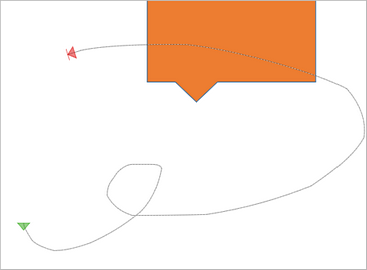
Marque os pontos da trajetória com o botão esquerdo do mouse. Um clique com o botão esquerdo traçará uma linha, enquanto manter o botão esquerdo pressionado permite desenhar qualquer curva que você quiser.
O ponto de partida do caminho ficará marcado com uma seta direcional verde, e o ponto final com uma seta vermelha.
-
Quando estiver pronto, dê um clique duplo com o botão esquerdo do mouse ou pressione a tecla Esc para parar de desenhar o caminho.
Editando os pontos do caminho de movimento
-
Para editar os pontos do caminho de movimento, selecione o objeto do caminho, clique com o botão direito do mouse para abrir o menu de contexto e escolha a opção Editar Pontos.

Arraste os quadrados pretos para ajustar a posição dos nós dos pontos do caminho; arraste os quadrados brancos para ajustar a direção nos pontos de entrada e saída do nó. Pressione Esc ou clique em qualquer lugar fora do objeto do caminho para sair do modo de edição.
-
Você pode alterar a escala do caminho de movimento clicando nele e arrastando os pontos quadrados nas bordas do objeto.