Inserindo e formatando imagens
Inserir uma imagem
No Presentation Editor, você pode inserir imagens nos formatos mais populares em sua apresentação. Os seguintes formatos de imagem são suportados: BMP, GIF, JPEG, JPG, PNG.
Para adicionar uma imagem em um slide,
- Versão online
- Versão desktop
-
na lista de slides à esquerda, selecione o slide ao qual deseja adicionar a imagem,
-
clique no ícone
 Imagem na guia Página Inicial ou Inserir da barra de ferramentas superior,
-
selecione uma das seguintes opções para carregar a imagem:
-
a opção Imagem do arquivo abrirá a janela de diálogo padrão para que você possa escolher um arquivo. Navegue pelo disco rígido do seu computador para selecionar o arquivo necessário e clique no botão Abrir
observaçãoNo editor online, você pode selecionar várias imagens de uma só vez.
-
a opção Imagem da URL abrirá a janela onde você pode inserir o endereço web da imagem necessária e clicar no botão OK
-
a opção Imagem de armazenamento abrirá a janela Selecionar fonte de dados. Selecione uma imagem armazenada no seu portal e clique no botão OK
-
-
assim que a imagem for adicionada, você poderá alterar seu tamanho e posição. Você pode salvar a imagem como uma imagem no seu disco rígido usando a opção Salvar como imagem no menu de contexto.
-
na lista de slides à esquerda, selecione o slide ao qual deseja adicionar a imagem,
-
clique no ícone
Imagem na guia Página Inicial ou Inserir da barra de ferramentas superior, -
selecione uma das seguintes opções para carregar a imagem:
-
a opção Imagem do arquivo abrirá a janela de diálogo padrão para que você possa escolher um arquivo. Navegue pelo disco rígido do seu computador para selecionar o arquivo necessário e clique no botão Abrir
observaçãoNo editor online, você pode selecionar várias imagens de uma só vez.
-
a opção Imagem da URL abrirá a janela onde você pode inserir o endereço web da imagem necessária e clicar no botão OK
-
-
assim que a imagem for adicionada, você poderá alterar seu tamanho e posição. Você pode salvar a imagem como uma imagem no seu disco rígido usando a opção Salvar como imagem no menu de contexto.
Você também pode adicionar uma imagem em um espaço reservado de texto clicando em  Imagem do arquivo dentro dele e selecionando a imagem necessária armazenada no seu PC, ou usar o botão
 Imagem da URL e especificar o endereço URL da imagem:

Para transformar uma imagem em um link:
- selecione a imagem e use a combinação de teclas Ctrl+K, ou
- selecione a imagem, vá para a guia Inserir e clique no botão Link, ou
- selecione a imagem, clique nela com o botão direito do mouse e escolha a opção de menu Link.
Para saber mais sobre como trabalhar com links, consulte o seguinte artigo.
Também é possível adicionar uma imagem a um layout de slide. Para saber mais, consulte este artigo.
Ajustar as configurações da imagem
A barra lateral direita é ativada quando você clica com o botão esquerdo em uma imagem e escolhe o ícone Configurações de imagem  à direita. Ela contém as seguintes seções:

Tamanho — é usado para visualizar a Largura e a Altura da imagem atual ou restaurar seu Tamanho real, se necessário.
O botão Cortar é usado para cortar a imagem. Clique no botão Cortar para ativar as alças de corte, que aparecem nos cantos da imagem e no centro de cada um de seus lados. Arraste manualmente as alças para definir a área de corte. Você pode mover o cursor do mouse sobre a borda da área de corte para que ele se transforme no ícone  e arrastar a área.
- Para cortar um único lado, arraste a alça localizada no centro desse lado.
- Para cortar simultaneamente dois lados adjacentes, arraste uma das alças de canto.
- Para cortar igualmente dois lados opostos da imagem, mantenha pressionada a tecla Ctrl ao arrastar a alça no centro de um desses lados.
- Para cortar igualmente todos os lados da imagem, mantenha pressionada a tecla Ctrl ao arrastar qualquer uma das alças de canto.
Quando a área de corte estiver especificada, clique no botão Cortar novamente, ou pressione a tecla Esc, ou clique em qualquer lugar fora da área de corte para aplicar as alterações.
Depois que a área de corte for selecionada, também é possível usar as opções Cortar para dar forma, Preencher e Ajustar disponíveis no menu suspenso Cortar. Clique no botão Cortar novamente e selecione a opção desejada:
- Se você selecionar a opção Cortar para dar forma, a imagem preencherá uma determinada forma. Você pode selecionar uma forma na galeria, que se abre quando você passa o ponteiro do mouse sobre a opção Cortar para dar forma. Você ainda pode usar as opções Preencher e Ajustar para escolher como sua imagem se ajusta à forma.
- Se você selecionar a opção Preencher, a parte central da imagem original será preservada e usada para preencher a área de corte selecionada, enquanto as outras partes da imagem serão removidas.
- Se você selecionar a opção Ajustar, a imagem será redimensionada para se ajustar à altura ou à largura da área de corte. Nenhuma parte da imagem original será removida, mas espaços vazios podem aparecer dentro da área de corte selecionada.
Para retornar a imagem às suas dimensões padrão em pixels, clique no botão Redefinir corte.
Opacidade — use esta seção para definir um nível de Opacidade arrastando o controle deslizante ou inserindo o valor percentual manualmente. O valor padrão é 100%. Ele corresponde à opacidade total. O valor 0% corresponde à transparência total.
Substituir imagem — é usado para carregar outra imagem no lugar da atual a partir da fonte desejada. Você pode selecionar uma das opções: Do arquivo, De armazenamento ou Da URL. A opção Substituir imagem também está disponível no menu de contexto.
Rotação é usada para girar a imagem 90 graus no sentido horário ou anti-horário, bem como para inverter a imagem horizontal ou verticalmente. Clique em um dos botões:
 para girar a imagem 90 graus no sentido anti-horário
 para girar a imagem 90 graus no sentido horário
 para inverter a imagem horizontalmente (da esquerda para a direita)
 para inverter a imagem verticalmente (de cabeça para baixo)
Quando a imagem está selecionada, o ícone Configurações da forma  também fica disponível à direita. Você pode clicar neste ícone para abrir a guia Configurações da forma na barra lateral direita e ajustar o tipo, o tamanho, a cor e a opacidade da Linha, bem como alterar seu tipo selecionando outra forma no menu Alterar forma. A forma da imagem mudará de acordo.
Na guia Configurações da forma, você também pode usar a opção Mostrar sombra para adicionar uma sombra à imagem.

Para alterar as configurações avançadas da imagem, clique com o botão direito na imagem e selecione a opção Configurações avançadas de imagem no menu de contexto, ou clique com o botão esquerdo na imagem e clique no link Exibir configurações avançadas na barra lateral direita. A janela de propriedades da imagem será aberta:

A guia Posicionamento permite definir as seguintes propriedades da imagem:
- Tamanho — use esta opção para alterar a largura e/ou a altura da imagem. Se o botão Proporções constantes
 estiver clicado (neste caso, ele fica assim
 ), a largura e a altura serão alteradas juntas, preservando a proporção original da imagem. Para restaurar o tamanho real da imagem adicionada, clique no botão Tamanho real.
- Posição — defina a posição exata usando os campos Horizontal e Vertical, bem como o campo de, onde você pode acessar configurações como Canto superior esquerdo e Centro.

A guia Rotação contém os seguintes parâmetros:
- Ângulo — use esta opção para girar a imagem em um ângulo especificado com exatidão. Insira o valor necessário medido em graus no campo ou ajuste-o usando as setas à direita.
- Invertido — marque a caixa Horizontalmente para inverter a imagem horizontalmente (da esquerda para a direita) ou marque a caixa Verticalmente para inverter a imagem verticalmente (de cabeça para baixo).
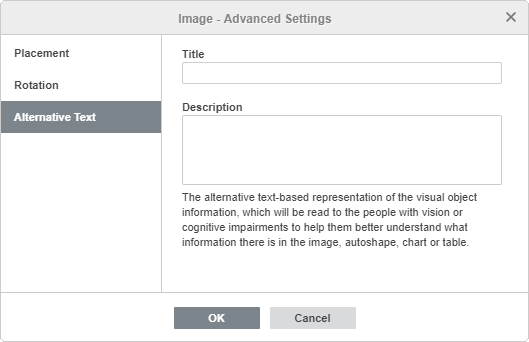
A guia Texto alternativo permite especificar o Título e a Descrição que serão lidos para pessoas com deficiências visuais ou cognitivas para ajudá-las a entender melhor o conteúdo da imagem.
Para excluir a imagem inserida, clique nela com o botão esquerdo e pressione a tecla Delete.
Para saber como alinhar uma imagem no slide ou organizar várias imagens, consulte a seção Alinhar e organizar objetos em um slide.