Alterando o esquema de cores
Os esquemas de cores são aplicados a toda a apresentação. No Presentation Editor, você pode alterar rapidamente a aparência da sua apresentação, pois os esquemas de cores definem a paleta de Cores de tema para diferentes elementos da apresentação (objetos, tabelas, formas automáticas, gráficos). Se você aplicou algumas Cores de tema aos elementos da apresentação e depois selecionar um Esquema de cores diferente, as cores aplicadas na sua apresentação mudarão de forma correspondente.
Para alterar um esquema de cores, clique na seta para baixo ao lado do ícone Cores  na guia Design da barra de ferramentas superior e selecione o esquema de cores desejado na lista: Aspecto, Verde azulado, Azul II, Azul quente, Azul, Escala de cinza, Verde amarelo, Verde, Tenda, Mediana, Office 2007 - 2010, Office 2013 - 2022, Office, Vermelho laranja, Laranja, Papel, Vermelho laranja, Violeta vermelho, Vermelho, Turbulência, Violeta II, Violeta, Amarelo alaranjado, Amarelo e New Office. O esquema de cores selecionado ficará destacado na lista.

Depois de selecionar o esquema de cores preferido, você pode selecionar outras cores na janela de paletas de cores que corresponde ao elemento da apresentação ao qual deseja aplicar a cor. Para a maioria dos elementos da apresentação, a janela de paletas de cores pode ser acessada clicando na caixa colorida na barra lateral direita quando o elemento necessário estiver selecionado. Para a fonte, esta janela pode ser aberta usando a seta para baixo ao lado do ícone Cor da fonte  na guia Página Inicial da barra de ferramentas superior. As seguintes paletas estão disponíveis:

- Cores de tema - as cores que correspondem ao esquema de cores selecionado da apresentação.
- Cores padronizadas - um conjunto de cores predefinidas. O esquema de cores selecionado não as afeta.
- Você também pode aplicar uma cor personalizada usando duas opções diferentes:
-
Conta-gotas - use esta opção para escolher a cor desejada clicando nela na apresentação.
-
Mais cores - clique nesta opção se a cor desejada não estiver entre as paletas disponíveis. Selecione o intervalo de cores necessário movendo o controle deslizante vertical de cores e defina uma cor específica arrastando o seletor de cores dentro do grande campo quadrado de cores. Depois de selecionar uma cor com o seletor de cores, os valores de cor RGB e sRGB correspondentes serão exibidos nos campos à direita. Você também pode definir uma cor com base no modelo de cores RGB inserindo os valores numéricos correspondentes nos campos R, G, B (vermelho, verde, azul) ou inserir o código hexadecimal sRGB no campo marcado com o sinal #. A cor selecionada aparece na caixa de visualização Novo. Se o objeto foi preenchido anteriormente com alguma cor personalizada, essa cor é exibida na caixa Atual para que você possa comparar as cores original e modificada. Quando a cor estiver definida, clique no botão Adicionar:
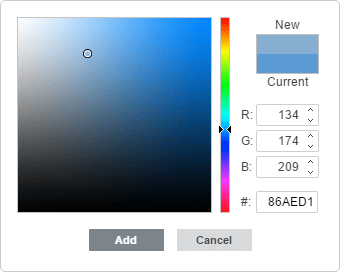
A cor personalizada será aplicada ao elemento selecionado e adicionada à paleta Cores recentes.
-