Como usar o Gerenciador de Plugins no ONLYOFFICE
Introdução
O Gerenciador de plug-ins permite que você visualize todos os plugins disponíveis, instale e atualize-os rapidamente, bem como envie seus próprios plugins.
Para acessar o Gerenciador de plug-ins, vá para a aba Plug-ins do editor e clique no ícone  Gerenciador de plug-ins.
A janela do Gerenciador de plug-ins lista todos os plugins em uma única visualização. Use o painel à esquerda para filtrar a lista por plugins Instalados, por Atualizações disponíveis ou por categoria.
Filtrando plugins
O painel à esquerda da janela do Gerenciador de plug-ins oferece três maneiras de filtrar a lista de plugins:
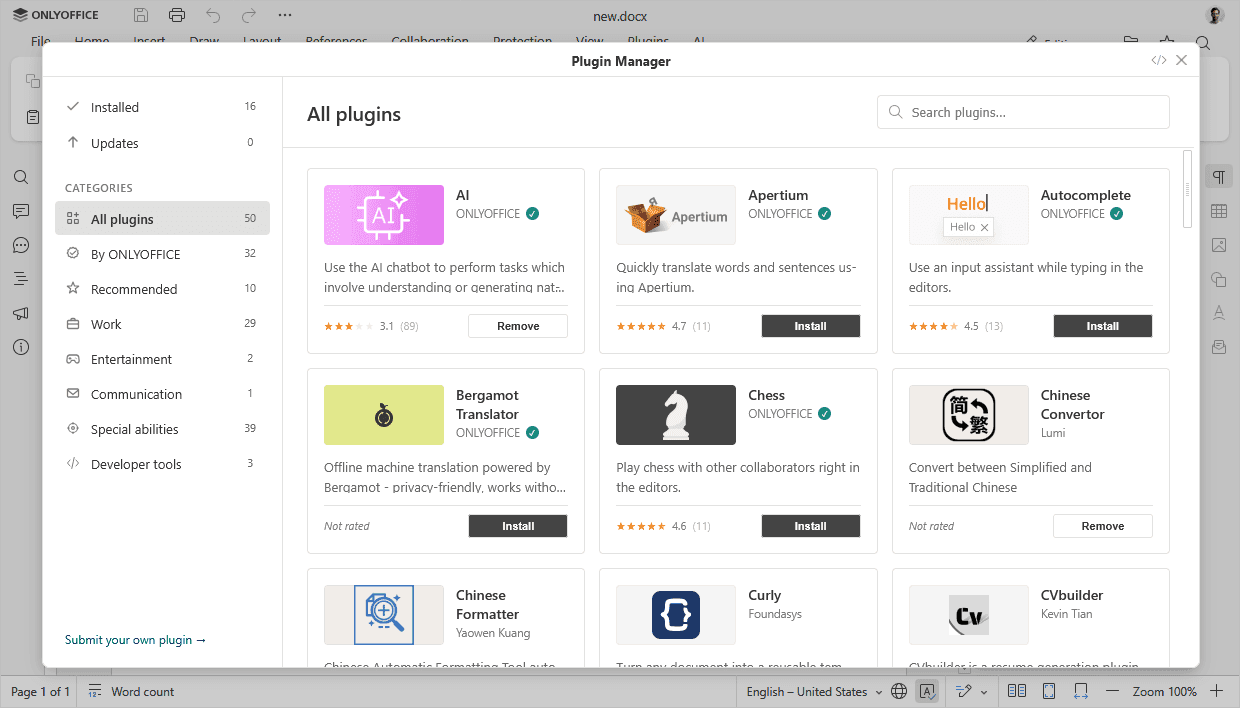
- A seção Instalados mostra apenas os plugins atualmente instalados no editor.
- A seção Atualizações mostra os plugins que possuem uma versão mais recente disponível.
- A seção Categorias lista as seguintes: Por ONLYOFFICE, Recomendado, Trabalhar, Entretenimento, Comunicação, Habilidades especiais e Ferramentas de desenvolvimento. Você pode ver a quantidade de plugins em cada categoria. Você também pode clicar em Todos os plug-ins para navegar pelo catálogo completo.
Use o campo Pesquisar plug-ins... no canto superior direito da janela para encontrar um plugin específico pelo nome.
Instalando, removendo e enviando plugins
Cada plugin aparece como um cartão que mostra seu ícone, nome, desenvolvedor, descrição e avaliação. Os plugins desenvolvidos pelo ONLYOFFICE exibem uma marca de seleção  .
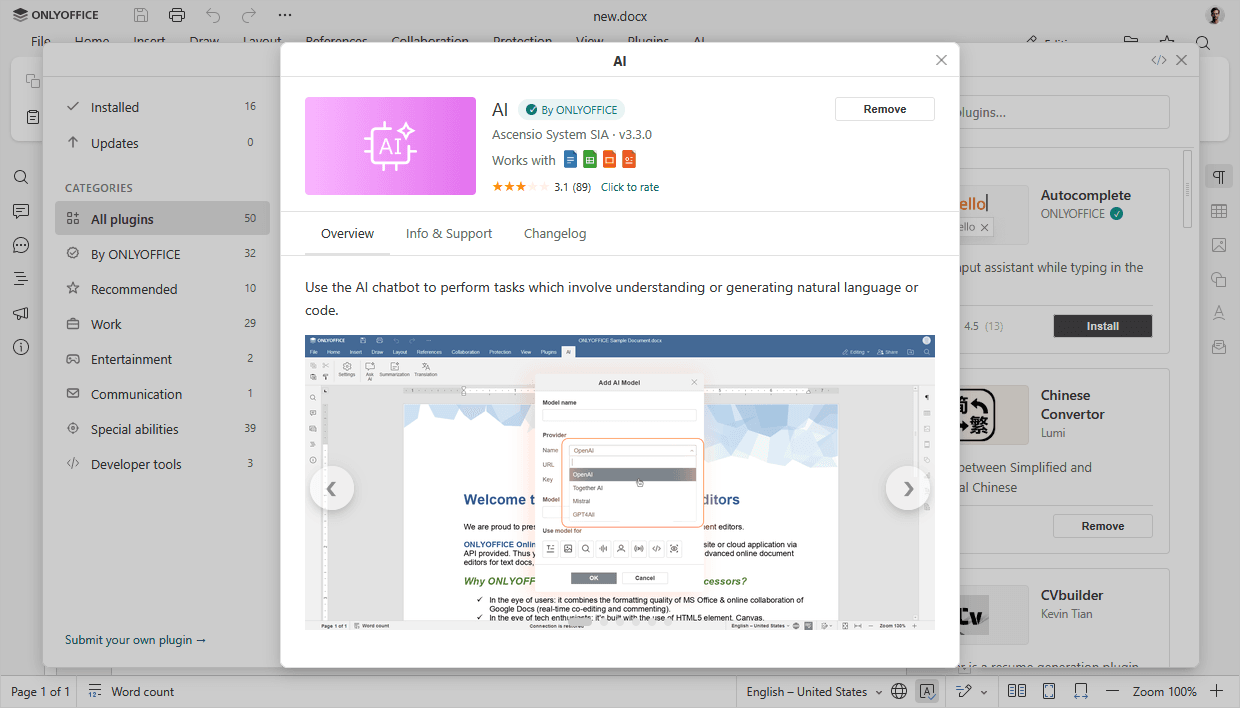
- Para instalar um plugin, encontre-o na lista e clique no botão Instalar em seu cartão. O plugin será instalado automaticamente e você poderá acessá-lo na aba Plug-ins.
- Para atualizar um plugin, encontre-o na lista de plugins Instalados ou use o campo Pesquisar plug-ins... no canto superior direito. Clique no plugin para abrir a janela de gerenciamento. Se houver uma atualização disponível, clique no botão Atualizar. Os plugins que possuem uma versão mais recente serão marcados com um sinal verde de Atualizar.
- Para remover um plugin, encontre-o na lista ou use o campo Pesquisar plug-ins... no canto superior direito, e clique no botão Remover abaixo.
- Para enviar seu próprio plugin, clique no link Envie seu próprio plugin na parte inferior do painel à esquerda. Você será redirecionado para a página do GitHub.
Comandos do servidor para o Gerenciador de plug-ins no Document Server
O utilitário pluginsmanager pode ajudar a gerenciar os plugins na solução do servidor.
-
Entre no diretório:
-
Para Docker, DEB e RPM, o comando é o seguinte:
cd /usr/bin -
Para Windows, o comando é o seguinte:
cd C:\Program Files\ONLYOFFICE\DocumentServer\bin
-
-
Acesse o Gerenciador de plug-ins com o seguinte comando (os caminhos nos exemplos são padrões; altere-os se necessário):
-
Para Docker, DEB e RPM, o comando é o seguinte:
./documentserver-pluginsmanager --your_command="pluginname" -
Para Windows, o comando é o seguinte:
documentserver-pluginsmanager.bat --your_command="pluginname"
-
onde --your_command contém uma das seguintes opções:
| Opção | Descrição |
|---|---|
| --h OR --help | Imprimir informações de uso |
| --directory | Parâmetro obrigatório. Defina a pasta de plugins entre aspas. Por exemplo, --directory="/home/mark/plugins". O símbolo = pode ser omitido em todos os parâmetros. Deve ser o primeiro na linha de comando |
| --marketplace | Parâmetro opcional. Defina a URL do marketplace de plugins entre aspas. O padrão é https://onlyoffice.github.io |
| --print-installed | Parâmetro opcional. Imprimir plugins instalados. Parâmetro sem valor |
| --print-removed | Parâmetro opcional. Imprimir plugins removidos. Parâmetro sem valor |
| --print-marketplace | Parâmetro opcional. Imprimir plugins disponíveis no marketplace. Parâmetro sem valor |
| --print-backup | Parâmetro opcional. Imprimir plugins de backup. Parâmetro sem valor. Os plugins de backup podem ser restaurados com a opção --restore |
| --reset | Parâmetro opcional. Redefinir configuração do usuário. Parâmetro sem valor |
| --install | Parâmetro opcional. Defina uma lista, entre aspas e separada por vírgulas, de plugins a serem instalados. A instalação por • nome do plugin, por exemplo, --install="photo editor"• GUID, por exemplo, --install="{7327FC95-16DA-41D9-9AF2-0E7F449F6800}"• URL, por exemplo, --install="https://anysite.com/deploy/chess.plugin"• caminho do arquivo, por exemplo, --install="/home/mark/work/speech.plugin"• caminho da configuração, por exemplo, --install="/home/mark/work/plugins.json"é suportada. A instalação combinada é suportada, por exemplo, --install="photo editor, {7327FC95-16DA-41D9-9AF2-0E7F449F6800}" etc. Caminhos de arquivo sem aspas, extensões de plugin: .zip, .plugin |
| --restore | Parâmetro opcional. Defina uma lista, entre aspas e separada por vírgulas, de plugins a serem restaurados. A restauração por nome do plugin ou GUID é suportada. Por exemplo, --restore="Youtube, {7327FC95-16DA-41D9-9AF2-0E7F449F6800}" |
| --update | Parâmetro opcional. Defina uma lista, entre aspas e separada por vírgulas, de plugins a serem atualizados. A atualização por nome do plugin ou GUID é suportada. Por exemplo, --update="Youtube, PhotoEditor, {7327FC95-16DA-41D9-9AF2-0E7F449F6800}" |
| --update-all | Parâmetro opcional. Atualizar todos os plugins instalados a partir do marketplace. Parâmetro sem valor |
| --remove | Parâmetro opcional. Defina uma lista, entre aspas e separada por vírgulas, de plugins a serem removidos. A remoção por nome do plugin ou GUID é suportada. Por exemplo, --remove="Youtube, PhotoEditor, {7327FC95-16DA-41D9-9AF2-0E7F449F6800}" |
| --remove-all | Parâmetro opcional. Remover todos os plugins instalados. Parâmetro sem valor |