Como realizar chamadas de áudio e vídeo com o plugin Jitsi no ONLYOFFICE
Chamadas de áudio e vídeo são acessíveis imediatamente a partir dos ONLYOFFICE Editors através do plugin Jitsi. O Jitsi oferece recursos de videoconferência seguros e fáceis de implementar.
O plugin Jitsi não é instalado por padrão e deve ser adicionado manualmente. Consulte o artigo correspondente para encontrar o guia de instalação manual Adicionando plugins ao ONLYOFFICE Cloud ou Adicionando novos plugins aos editores de servidor, ou instale o plugin utilizando o Gerenciador de plug-ins.
-
Mude para a aba Plug-ins e clique no ícone Jitsi na barra de ferramentas superior.
-
Preencha os campos na parte inferior da barra lateral esquerda antes de iniciar a chamada:
Domínio - insira o nome do domínio caso deseje conectar o seu domínio.
Nome da sala - insira o nome da sala de reunião. Este campo é obrigatório, e você não poderá iniciar uma chamada se deixá-lo em branco.
-
Clique no botão Começar para abrir o iframe do Jitsi Meet.
-
Insira seu nome e permita o acesso da câmera e do microfone ao seu navegador.
-
Se desejar fechar o iframe do Jitsi Meet, clique no botão Parar na parte inferior esquerda.
-
Clique no botão Entrar na reunião para iniciar a chamada com áudio, ou clique na seta para entrar sem áudio.
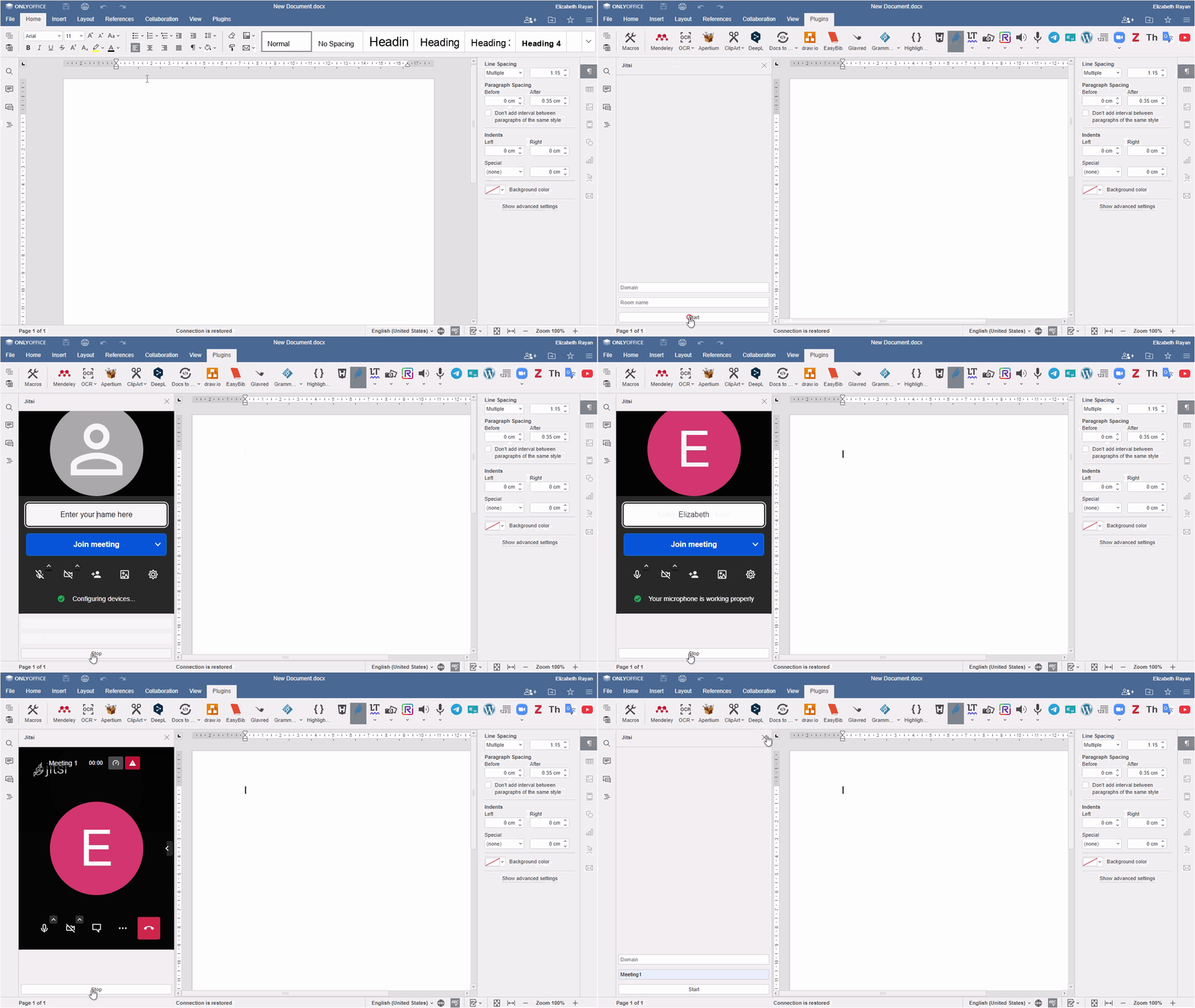
Os elementos da interface do iframe do Jitsi Meet antes de iniciar uma reunião:

Configurações de áudio e Mudo/Ativar som
- Clique na seta para acessar a visualização das configurações de áudio.
- Clique no microfone para silenciar ou ativar o seu microfone.

Configurações de vídeo e Iniciar/Parar
- Clique na seta para acessar a visualização do vídeo.
- Clique na câmera para iniciar ou parar o seu vídeo.

Convidar pessoas
- Clique neste botão para convidar mais pessoas para a sua reunião.
- Compartilhe a reunião copiando o link da reunião, ou Compartilhe o convite da reunião copiando-o ou através do seu e-mail padrão, Gmail, Outlook ou Yahoo.
- Incorpore a reunião copiando o link.
- Use um dos números de discagem disponíveis para entrar na reunião.

Selecionar plano de fundo
- Selecione ou adicione um plano de fundo virtual para a sua reunião.
- Compartilhe a sua área de trabalho escolhendo a opção apropriada: Tela, Janela ou Guia.

Configurações
Configure as definições avançadas organizadas nas seguintes categorias:
- Dispositivos para configurar o Microfone, a Câmera e a Saída de Áudio, e reproduzir um som de teste.
- Perfil para definir o seu nome de exibição e o e-mail do Gravatar, ocultar/mostrar a sua própria visualização.
- Calendário para integração com o seu calendário do Google ou da Microsoft.
- Sons para selecionar as ações que acionam alertas sonoros.
- Mais para configurar algumas opções adicionais: ativar/desativar a tela de pré-reunião e os atalhos de teclado, definir o idioma e a taxa de quadros do compartilhamento de tela.
Elementos da interface que aparecem durante uma videoconferência:

Clique na seta lateral à direita para exibir as miniaturas dos participantes na parte superior.

O cronômetro no topo do iframe mostra a duração da reunião.

Abrir chat
- Digite uma mensagem de texto ou crie uma enquete.

Participantes
- Veja a lista de participantes da reunião, convide mais participantes e pesquise um participante.

Mais Ações
- Encontre uma gama de opções para aproveitar ao máximo todos os recursos disponíveis do Jitsi. Role pelas opções para ver todas.
Opções disponíveis
- Iniciar compartilhamento de tela
- Convidar pessoas
- Entrar/Sair da visualização em grade
- Configurações de desempenho para ajustar a qualidade
- Visualizar em tela cheia
- Opções de segurança
- Modo Lobby para que os participantes entrem na reunião após a aprovação do moderador;
- Modo Adicionar senha para que os participantes entrem na reunião com uma senha;
- Criptografia de ponta a ponta é um método experimental de fazer chamadas seguras (observe as restrições, como a desativação de serviços fornecidos pelo servidor e o uso de navegadores compatíveis com fluxos inseríveis).
- Iniciar transmissão ao vivo
- Silenciar todos
- Desativar a câmera de todos
- Compartilhar vídeo
- Selecionar plano de fundo
- Estatísticas do palestrante
- Configurações
- Visualizar atalhos
- Incorporar reunião
- Deixar feedback
- Ajuda

Sair da reunião
- Clique nele sempre que desejar encerrar uma chamada.