Rainbow e Telegram: Comunicação durante a edição
Nos ONLYOFFICE Editors, você pode sempre manter contato com colegas e usar mensageiros on-line populares, como Telegram e Rainbow.
Os plugins Telegram e Rainbow não são instalados por padrão. Para encontrar informações sobre como instalá-los, consulte os artigos correspondentes: Adicionando plugins aos ONLYOFFICE Desktop Editors, Adicionando plugins ao ONLYOFFICE Cloud, ou Adicionando novos plugins aos editores de servidor, ou instale o plugin usando o Gerenciador de plug-ins.
Telegram
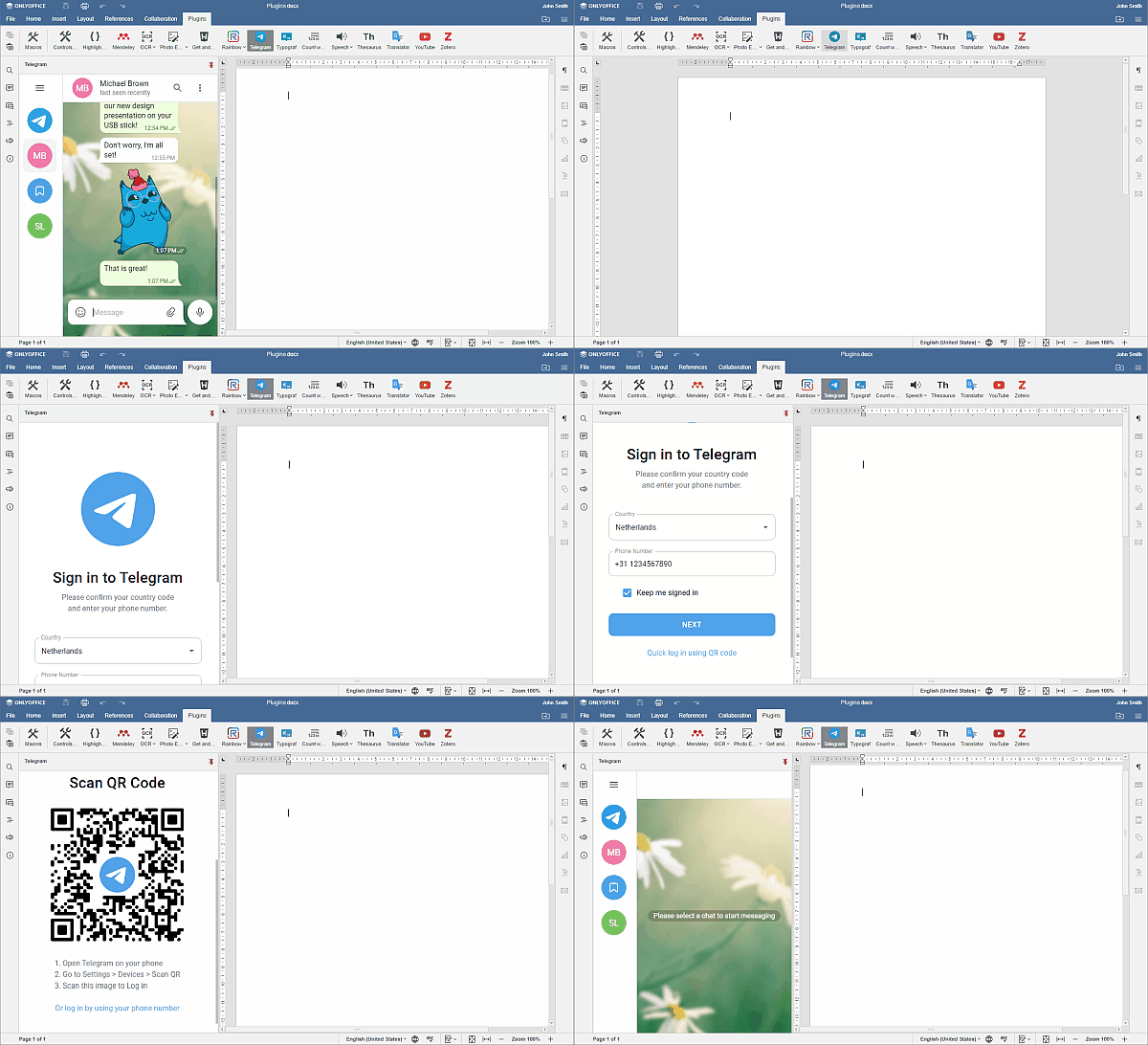
Para começar a conversar no plugin Telegram,
-
Mude para a aba Plug-ins e clique em
 Telegram,
-
digite seu número de telefone no campo correspondente,
-
marque a caixa Manter conectado se desejar salvar as credenciais para a sessão atual e clique no botão Avançar,
-
digite o código que você recebeu no seu aplicativo Telegram,
ou
-
faça login usando o código QR,
-
abra o aplicativo Telegram no seu telefone,
-
vá para Configurações > Dispositivos > Escanear QR,
-
escaneie a imagem para fazer login.
Agora você pode usar o Telegram para mensagens instantâneas na interface dos editores ONLYOFFICE.
Rainbow
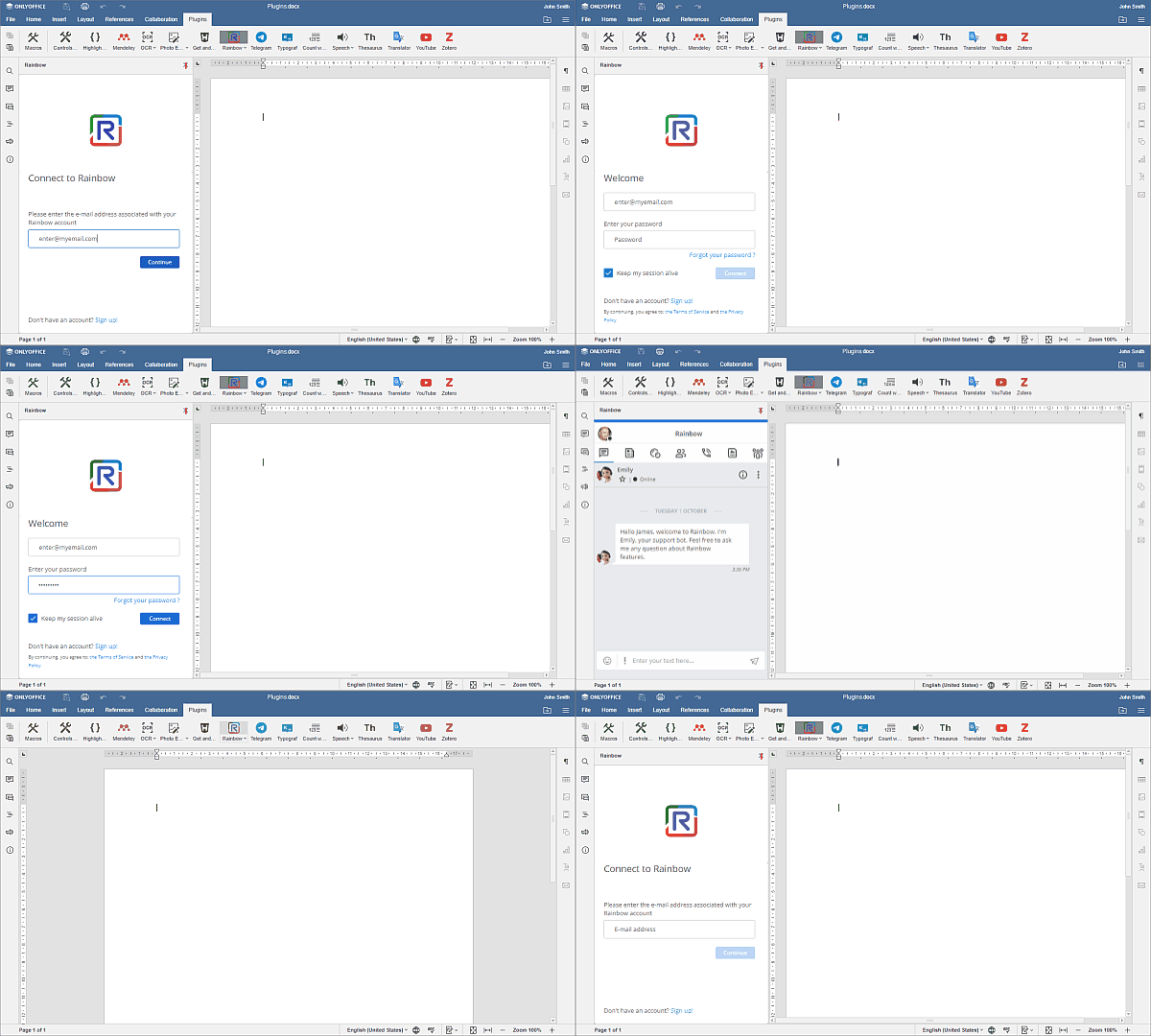
Para começar a conversar no plugin Rainbow,
- Mude para a aba Plug-ins e clique em
 Rainbow,
- registre uma nova conta clicando no botão Sign up (Inscrever-se) ou faça login em uma conta já criada. Para isso, digite seu e-mail no campo correspondente e clique em Continue (Continuar),
- em seguida, digite a senha da sua conta,
- marque a caixa Keep my session alive (Manter minha sessão ativa) se desejar salvar as credenciais para a sessão atual e clique no botão Connect (Conectar).
Agora você está pronto e pode conversar simultaneamente no Rainbow e trabalhar na interface dos editores ONLYOFFICE.