Como realizar chamadas de áudio e vídeo com o plugin Jitsi no ONLYOFFICE
Chamadas de áudio e videoconferências são acessíveis imediatamente a partir dos ONLYOFFICE Editors através do plugin Jitsi. O Jitsi oferece recursos de comunicação seguros, de código aberto e fáceis de implementar para que você interaja com a sua equipe sem precisar sair do editor de documentos.
Aviso de Instalação: O plugin Jitsi não é instalado por padrão e deve ser adicionado manualmente à sua suíte. Consulte os guias correspondentes para instalação manual: Adicionando plugins ao ONLYOFFICE Cloud ou Adicionando novos plugins aos editores de servidor. De forma mais rápida, você pode instalar o plugin com um clique utilizando o Gerenciador de Plugins integrado.
Como iniciar uma chamada passo a passo
- Mude para a guia Plugins na barra de ferramentas superior e clique no ícone Jitsi;
-
Preencha os campos na parte inferior da barra lateral esquerda que se abrirá antes de iniciar a chamada:
- Domínio: Insira o nome do domínio caso deseje utilizar um servidor Jitsi próprio.
- Nome da sala: Insira o nome exclusivo da sua sala de reunião. Este campo é obrigatório (você não poderá iniciar uma chamada se deixá-lo em branco).
- Clique no botão Iniciar para carregar o quadro de interface do Jitsi Meet;
- Insira seu nome de exibição no quadro e permita o acesso da câmera e do microfone ao seu navegador web quando solicitado;
- Se desejar fechar a interface embutida e cancelar, clique no botão Parar na parte inferior esquerda;
- Clique no botão Entrar na reunião para iniciar a chamada com áudio ativado, ou clique na seta adjacente para entrar sem áudio (mutado).
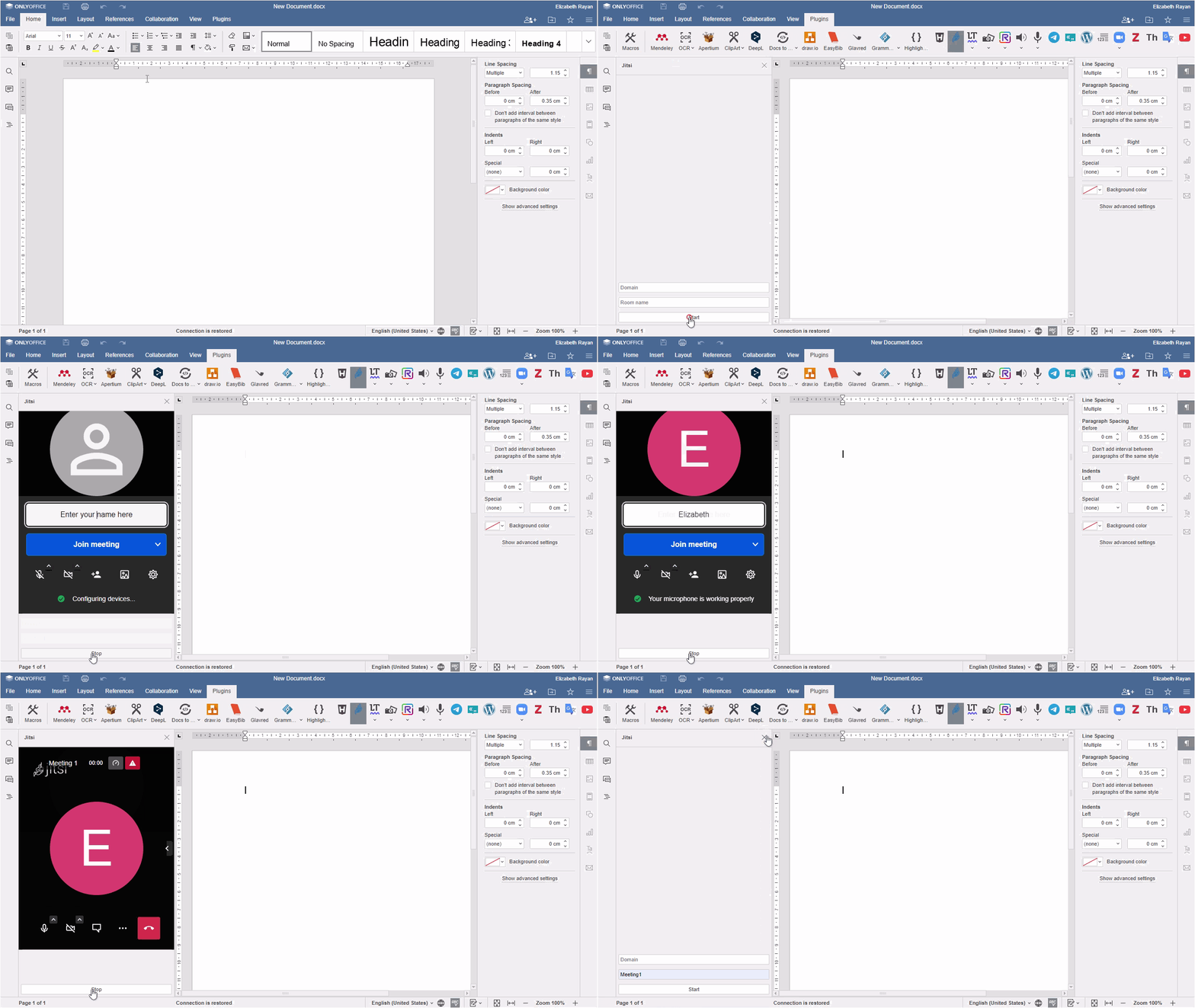
Elementos da interface antes de lançar a reunião
No saguão de preparação do Jitsi Meet, você tem acesso às seguintes ferramentas preliminares:
-
 Configurações de áudio (Mudo/Ativar som):
Clique diretamente no microfone para silenciar ou ativar a sua captura de áudio. Clique na seta ao lado para acessar os dispositivos e as configurações avançadas de som. -
 Configurações de vídeo (Iniciar/Parar):
Clique na câmera para ligar ou desligar a sua transmissão de vídeo. Clique na seta ao lado para acessar as configurações visuais. -
 Convidar pessoas:
Clique neste botão para compartilhar o acesso à sua reunião. Você pode copiar o link direto da conferência, copiar o texto do convite (ou enviá-lo através do Gmail, Outlook ou Yahoo) ou obter o código de incorporação HTML. Também são fornecidos números de discagem para entrada via telefone. -
 Selecionar plano de fundo:
Adicione ou selecione um plano de fundo virtual (chroma key digital) para a sua transmissão. Neste menu, você também pode compartilhar a sua área de trabalho escolhendo a fonte: Tela inteira, Janela de aplicativo ou Guia do navegador. -
 Configurações Gerais:
Defina os parâmetros sistêmicos organizados nas seguintes categorias:- Dispositivos: Configura qual Microfone, Câmera e Saída de Áudio serão usados, permitindo testes de som.
- Perfil: Define o seu nome de exibição e e-mail vinculado ao Gravatar, além de opções para ocultar sua própria miniatura.
- Calendário: Permite integração nativa com o Google Calendar ou Microsoft Calendar.
- Sons: Controla quais eventos da reunião acionam alertas sonoros.
- Mais: Idioma, taxa de quadros (FPS) para o compartilhamento de tela, atalhos de teclado e pré-reunião.
Elementos da interface durante a videoconferência
Com a reunião em andamento, a interface se expande para gerenciar a interação com os outros usuários:
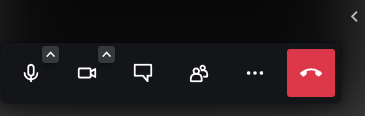
Dica de layout: Clique na seta lateral à direita da tela para recolher ou exibir o painel de miniaturas dos participantes na parte superior.
-
 Cronômetro de sessão: Exibido no topo do quadro, mostra a duração contínua da reunião ativa.
-
 Abrir chat: Abre a janela de mensagens de texto laterais, onde você também pode enviar alertas ou criar enquetes ao vivo para os usuários.
-
 Participantes: Exibe a lista completa de pessoas logadas na reunião. Permite pesquisar nomes específicos e convidar novos membros.
-
 Sair da reunião: Encerra imediatamente a sua conexão e a sua participação na chamada atual.
-
 Mais Ações:
Abre um menu suspenso com uma gama completa de controles operacionais e de moderação.
Clique para ver a lista de opções do menu Mais Ações
- Iniciar compartilhamento de tela
- Convidar pessoas
- Entrar/Sair da visualização em grade (mosaico)
- Configurações de desempenho (para ajustar manualmente a qualidade de vídeo conforme sua internet)
- Visualizar em tela cheia
- Opções de segurança (Controle do Moderador):
- Modo Lobby: Força os novos participantes a aguardarem em uma sala de espera até que o moderador os aprove.
- Modo Adicionar senha: Tranca a sala e exige uma senha numérica ou textual para entrada.
- Criptografia de ponta a ponta: Ativa um método avançado de tráfego seguro (recurso experimental; pode desativar gravação e exige navegadores modernos compatíveis com fluxos inseríveis).
- Iniciar transmissão ao vivo (Streaming)
- Silenciar todos (Muta os microfones de todos os convidados)
- Desativar a câmera de todos
- Compartilhar vídeo
- Selecionar plano de fundo
- Estatísticas do palestrante (Exibe o tempo de fala de cada membro)
- Configurações do sistema
- Visualizar atalhos de teclado
- Incorporar reunião
- Deixar feedback e Ajuda
Artigo com o tag:
Veja todas as etiquetas