Como inserir código realçado no ONLYOFFICE (Highlight code)
No Document Editor, você pode incorporar blocos de código com sintaxe realçada (highlight) e formatada de acordo com a sua linguagem de programação desejada e o tema visual da sua preferência.
Aviso sobre Plugins: A partir do ONLYOFFICE Docs versão 8.2, os plugins não vêm pré-instalados com os editores por padrão. Para utilizar este recurso, os plugins devem ser baixados e ativados previamente através do Gerenciador de Plugins.
Como inserir código com o plugin Highlight Code
- No seu documento, posicione o cursor de texto no local exato onde você deseja incluir o bloco de código;
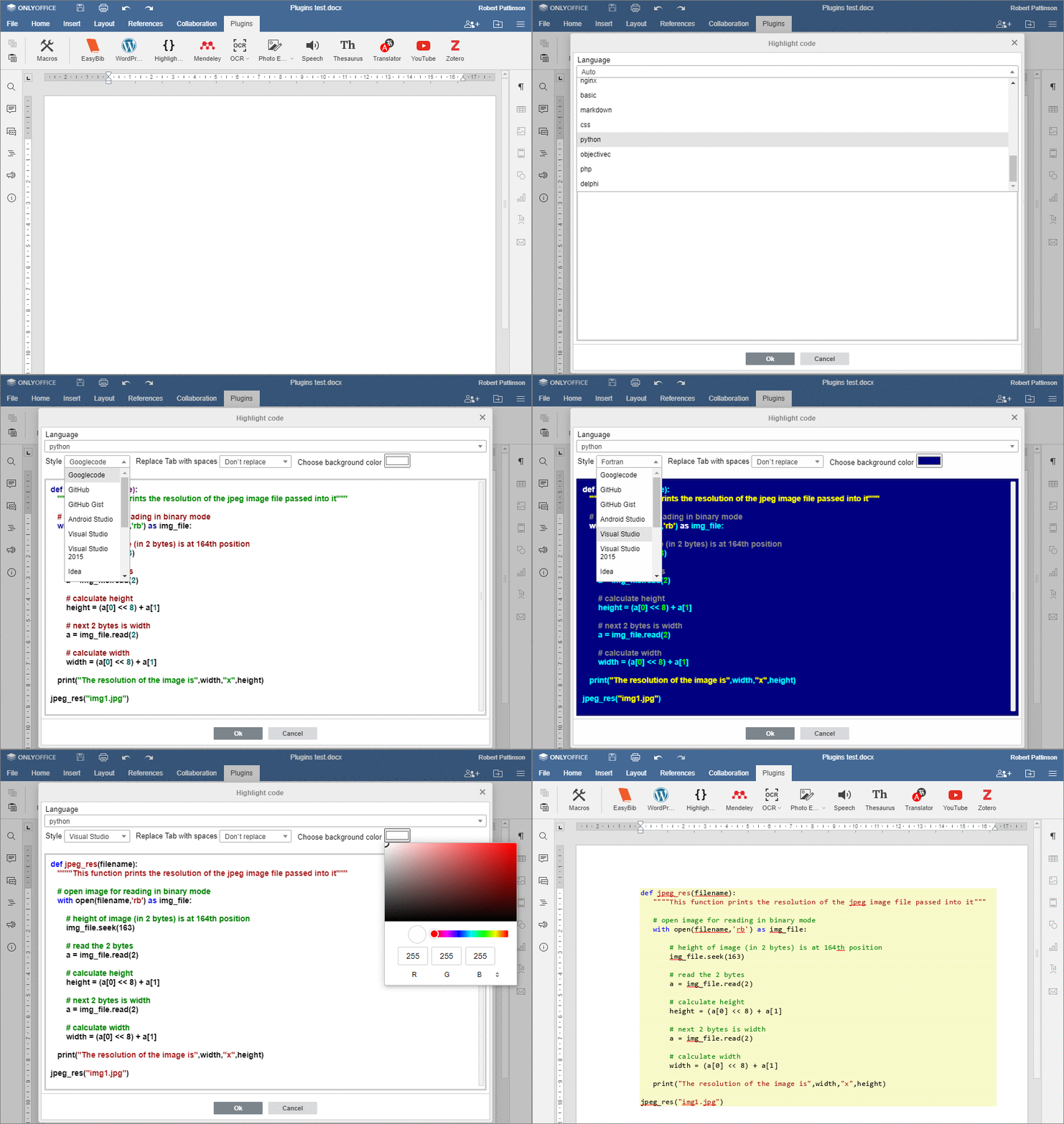
- Mude para a guia Plugins na barra de ferramentas superior e clique na opção Highlight code
 ;
; - Na janela de edição do plugin que se abrirá, cole o seu código-fonte e especifique a Linguagem de programação correspondente (ex: Python, JavaScript, HTML, C++, etc.);
- Selecione um Estilo visual (tema) para que o código apareça colorido e formatado como se estivesse aberto em um IDE ou editor de texto dedicado (como GitHub, Monokai, Dracula, entre outros);
- Especifique se deseja que a ferramenta substitua as marcações de tabulações (Tabs) por espaços;
- Escolha a Cor de fundo da caixa de código. Você pode mover o cursor manualmente sobre a paleta ou inserir um valor de cor exato nos formatos RGB, HSL ou HEX;
- Clique em OK para inserir o bloco de código finalizado no documento.
Artigo com o tag:
Veja todas as etiquetas