Editando arquivos PDF
Você pode editar arquivos PDF enviados anteriormente ou criados com o ONLYOFFICE PDF Editor.
Editando texto
- Abra o arquivo PDF.
- Se o arquivo PDF tiver sido aberto em modo de visualização, você pode alternar para o modo de edição clicando no botão Editar PDF na barra de ferramentas superior, desde que possua as permissões correspondentes.
- Clique no botão Editar texto na aba Página Inicial para iniciar um processo automatizado de marcação de caixas de texto, objetos gráficos etc.
- Clique na área reconhecida que deseja editar.
-
Para editar o texto reconhecido, consulte os seguintes guias:

- sobre como alterar fonte, tamanho, cor do texto, maiúsculas/minúsculas e realce;
- sobre como alterar a formatação do texto;
- sobre como alterar a direção do texto;
- sobre como ajustar as configurações de listas;
- sobre como alterar os recuos;
- sobre como ajustar o espaçamento entre linhas;
- sobre como alterar o alinhamento vertical e horizontal do texto;
- sobre como dividir o texto em colunas;
Esses recursos estão disponíveis na aba Página Inicial.
-
- Para excluir uma área reconhecida, selecione-a e pressione Delete ou Backspace no teclado.
Gerenciando páginas
Observe que você pode selecionar várias páginas mantendo a tecla Ctrl pressionada, ou selecionar um intervalo de páginas mantendo a tecla Shift pressionada.
-
Para gerenciar as páginas do PDF, vá para a aba Página Inicial:
-
Para inserir uma página em branco, clique no botão Inserir página e escolha se deseja inserir uma página em branco antes da página selecionada ou depois dela.
O mesmo recurso está disponível por meio do botão Miniaturas de página no painel esquerdo da interface do editor. Clique com o botão direito do mouse na área de navegação de páginas e escolha onde deseja inserir uma página em branco.
-
Para girar uma página, clique no botão Girar página e escolha se deseja girar à direita ou à esquerda.
O mesmo recurso está disponível por meio do botão Miniaturas de página no painel esquerdo da interface do editor. Clique com o botão direito do mouse na área de navegação de páginas e escolha a direção da rotação da página.
-
Para excluir uma página, clique no botão Excluir página.
O mesmo recurso está disponível por meio do botão Miniaturas de página no painel esquerdo da interface do editor. Clique com o botão direito do mouse na área de navegação de páginas e escolha o item de menu Excluir página.
-
Para alterar a ordem das páginas, arraste e solte as páginas no painel esquerdo.
-
Para copiar e colar páginas de um arquivo PDF para outro, copie as páginas necessárias com a combinação de teclas Ctrl+C e cole-as no PDF desejado com as teclas Ctrl+V.
-
Trabalhando com objetos
- Para inserir novos objetos ou editar os existentes:
-
consulte os seguintes guias sobre como inserir tabelas, caixas de texto, texto artístico, imagens, SmartArt, gráficos, autoformas, hiperlinks, equações e símbolos.
Esses recursos estão disponíveis na aba Inserir.
-
use operações booleanas em formas,
-
para inserir Carimbos:
-
vá para a aba Comentário,
-
clique no botão Carimbo,
-
escolha uma das predefinições disponíveis.
observaçãoOs carimbos comportam-se como objetos gráficos comuns.
-
-
para inserir anotações:
- clique na parte inferior do ícone
 para abrir o menu suspenso,
- escolha a forma desejada da anotação, ou seja, Retângulo, Círculo, Seta ou Linhas conectadas, sua cor e tamanho. Para as cores, você pode usar uma das cores padrão da paleta ou clicar no botão Mais cores para mais opções de personalização,
- clique na parte superior do ícone para ativar o modo de desenho e começar a desenhar automaticamente a forma configurada anteriormente.
- clique na parte inferior do ícone
-
Colaboração
-
Para facilitar a colaboração em um PDF, consulte os seguintes guias:
-
sobre adicionar comentários, destacar e desenhar.
Esses recursos estão disponíveis na aba Comentário. Para ocultar os comentários, desmarque a caixa de seleção Mostrar comentários.
observaçãoObserve que você pode adicionar comentários selecionando o fragmento desejado e clicando no ícone de comentário no menu exibido. Nele, você também pode excluir comentários.
Para destacar o fragmento de texto selecionado:
- Selecione o fragmento de texto.
- Clique no ícone do marcador no menu exibido. Nele, você pode alterar a cor ou a opacidade do destaque.
Você também pode adicionar comentários de texto.
-
Vá para a aba Comentário.
-
Clique no botão Comentário de texto.
-
Escolha o tipo de comentário que deseja inserir:
- Inserir comentário de texto - o comentário é exibido como uma caixa de texto que pode ser movida pela página.
- Inserir texto explicativo - o comentário é exibido como uma caixa de texto com uma linha guia que leva ao local exato na página.

Modos de colaboração:
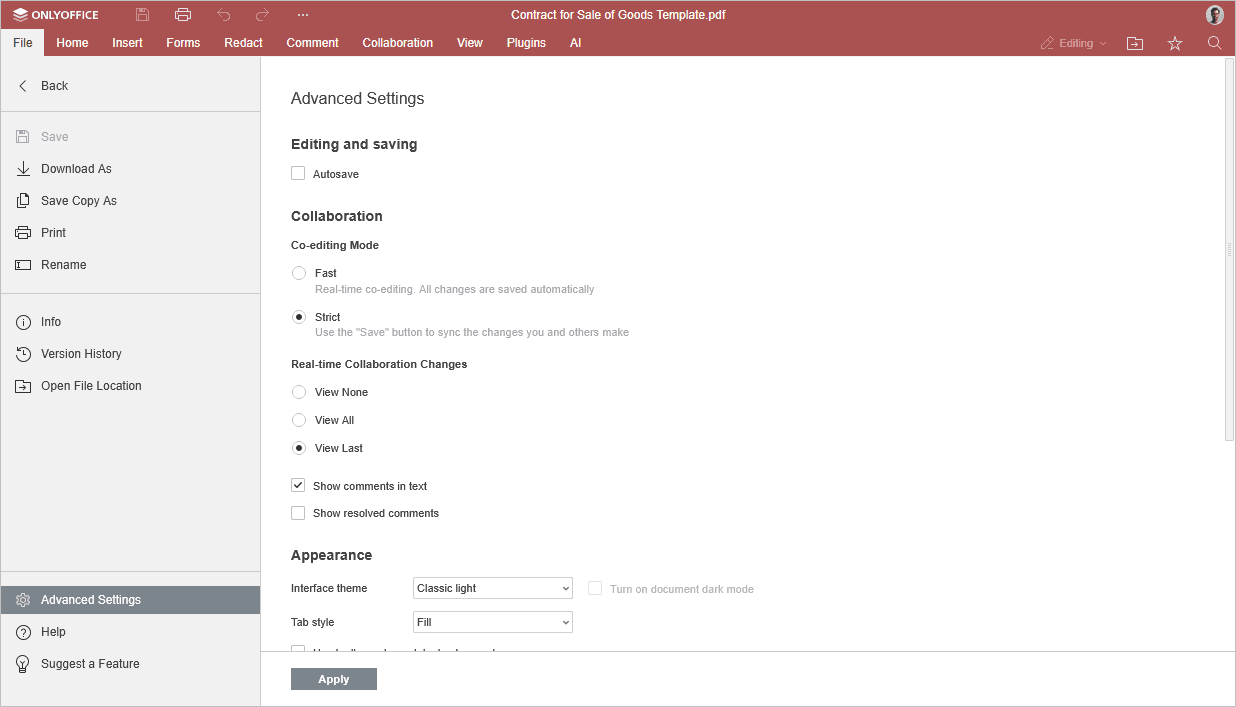
- Versão online
- A subseção Modo de coedição permite definir o modo preferido para visualizar as alterações feitas no documento durante a colaboração.
- Rápido. Os usuários que participam da coedição do documento verão as alterações em tempo real assim que forem feitas por outros usuários.
- Estrito (padrão). Todas as alterações feitas pelos coeditores serão exibidas somente depois que você clicar no ícone Salvar
 , que notificará você sobre novas alterações.
- A subseção Alterações de colaboração em tempo real permite escolher como as novas alterações e comentários serão exibidos em tempo real.
- Visualizar nenhum. Nenhuma das alterações feitas durante a sessão atual será destacada.
- Visualizar tudo. Todas as alterações feitas durante a sessão atual serão destacadas.
- Visualizar último. Somente as alterações feitas desde a última vez que você clicou no ícone Salvar serão destacadas. Esta opção só está disponível quando o modo de coedição Estrito está selecionado.
- Mostrar comentários em texto. Se você desativar este recurso, as passagens comentadas serão destacadas somente se você clicar no ícone Comentários
 na barra lateral esquerda.
- Mostrar comentários resolvidos. Este recurso está desativado por padrão para que os comentários resolvidos fiquem ocultos no texto do documento. Você só pode visualizar esses comentários se clicar no ícone Comentários na barra lateral esquerda. Ative esta opção se quiser exibir os comentários resolvidos no texto do documento.
-
Navegação e Plugins
Para navegar pelos PDFs, consulte o guia sobre os recursos disponíveis na aba Visualizar.
A aba Plugins permite gerenciar seus plugins.