Navegar, visualizar e salvar formulários
Ativando a Visualização
Nota: Assim que você entrar no modo de Visualização, todas as opções de edição ficarão temporariamente indisponíveis.
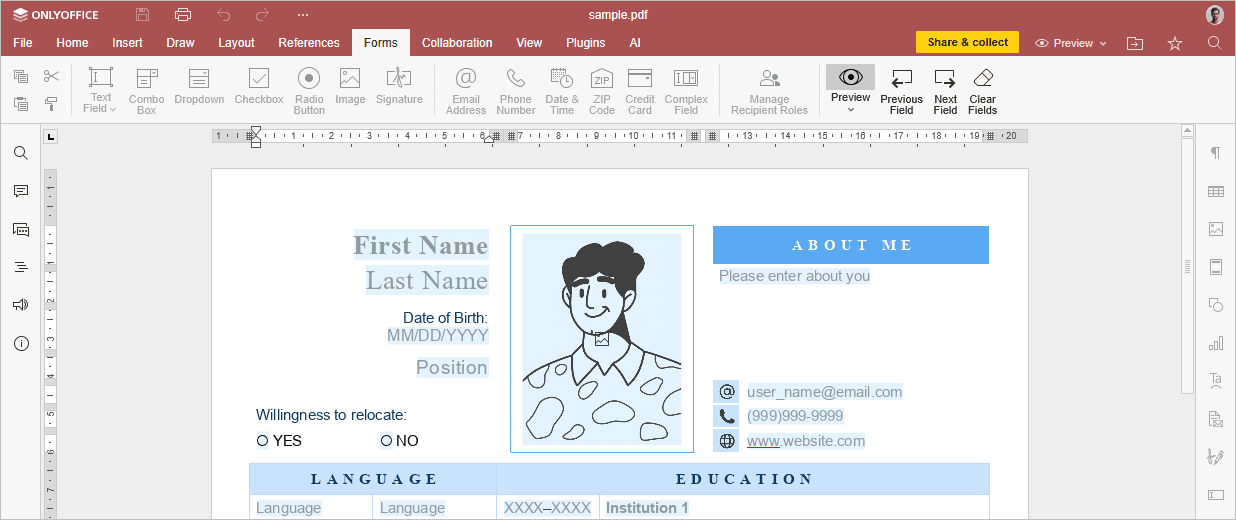
Clique no botão  Visualização na aba Formulários da barra de ferramentas superior para conferir como todos os campos inseridos serão exibidos no documento final.
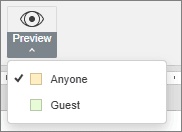
Você pode visualizar o formulário do ponto de vista de cada destinatário (função) criado. Para fazer isso, clique na seta abaixo do botão Visualização e escolha a função desejada.
Navegue pelos campos do formulário de maneira sequencial usando os botões  Campo anterior e
  Próximo campo na barra de ferramentas superior.
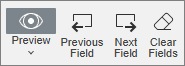
Para limpar todos os dados inseridos durante o teste e redefinir o formulário, clique no botão  Limpar campos na barra de ferramentas superior.
Para sair do modo de visualização e retornar à edição, clique no mesmo ícone de Visualização novamente.
Salvando um formulário
Quando o design do seu modelo estiver concluído, clique no botão  Salvar como PDF na barra de ferramentas superior. Isso gerará um arquivo PDF estático com campos preenchíveis, pronto para ser distribuído aos usuários finais.