Criar e gerenciar campos de formulário
O ONLYOFFICE Document Editor permite que você crie sem esforço formulários preenchíveis em seus documentos, como minutas de contratos ou questionários.
Salve o formulário resultante como um arquivo PDF e você terá um formulário que ainda pode editar, revisar ou no qual pode colaborar. Para tornar um formulário preenchível e restringir a edição do arquivo por outros usuários, salve-o como um arquivo PDF. Consulte as instruções de preenchimento de formulário para mais detalhes.
Você também pode salvar qualquer arquivo DOCX existente como PDF para usá-lo como um formulário dos editores ONLYOFFICE. Vá para a aba Arquivo, clique na opção Baixar em... ou Salvar Como... no menu lateral esquerdo e escolha o ícone PDF. Agora você pode usar todas as funções de edição de formulários disponíveis para criar um formulário.
Em um arquivo PDF, você pode editar não apenas os campos do formulário, mas também adicionar, editar e formatar texto ou usar outras funções do Document Editor.
A partir da versão 9.0, o ONLYOFFICE suporta a edição de formulários criados por terceiros no ONLYOFFICE PDF Editor.
A criação de formulários preenchíveis é possível graças a objetos editáveis pelo usuário que garantem a consistência geral dos documentos resultantes e permitem uma experiência avançada de interação com formulários.
Atualmente, você pode inserir campos editáveis de texto simples, caixas de combinação, listas suspensas, caixas de seleção, botões de rádio, atribuir áreas designadas para imagens e inserir assinaturas, além de criar campos de endereço de e-mail, número de telefone, data e hora, CEP, cartão de crédito e campos complexos. Acesse esses recursos na aba Formulários, disponível apenas para arquivos PDF.

Há dicas para cada campo de formulário para facilitar a criação de um formulário preenchível.
Criando um novo Campo de texto
Os campos de texto são campos de formulário de texto simples editáveis pelo usuário; nenhum outro objeto pode ser adicionado.
Para inserir um campo de texto,
-
coloque o ponto de inserção na linha do texto onde deseja adicionar o campo,
-
mude para a aba Formulários da barra de ferramentas superior,
-
clique no ícone
 Campo de texto
ou
clique na seta ao lado do ícone
Campo de texto e escolha se deseja inserir um campo de texto embutido ou um campo de texto fixo. Para saber mais sobre o campo fixo, leia o parágrafo Campo de tamanho fixo desta seção abaixo.

O campo de formulário aparecerá no ponto de inserção dentro da linha de texto existente. O menu Configurações do formulário será aberto à direita.

-
Quem precisa preencher isso?: escolha a função do destinatário na lista suspensa para definir o grupo de usuários com acesso a este campo. Para saber mais sobre as funções de destinatários, leia o guia Gerenciar funções de destinatários.
-
Chave: uma chave para agrupar campos a serem preenchidos simultaneamente. Para criar uma nova chave, digite o nome dela no campo e pressione Enter, depois atribua a chave necessária a cada campo de texto usando a lista suspensa. A mensagem Campos conectados: 2/3/... será exibida. Para desconectar os campos, clique no botão Desconectar.
-
Marcador de posição: digite o texto a ser exibido no campo de texto inserido; “Seu texto aqui” é definido por padrão.
-
Etiqueta: digite o texto a ser usado como etiqueta para uso interno, ou seja, exibido apenas para os coeditores.
-
Dica: digite o texto a ser exibido como dica quando um usuário passar o ponteiro do mouse sobre o campo de texto.

-
Valor padrão: insira o valor exibido no campo por padrão.
-
Formato: escolha o formato do conteúdo do campo de texto, ou seja, somente o formato de caractere escolhido será permitido: Nenhum, Dígitos, Cartas, Máscara arbitrária (o texto deve corresponder à máscara personalizada, por exemplo, (999) 999 99 99), Expressão regular (o texto deve corresponder à expressão personalizada).
Quando você escolhe o formato Máscara arbitrária ou Expressão regular, um campo adicional aparece abaixo do campo Formato.
-
Símbolos permitidos: digite os símbolos permitidos no campo de texto.
-
Campo de tamanho fixo: marque esta caixa para criar um campo com tamanho fixo. Quando esta opção está ativada, você também pode usar as configurações Ajuste automático e/ou Campo multilinha. Um campo de tamanho fixo se parece com uma autoforma. Você pode definir um estilo de quebra automática para ele e ajustar sua posição.
-
Ajuste automático: esta opção pode ser ativada quando a configuração Campo de tamanho fixo está selecionada; marque-a para ajustar automaticamente o tamanho da fonte ao tamanho do campo.
-
Campo multilinha: esta opção pode ser ativada quando a configuração Campo de tamanho fixo está selecionada; marque-a para criar um campo de formulário com várias linhas; caso contrário, o texto ocupará uma única linha.
-
Verificar ortografia: desmarque esta caixa para desativar a verificação ortográfica do campo de formulário selecionado. A opção está ativada por padrão.
-
Limite de caracteres: sem limites por padrão; marque esta caixa para definir o número máximo de caracteres no campo à direita.
-
Conjunto de caracteres: distribui o texto uniformemente dentro do campo de texto inserido e configura sua aparência geral. Deixe a caixa desmarcada para manter as configurações padrão ou marque-a para definir os seguintes parâmetros:
- Largura da célula: escolha se o valor da largura deve ser Automático (a largura é calculada automaticamente), Pelo menos (a largura não é menor que o valor informado manualmente) ou Exatamente (a largura corresponde ao valor informado manualmente). O texto será justificado de acordo.
-
Cor da borda: clique no ícone
 para definir a cor das bordas do campo de texto inserido. Escolha a cor de borda preferida na paleta. Você pode adicionar uma nova cor personalizada, se necessário.
-
Cor do plano de fundo: clique no ícone
para aplicar uma cor de fundo ao campo de texto inserido. Escolha a cor preferida entre Cores de tema, Cores padronizadas ou adicione uma nova cor personalizada, se necessário. -
Necessário: marque esta caixa para tornar o preenchimento do campo de texto obrigatório.

Clique dentro do campo de texto inserido e ajuste o tipo, o tamanho e a cor da fonte, aplique estilos de decoração e predefinições de formatação. A formatação será aplicada a todo o texto dentro do campo.
Criando uma nova Caixa de combinação
As caixas de combinação contêm uma lista suspensa com um conjunto de opções que podem ser editadas pelos usuários.
Para inserir uma caixa de combinação,
- coloque o ponto de inserção na linha do texto onde deseja adicionar o campo,
- mude para a aba Formulários da barra de ferramentas superior,
- clique no ícone
 Caixa de combinação.

O campo de formulário aparecerá no ponto de inserção dentro da linha de texto existente. O menu Configurações do formulário será aberto à direita.

-
Quem precisa preencher isso?: escolha a função do destinatário na lista suspensa para definir o grupo de usuários com acesso a este campo. Para saber mais sobre as funções de destinatários, leia o guia Gerenciar funções de destinatários.
-
Chave: uma chave para agrupar caixas de combinação a serem preenchidas simultaneamente. Para criar uma nova chave, digite o nome dela no campo e pressione Enter, depois atribua a chave necessária a cada caixa de combinação usando a lista suspensa. A mensagem Campos conectados: 2/3/... será exibida. Para desconectar os campos, clique no botão Desconectar.
-
Marcador de posição: digite o texto a ser exibido na caixa de combinação inserida; “Escolha um item” é definido por padrão.
-
Etiqueta: digite o texto a ser usado como etiqueta para uso interno, ou seja, exibido apenas para os coeditores.
-
Dica: digite o texto a ser exibido como dica quando um usuário passar o ponteiro do mouse sobre o campo de formulário.

-
Valor padrão: insira o valor exibido no campo por padrão.
-
Opções de valor: adicione
 novos valores, exclua-os
 ou mova-os para cima
 e
 para baixo na lista.
-
Campo de tamanho fixo: marque esta caixa para criar um campo com tamanho fixo. Um campo de tamanho fixo se parece com uma autoforma. Você pode definir um estilo de quebra automática para ele e ajustar sua posição.
-
Verificar ortografia: desmarque esta caixa para desativar a verificação ortográfica do campo de formulário selecionado. A opção está ativada por padrão.
-
Cor da borda: clique no ícone
para definir a cor das bordas da caixa de combinação inserida. Escolha a cor de borda preferida na paleta. Você pode adicionar uma nova cor personalizada, se necessário. -
Cor do plano de fundo: clique no ícone
para aplicar uma cor de fundo à caixa de combinação inserida. Escolha a cor preferida entre Cores de tema, Cores padronizadas ou adicione uma nova cor personalizada, se necessário. -
Necessário: marque esta caixa para tornar o preenchimento da caixa de combinação obrigatório.
Você pode clicar no botão de seta na parte direita da Caixa de combinação adicionada para abrir a lista de itens e escolher o necessário. Depois que o item necessário for selecionado, você pode editar o texto exibido total ou parcialmente, substituindo-o pelo seu.

Você pode alterar a decoração, a cor e o tamanho da fonte. Clique dentro da caixa de combinação inserida e siga as instruções. A formatação será aplicada a todo o texto dentro do campo.
Criando um novo campo de formulário Suspenso
As listas suspensas contêm uma lista com um conjunto de opções que não podem ser editadas pelos usuários.
Para inserir uma lista suspensa,
- coloque o ponto de inserção na linha do texto onde deseja adicionar o campo,
- mude para a aba Formulários da barra de ferramentas superior,
- clique no ícone
 Suspenso.
O campo de formulário aparecerá no ponto de inserção dentro da linha de texto existente. O menu Configurações do formulário será aberto à direita.

-
Quem precisa preencher isso?: escolha a função do destinatário na lista suspensa para definir o grupo de usuários com acesso a este campo. Para saber mais sobre as funções de destinatários, leia o guia Gerenciar funções de destinatários.
-
Chave: uma chave para agrupar listas suspensas a serem preenchidas simultaneamente. Para criar uma nova chave, digite o nome dela no campo e pressione Enter, depois atribua a chave necessária a cada campo de formulário usando a lista suspensa. A mensagem Campos conectados: 2/3/... será exibida. Para desconectar os campos, clique no botão Desconectar.
-
Marcador de posição: digite o texto a ser exibido na lista suspensa inserida; “Escolha um item” é definido por padrão.
-
Etiqueta: digite o texto a ser usado como etiqueta para uso interno, ou seja, exibido apenas para os coeditores.
-
Dica: digite o texto a ser exibido como dica quando um usuário passar o ponteiro do mouse sobre o campo de formulário.
-
Valor padrão: insira o valor exibido no campo por padrão.
-
Opções de valor: adicione
novos valores, exclua-os ou mova-os para cima e para baixo na lista. -
Campo de tamanho fixo: marque esta caixa para criar um campo com tamanho fixo. Um campo de tamanho fixo se parece com uma autoforma. Você pode definir um estilo de quebra automática para ele e ajustar sua posição.
-
Cor da borda: clique no ícone
para definir a cor das bordas do campo suspenso inserido. Escolha a cor de borda preferida na paleta. Você pode adicionar uma nova cor personalizada, se necessário. -
Cor do plano de fundo: clique no ícone
para aplicar uma cor de fundo ao campo suspenso inserido. Escolha a cor preferida entre Cores de tema, Cores padronizadas ou adicione uma nova cor personalizada, se necessário. -
Necessário: marque esta caixa para tornar o preenchimento do campo de lista suspensa obrigatório.
Você pode clicar no botão de seta na parte direita do campo de formulário Lista suspensa adicionado para abrir a lista de itens e escolher o necessário.

Criando uma nova Caixa de seleção
As caixas de seleção são usadas para oferecer aos usuários várias opções, das quais qualquer número pode ser selecionado. As caixas de seleção funcionam individualmente, portanto podem ser marcadas ou desmarcadas de forma independente.
Para inserir uma caixa de seleção,
- coloque o ponto de inserção na linha do texto onde deseja adicionar o campo,
- mude para a aba Formulários da barra de ferramentas superior,
- clique no ícone
 Caixa de seleção.

O campo de formulário aparecerá no ponto de inserção dentro da linha de texto existente. O menu Configurações do formulário será aberto à direita.

-
Quem precisa preencher isso?: escolha a função do destinatário na lista suspensa para definir o grupo de usuários com acesso a este campo. Para saber mais sobre as funções de destinatários, leia o guia Gerenciar funções de destinatários.
-
Chave: uma chave para agrupar caixas de seleção a serem preenchidas simultaneamente. Para criar uma nova chave, digite o nome dela no campo e pressione Enter, depois atribua a chave necessária a cada campo de formulário usando a lista suspensa. A mensagem Campos conectados: 2/3/... será exibida. Para desconectar os campos, clique no botão Desconectar.
-
Etiqueta: adicione um rótulo de texto descritivo.
-
Etiqueta: digite o texto a ser usado como etiqueta para uso interno, ou seja, exibido apenas para os coeditores.
-
Dica: digite o texto a ser exibido como dica quando um usuário passar o ponteiro do mouse sobre a caixa de seleção.

-
A caixa de seleção está marcada por padrão: marque esta caixa para que o campo de caixa de seleção seja ativado por padrão.
-
Campo de tamanho fixo: marque esta caixa para criar um campo com tamanho fixo. Um campo de tamanho fixo se parece com uma autoforma. Você pode definir um estilo de quebra automática para ele e ajustar sua posição.
-
Cor da borda: clique no ícone
para definir a cor das bordas da caixa de seleção inserida. Escolha a cor de borda preferida na paleta. Você pode adicionar uma nova cor personalizada, se necessário. -
Cor do plano de fundo: clique no ícone
para aplicar uma cor de fundo à caixa de seleção inserida. Escolha a cor preferida entre Cores de tema, Cores padronizadas ou adicione uma nova cor personalizada, se necessário. -
Necessário: marque esta caixa para tornar o preenchimento do campo de caixa de seleção obrigatório.
Para marcar a caixa, clique nela uma vez.

Criando um novo Botão de rádio
Os botões de rádio são usados para oferecer aos usuários várias opções, das quais apenas uma pode ser selecionada. Os botões de rádio podem ser agrupados para que não seja possível selecionar vários botões dentro de um grupo.
Para inserir um botão de rádio,
- coloque o ponto de inserção na linha do texto onde deseja adicionar o campo,
- mude para a aba Formulários da barra de ferramentas superior,
- clique no ícone
 Botão de rádio.

O campo de formulário aparecerá no ponto de inserção dentro da linha de texto existente. O menu Configurações do formulário será aberto à direita.

-
Quem precisa preencher isso?: escolha a função do destinatário na lista suspensa para definir o grupo de usuários com acesso a este campo. Para saber mais sobre as funções de destinatários, leia o guia Gerenciar funções de destinatários.
-
Chave de grupo: para criar um novo grupo de botões de rádio, digite o nome do grupo no campo e pressione Enter, depois atribua o grupo necessário a cada botão de rádio.
-
Etiqueta: adicione um rótulo de texto descritivo.
-
Etiqueta: digite o texto a ser usado como etiqueta para uso interno, ou seja, exibido apenas para os coeditores.
-
Dica: digite o texto a ser exibido como dica quando um usuário passar o ponteiro do mouse sobre o botão de rádio.

-
Escolha do botão de opção: digite o texto usado como nome do elemento.
-
O botão é marcado por padrão: marque esta caixa para que o campo de botão de rádio seja ativado por padrão.
-
Campo de tamanho fixo: marque esta caixa para criar um campo com tamanho fixo. Um campo de tamanho fixo se parece com uma autoforma. Você pode definir um estilo de quebra automática para ele e ajustar sua posição.
-
Cor da borda: clique no ícone
para definir a cor das bordas do botão de rádio inserido. Escolha a cor de borda preferida na paleta. Você pode adicionar uma nova cor personalizada, se necessário. -
Cor do plano de fundo: clique no ícone
para aplicar uma cor de fundo ao botão de rádio inserido. Escolha a cor preferida entre Cores de tema, Cores padronizadas ou adicione uma nova cor personalizada, se necessário. -
Necessário: marque esta caixa para tornar o preenchimento do campo de botão de rádio obrigatório.
Para marcar o botão de rádio, clique nele uma vez.

Criando um novo campo de Imagem
As imagens são campos de formulário usados para permitir a inserção de uma imagem com as limitações que você definir, ou seja, a localização da imagem ou o seu tamanho.
Para inserir um campo de formulário de imagem,
- coloque o ponto de inserção na linha do texto onde deseja adicionar o campo,
- mude para a aba Formulários da barra de ferramentas superior,
- clique no ícone
 Imagem.

O campo de formulário aparecerá no ponto de inserção dentro da linha de texto existente. O menu Configurações do formulário será aberto à direita.

- Quem precisa preencher isso?: escolha a função do destinatário na lista suspensa para definir o grupo de usuários com acesso a este campo. Para saber mais sobre as funções de destinatários, leia o guia Gerenciar funções de destinatários.
- Chave: uma chave para agrupar imagens a serem preenchidas simultaneamente. Para criar uma nova chave, digite o nome dela no campo e pressione Enter, depois atribua a chave necessária a cada campo de formulário usando a lista suspensa. A mensagem Campos conectados: 2/3/... será exibida. Para desconectar os campos, clique no botão Desconectar.
- Marcador de posição: digite o texto a ser exibido no campo de formulário de imagem inserido; “Clique para carregar imagem” é definido por padrão.
- Etiqueta: digite o texto a ser usado como etiqueta para uso interno, ou seja, exibido apenas para os coeditores.
- Dica: digite o texto a ser exibido como dica quando um usuário passar o ponteiro do mouse sobre a borda inferior da imagem.
- Quando escalar: clique no menu suspenso e selecione uma opção de dimensionamento de imagem adequada: Sempre, Nunca, quando A imagem é grande demais ou quando A imagem é pequena demais. A imagem selecionada será dimensionada dentro do campo de acordo.
- Bloquear proporção: marque esta caixa para manter a proporção da imagem sem distorção. Quando a caixa está marcada, use os controles deslizantes vertical e horizontal para posicionar a imagem dentro do campo inserido. Os controles deslizantes de posicionamento ficam inativos quando a caixa está desmarcada.
- Selecionar Imagem: clique neste botão para carregar uma imagem Do arquivo, Da URL ou Do armazenamento.
- Cor da borda: clique no ícone para definir a cor das bordas do campo de imagem inserido. Escolha a cor de borda preferida na paleta. Você pode adicionar uma nova cor personalizada, se necessário.
- Cor do plano de fundo: clique no ícone para aplicar uma cor de fundo ao campo de imagem inserido. Escolha a cor preferida entre Cores de tema, Cores padronizadas ou adicione uma nova cor personalizada, se necessário.
- Necessário: marque esta caixa para tornar o preenchimento do campo de imagem obrigatório.
Para substituir a imagem, clique na imagem com o botão direito do mouse e escolha o item de menu Substituir imagem. Escolha se deseja substituir a imagem Do arquivo, Da URL ou Do armazenamento.
Para ajustar as configurações da imagem, abra a aba Configurações de imagem na barra lateral direita. Para saber mais, leia o guia sobre configurações de imagem.
Criando um novo campo de Assinatura
Os campos de Assinatura são usados para inserir um campo para assinar o documento.
Para inserir um campo de assinatura,
- coloque o ponto de inserção na linha do texto onde deseja adicionar o campo,
- mude para a aba Formulários da barra de ferramentas superior,
- clique no ícone
 Assinatura.

O campo de formulário aparecerá no ponto de inserção dentro da linha de texto existente. O menu Configurações do formulário será aberto à direita.

- Quem precisa preencher isso?: escolha a função do destinatário na lista suspensa para definir o grupo de usuários com acesso a este campo. Para saber mais sobre as funções de destinatários, leia a seção Gerenciar funções de destinatários deste guia.
- Chave: uma chave para agrupar assinaturas a serem preenchidas simultaneamente. Para criar uma nova chave, digite o nome dela no campo e pressione Enter, depois atribua a chave necessária a cada campo de formulário usando a lista suspensa. A mensagem Campos conectados: 2/3/... será exibida. Para desconectar os campos, clique no botão Desconectar.
- Marcador de posição: digite o texto a ser exibido no campo de formulário de assinatura inserido; “Assinatura” é definido por padrão.
- Etiqueta: digite o texto a ser usado como etiqueta para uso interno, ou seja, exibido apenas para os coeditores.
- Dica: digite o texto a ser exibido como dica quando um usuário passar o ponteiro do mouse sobre a borda inferior da assinatura.
- Cor da borda: clique no ícone para definir a cor das bordas do campo de assinatura inserido. Escolha a cor de borda preferida na paleta. Você pode adicionar uma nova cor personalizada, se necessário.
- Cor do plano de fundo: clique no ícone para aplicar uma cor de fundo ao campo de assinatura inserido. Escolha a cor preferida entre Cores de tema, Cores padronizadas ou adicione uma nova cor personalizada, se necessário.
- Necessário: desmarque esta caixa para tornar o campo de assinatura opcional.
Para saber mais sobre como criar e gerenciar assinaturas, consulte o guia Adicionar uma assinatura.
Criando um novo campo de Endereço de e-mail
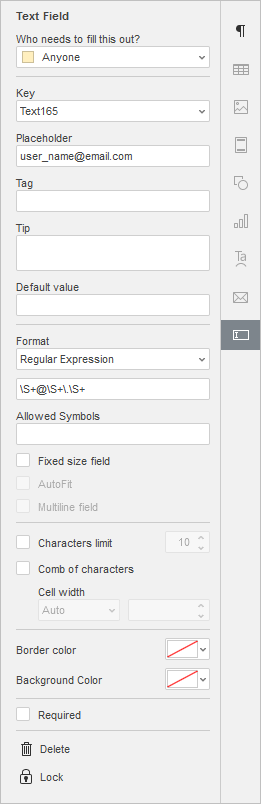
O campo Endereço de e-mail é usado para digitar um endereço de e-mail correspondente a uma expressão regular \S+@\S+\.\S+.
Para inserir um campo de endereço de e-mail,
- coloque o ponto de inserção na linha do texto onde deseja adicionar o campo,
- mude para a aba Formulários da barra de ferramentas superior,
- clique no ícone
 Endereço de e-mail.

O campo de formulário aparecerá no ponto de inserção dentro da linha de texto existente. O menu Configurações do formulário será aberto à direita.
-
Quem precisa preencher isso?: escolha a função do destinatário na lista suspensa para definir o grupo de usuários com acesso a este campo. Para saber mais sobre as funções de destinatários, leia o guia Gerenciar funções de destinatários.
-
Chave: para criar um novo grupo de endereços de e-mail, digite o nome do grupo no campo e pressione Enter, depois atribua o grupo necessário a cada campo de endereço de e-mail.
-
Marcador de posição: digite o texto a ser exibido no campo de formulário de endereço de e-mail inserido; “user_name@email.com” é definido por padrão.
-
Etiqueta: digite o texto a ser usado como etiqueta para uso interno, ou seja, exibido apenas para os coeditores.
-
Dica: digite o texto a ser exibido como dica quando um usuário passar o ponteiro do mouse sobre o campo de endereço de e-mail.

-
Valor padrão: insira o valor exibido no campo por padrão.
-
Formato: escolha o formato do conteúdo do campo, ou seja, Nenhum, Dígitos, Cartas, Máscara arbitrária ou Expressão regular. O campo está definido como Expressão regular por padrão para preservar o formato de endereço de e-mail
\S+@\S+\.\S+. -
Símbolos permitidos: digite os símbolos permitidos no campo de endereço de e-mail.
-
Campo de tamanho fixo: marque esta caixa para criar um campo com tamanho fixo. Quando esta opção está ativada, você também pode usar as configurações Ajuste automático e/ou Campo multilinha. Um campo de tamanho fixo se parece com uma autoforma. Você pode definir um estilo de quebra automática para ele e ajustar sua posição.
-
Ajuste automático: esta opção pode ser ativada quando a configuração Campo de tamanho fixo está selecionada; marque-a para ajustar automaticamente o tamanho da fonte ao tamanho do campo.
-
Campo multilinha: esta opção pode ser ativada quando a configuração Campo de tamanho fixo está selecionada; marque-a para criar um campo de formulário com várias linhas; caso contrário, o texto ocupará uma única linha.
-
Limite de caracteres: sem limites por padrão; marque esta caixa para definir o número máximo de caracteres no campo à direita.
-
Conjunto de caracteres: distribui o texto uniformemente dentro do campo de endereço de e-mail inserido e configura sua aparência geral. Deixe a caixa desmarcada para manter as configurações padrão ou marque-a para definir os seguintes parâmetros:
- Largura da célula: escolha se o valor da largura deve ser Automático (a largura é calculada automaticamente), Pelo menos (a largura não é menor que o valor informado manualmente) ou Exatamente (a largura corresponde ao valor informado manualmente). O texto será justificado de acordo.
-
Cor da borda: clique no ícone
para definir a cor das bordas do campo de endereço de e-mail inserido. Escolha a cor de borda preferida na paleta. Você pode adicionar uma nova cor personalizada, se necessário. -
Cor do plano de fundo: clique no ícone
para aplicar uma cor de fundo ao campo de endereço de e-mail inserido. Escolha a cor preferida entre Cores de tema, Cores padronizadas ou adicione uma nova cor personalizada, se necessário. -
Necessário: marque esta caixa para tornar o preenchimento do campo de endereço de e-mail obrigatório.
Criando um novo campo de Número de telefone
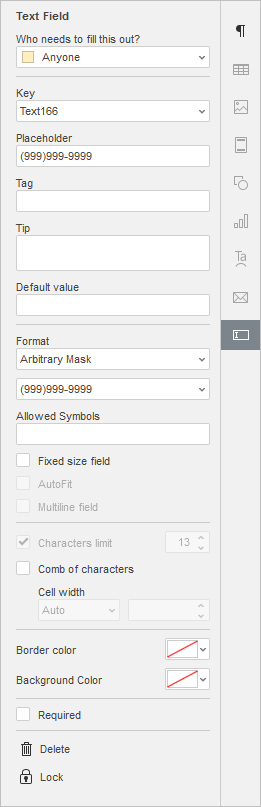
O campo Número de telefone é usado para digitar um número de telefone correspondente a uma máscara arbitrária definida pelo criador do formulário. Por padrão, ela é definida como (999)999-9999.
Para inserir um campo de número de telefone,
- coloque o ponto de inserção na linha do texto onde deseja adicionar o campo,
- mude para a aba Formulários da barra de ferramentas superior,
- clique no ícone
 Número de telefone.

O campo de formulário aparecerá no ponto de inserção dentro da linha de texto existente. O menu Configurações do formulário será aberto à direita.
-
Quem precisa preencher isso?: escolha a função do destinatário na lista suspensa para definir o grupo de usuários com acesso a este campo. Para saber mais sobre as funções de destinatários, leia o guia Gerenciar funções de destinatários.
-
Chave: para criar um novo grupo de números de telefone, digite o nome do grupo no campo e pressione Enter, depois atribua o grupo necessário a cada número de telefone.
-
Marcador de posição: digite o texto a ser exibido no campo de formulário de número de telefone inserido; “(999)999-9999” é definido por padrão.
-
Etiqueta: digite o texto a ser usado como etiqueta para uso interno, ou seja, exibido apenas para os coeditores.
-
Dica: digite o texto a ser exibido como dica quando um usuário passar o ponteiro do mouse sobre o campo de número de telefone.

-
Valor padrão: insira o valor exibido no campo por padrão.
-
Formato: escolha o formato do conteúdo do campo, ou seja, Nenhum, Dígitos, Cartas, Máscara arbitrária ou Expressão regular. O campo está definido como Máscara arbitrária por padrão. Para alterar o formato, digite a máscara necessária no campo abaixo.
-
Símbolos permitidos: digite os símbolos permitidos no campo de número de telefone.
-
Campo de tamanho fixo: marque esta caixa para criar um campo com tamanho fixo. Quando esta opção está ativada, você também pode usar as configurações Ajuste automático e/ou Campo multilinha. Um campo de tamanho fixo se parece com uma autoforma. Você pode definir um estilo de quebra automática para ele e ajustar sua posição.
-
Ajuste automático: esta opção pode ser ativada quando a configuração Campo de tamanho fixo está selecionada; marque-a para ajustar automaticamente o tamanho da fonte ao tamanho do campo.
-
Campo multilinha: esta opção pode ser ativada quando a configuração Campo de tamanho fixo está selecionada; marque-a para criar um campo de formulário com várias linhas; caso contrário, o texto ocupará uma única linha.
-
Limite de caracteres: sem limites por padrão; marque esta caixa para definir o número máximo de caracteres no campo à direita.
-
Conjunto de caracteres: distribui o texto uniformemente dentro do campo de número de telefone inserido e configura sua aparência geral. Deixe a caixa desmarcada para manter as configurações padrão ou marque-a para definir os seguintes parâmetros:
- Largura da célula: escolha se o valor da largura deve ser Automático (a largura é calculada automaticamente), Pelo menos (a largura não é menor que o valor informado manualmente) ou Exatamente (a largura corresponde ao valor informado manualmente). O texto será justificado de acordo.
-
Cor da borda: clique no ícone
para definir a cor das bordas do campo de número de telefone inserido. Escolha a cor de borda preferida na paleta. Você pode adicionar uma nova cor personalizada, se necessário. -
Cor do plano de fundo: clique no ícone
para aplicar uma cor de fundo ao campo de número de telefone inserido. Escolha a cor preferida entre Cores de tema, Cores padronizadas ou adicione uma nova cor personalizada, se necessário. -
Necessário: marque esta caixa para tornar o preenchimento do campo de número de telefone obrigatório.
Criando um novo campo de Data e Hora
O campo Data e Hora é usado para inserir uma data. Por padrão, a data é definida como DD/MM/AAAA.
Para inserir um campo de data e hora,
- coloque o ponto de inserção na linha do texto onde deseja adicionar o campo,
- mude para a aba Formulários da barra de ferramentas superior,
- clique no ícone
 Data e Hora.

O campo de formulário aparecerá no ponto de inserção dentro da linha de texto existente. Para inserir uma data, clique na seta suspensa dentro do campo e escolha a data necessária no calendário. O menu Configurações do formulário será aberto à direita.

-
Quem precisa preencher isso?: escolha a função do destinatário na lista suspensa para definir o grupo de usuários com acesso a este campo. Para saber mais sobre as funções de destinatários, leia o guia Gerenciar funções de destinatários.
-
Chave: para criar um novo grupo de campos de data e hora, digite o nome do grupo no campo e pressione Enter, depois atribua o grupo necessário a cada campo de data e hora.
-
Marcador de posição: digite o texto a ser exibido no campo de formulário de data e hora inserido; por padrão, a data de hoje é exibida.
-
Etiqueta: digite o texto a ser usado como etiqueta para uso interno, ou seja, exibido apenas para os coeditores.
-
Dica: digite o texto a ser exibido como dica quando um usuário passar o ponteiro do mouse sobre o campo de data e hora.

-
Valor padrão: insira o valor exibido no campo por padrão.
-
Mostra a data assim: escolha o formato do campo, por exemplo, MM/DD/AAAA, Segunda-feira, MM DD, AAAA etc. Por padrão, a data é definida como DD/MM/AAAA.
-
Idioma: escolha o idioma necessário para exibir a data e a hora.
-
Campo de tamanho fixo: marque esta caixa para criar um campo com tamanho fixo. Um campo de tamanho fixo se parece com uma autoforma. Você pode definir um estilo de quebra automática para ele e ajustar sua posição.
-
Cor da borda: clique no ícone
para definir a cor das bordas do campo de data e hora inserido. Escolha a cor de borda preferida na paleta. Você pode adicionar uma nova cor personalizada, se necessário. -
Cor do plano de fundo: clique no ícone
para aplicar uma cor de fundo ao campo de data e hora inserido. Escolha a cor preferida entre Cores de tema, Cores padronizadas ou adicione uma nova cor personalizada, se necessário. -
Necessário: marque esta caixa para tornar o preenchimento do campo de data e hora obrigatório.
Criando um novo campo de CEP
O campo CEP é usado para inserir um CEP correspondente a uma máscara arbitrária definida pelo criador do formulário. Por padrão, ela é definida como 99999-9999.
Para inserir um campo de CEP,
- coloque o ponto de inserção na linha do texto onde deseja adicionar o campo,
- mude para a aba Formulários da barra de ferramentas superior,
- clique no ícone
 CEP.

O campo de formulário aparecerá no ponto de inserção dentro da linha de texto existente. O menu Configurações do formulário será aberto à direita.

-
Quem precisa preencher isso?: escolha a função do destinatário na lista suspensa para definir o grupo de usuários com acesso a este campo. Para saber mais sobre as funções de destinatários, leia o guia Gerenciar funções de destinatários.
-
Chave: para criar um novo grupo de CEPs, digite o nome do grupo no campo e pressione Enter, depois atribua o grupo necessário a cada CEP.
-
Marcador de posição: digite o texto a ser exibido no campo de formulário de CEP inserido; “99999-9999” é definido por padrão.
-
Etiqueta: digite o texto a ser usado como etiqueta para uso interno, ou seja, exibido apenas para os coeditores.
-
Dica: digite o texto a ser exibido como dica quando um usuário passar o ponteiro do mouse sobre o campo de CEP.

-
Valor padrão: insira o valor exibido no campo por padrão.
-
Formato: escolha o formato do conteúdo do campo, ou seja, Nenhum, Dígitos, Cartas, Máscara arbitrária ou Expressão regular. O campo está definido como Máscara arbitrária por padrão. Para alterar o formato, digite a máscara necessária no campo abaixo.
-
Símbolos permitidos: digite os símbolos permitidos no campo de CEP.
-
Campo de tamanho fixo: marque esta caixa para criar um campo com tamanho fixo. Quando esta opção está ativada, você também pode usar as configurações Ajuste automático e/ou Campo multilinha. Um campo de tamanho fixo se parece com uma autoforma. Você pode definir um estilo de quebra automática para ele e ajustar sua posição.
-
Ajuste automático: esta opção pode ser ativada quando a configuração Campo de tamanho fixo está selecionada; marque-a para ajustar automaticamente o tamanho da fonte ao tamanho do campo.
-
Campo multilinha: esta opção pode ser ativada quando a configuração Campo de tamanho fixo está selecionada; marque-a para criar um campo de formulário com várias linhas; caso contrário, o texto ocupará uma única linha.
-
Limite de caracteres: sem limites por padrão; marque esta caixa para definir o número máximo de caracteres no campo à direita.
-
Conjunto de caracteres: distribui o texto uniformemente dentro do campo de CEP inserido e configura sua aparência geral. Deixe a caixa desmarcada para manter as configurações padrão ou marque-a para definir os seguintes parâmetros:
- Largura da célula: escolha se o valor da largura deve ser Automático (a largura é calculada automaticamente), Pelo menos (a largura não é menor que o valor informado manualmente) ou Exatamente (a largura corresponde ao valor informado manualmente). O texto será justificado de acordo.
-
Cor da borda: clique no ícone
para definir a cor das bordas do campo de CEP inserido. Escolha a cor de borda preferida na paleta. Você pode adicionar uma nova cor personalizada, se necessário. -
Cor do plano de fundo: clique no ícone
para aplicar uma cor de fundo ao campo de CEP inserido. Escolha a cor preferida entre Cores de tema, Cores padronizadas ou adicione uma nova cor personalizada, se necessário. -
Necessário: marque esta caixa para tornar o preenchimento do campo de CEP obrigatório.
Criando um novo campo de Cartão de crédito
O campo Cartão de crédito é usado para inserir um número de cartão de crédito correspondente a uma máscara arbitrária definida pelo criador do formulário. Por padrão, ela é definida como 9999-9999-9999-9999.
Para inserir um campo de cartão de crédito,
- coloque o ponto de inserção na linha do texto onde deseja adicionar o campo,
- mude para a aba Formulários da barra de ferramentas superior,
- clique no ícone
 Cartão de crédito.

O campo de formulário aparecerá no ponto de inserção dentro da linha de texto existente. O menu Configurações do formulário será aberto à direita.

-
Quem precisa preencher isso?: escolha a função do destinatário na lista suspensa para definir o grupo de usuários com acesso a este campo. Para saber mais sobre as funções de destinatários, leia o guia Gerenciar funções de destinatários.
-
Chave: para criar um novo grupo de números de cartão de crédito, digite o nome do grupo no campo e pressione Enter, depois atribua o grupo necessário a cada campo de cartão de crédito.
-
Marcador de posição: digite o texto a ser exibido no campo de formulário de cartão de crédito inserido; “9999-9999-9999-9999” é definido por padrão.
-
Etiqueta: digite o texto a ser usado como etiqueta para uso interno, ou seja, exibido apenas para os coeditores.
-
Dica: digite o texto a ser exibido como dica quando um usuário passar o ponteiro do mouse sobre o campo de cartão de crédito.

-
Valor padrão: insira o valor exibido no campo por padrão.
-
Formato: escolha o formato do conteúdo do campo, ou seja, Nenhum, Dígitos, Cartas, Máscara arbitrária ou Expressão regular. O campo está definido como Máscara arbitrária por padrão. Para alterar o formato, digite a máscara necessária no campo abaixo.
-
Símbolos permitidos: digite os símbolos permitidos no campo de cartão de crédito.
-
Campo de tamanho fixo: marque esta caixa para criar um campo com tamanho fixo. Quando esta opção está ativada, você também pode usar as configurações Ajuste automático e/ou Campo multilinha. Um campo de tamanho fixo se parece com uma autoforma. Você pode definir um estilo de quebra automática para ele e ajustar sua posição.
-
Ajuste automático: esta opção pode ser ativada quando a configuração Campo de tamanho fixo está selecionada; marque-a para ajustar automaticamente o tamanho da fonte ao tamanho do campo.
-
Campo multilinha: esta opção pode ser ativada quando a configuração Campo de tamanho fixo está selecionada; marque-a para criar um campo de formulário com várias linhas; caso contrário, o texto ocupará uma única linha.
-
Limite de caracteres: sem limites por padrão; marque esta caixa para definir o número máximo de caracteres no campo à direita.
-
Conjunto de caracteres: distribui o texto uniformemente dentro do campo de cartão de crédito inserido e configura sua aparência geral. Deixe a caixa desmarcada para manter as configurações padrão ou marque-a para definir os seguintes parâmetros:
- Largura da célula: escolha se o valor da largura deve ser Automático (a largura é calculada automaticamente), Pelo menos (a largura não é menor que o valor informado manualmente) ou Exatamente (a largura corresponde ao valor informado manualmente). O texto será justificado de acordo.
-
Cor da borda: clique no ícone
para definir a cor das bordas do campo de cartão de crédito inserido. Escolha a cor de borda preferida na paleta. Você pode adicionar uma nova cor personalizada, se necessário. -
Cor do plano de fundo: clique no ícone
para aplicar uma cor de fundo ao campo de cartão de crédito inserido. Escolha a cor preferida entre Cores de tema, Cores padronizadas ou adicione uma nova cor personalizada, se necessário. -
Necessário: marque esta caixa para tornar o preenchimento do campo de cartão de crédito obrigatório.
Criando um novo Campo complexo
O Campo complexo combina vários tipos de campo, por exemplo, campo de texto e lista suspensa. Você pode combinar os campos como precisar.
Para inserir um campo complexo,
- coloque o ponto de inserção na linha do texto onde deseja adicionar o campo,
- mude para a aba Formulários da barra de ferramentas superior,
- clique no ícone
 Campo complexo.

O campo de formulário aparecerá no ponto de inserção dentro da linha de texto existente. O menu Configurações do formulário será aberto à direita.

-
Quem precisa preencher isso?: escolha a função do destinatário na lista suspensa para definir o grupo de usuários com acesso a este campo. Para saber mais sobre as funções de destinatários, leia o guia Gerenciar funções de destinatários.
-
Chave: para criar um novo grupo de campos complexos, digite o nome do grupo no campo e pressione Enter, depois atribua o grupo necessário a cada campo complexo.
-
Marcador de posição: digite o texto a ser exibido no campo complexo inserido; “Seu texto aqui” é definido por padrão.
-
Etiqueta: digite o texto a ser usado como etiqueta para uso interno, ou seja, exibido apenas para os coeditores.
-
Dica: digite o texto a ser exibido como dica quando um usuário passar o ponteiro do mouse sobre o campo complexo.

-
Campo de tamanho fixo: marque esta caixa para criar um campo com tamanho fixo. Um campo de tamanho fixo se parece com uma autoforma. Você pode definir um estilo de quebra automática para ele e ajustar sua posição.
-
Cor da borda: clique no ícone
para definir a cor das bordas do campo complexo inserido. Escolha a cor de borda preferida na paleta. Você pode adicionar uma nova cor personalizada, se necessário. -
Cor do plano de fundo: clique no ícone
para aplicar uma cor de fundo ao campo complexo inserido. Escolha a cor preferida entre Cores de tema, Cores padronizadas ou adicione uma nova cor personalizada, se necessário. -
Necessário: marque esta caixa para tornar o preenchimento do campo complexo obrigatório.
Para inserir vários campos de formulário em um campo complexo, clique dentro dele e escolha o campo necessário na barra de ferramentas superior, na aba Formulários, e depois configure-o como desejar. Para saber mais sobre cada tipo de campo, leia as seções correspondentes acima.
Observe que não é possível usar o campo de formulário Imagem dentro de campos complexos.
Editando campos
- Selecione o campo necessário e clique com o botão direito do mouse para abrir o menu de contexto.
-
- Atualizar o campo — atualiza as informações no campo.
- Editar campo — abre a janela para editar o campo.
- Alternar códigos de campo — exibe o código do campo.
Movendo campos de formulário
Os campos de formulário podem ser movidos para outro lugar do documento: clique no botão à esquerda da borda do controle para selecionar o campo e arraste-o, sem soltar o botão do mouse, para outra posição no texto.

Você também pode copiar e colar campos de formulário: selecione o campo necessário e use as combinações de teclas Ctrl+C/Ctrl+V.
Criando campos obrigatórios
Para tornar um campo obrigatório, marque a opção Necessário. Os campos obrigatórios serão marcados com um traço vermelho.
Bloqueando campos de formulário
Para impedir a edição posterior do campo de formulário inserido, clique no ícone  Bloquear. O preenchimento dos campos continua disponível.
Removendo campos de formulário
Para remover um campo de formulário e manter todo o seu conteúdo, selecione-o e clique no ícone Excluir (verifique se o campo não está bloqueado) ou pressione a tecla Delete no teclado.
Atribuindo a ordem de preenchimento
Você pode atribuir a ordem de assinatura do documento:
- Depois que o formulário for preenchido, clique no botão Compartilhe e colecione na barra de ferramentas superior.
- Clique no botão Enviar para assinatura no painel direito.
- Verifique a ordem de assinatura. Para alterá-la, reatribua as funções usando o menu suspenso.
- Você pode acompanhar o processo de preenchimento do formulário usando o indicador de etapas no painel direito.
