Como inserir números de linha no ONLYOFFICE Document Editor
O Document Editor do ONLYOFFICE pode contar as linhas do seu documento automaticamente. Este recurso é extremamente útil quando você precisa referenciar de forma rápida e precisa uma linha de texto específica, como costuma acontecer em documentos jurídicos, revisões de contratos ou em scripts de código-fonte impresso.
Use a ferramenta Números de linha  para aplicar a contagem ao longo da margem esquerda do documento. Observe que a sequência de numeração não contabiliza linhas de texto dentro de objetos flutuantes isolados, como tabelas, caixas de texto, gráficos, cabeçalhos ou rodapés. O editor os trata tecnicamente como uma única grande linha estrutural.
Aplicando a numeração de linhas
- Abra a guia Layout localizada na barra de ferramentas superior e clique no ícone Números de linha ;
-
No menu suspenso que se abrirá, escolha um dos parâmetros rápidos de configuração de contagem:
- Contínuo: Cada linha do documento inteiro receberá um número sequencial ininterrupto, do início ao fim do arquivo.
- Reiniciar a cada página: A sequência numérica será reiniciada do "1" no início de cada nova página do documento.
- Reiniciar a cada seção: A sequência numérica será reiniciada do "1" no início de cada nova seção. Consulte este guia para saber mais sobre como utilizar quebras de seção.
- Suprimir para o parágrafo atual: O parágrafo onde o cursor está ativamente posicionado será ignorado pela contagem e pulará a numeração. Para excluir vários parágrafos, selecione-os previamente com o mouse antes de clicar nesta opção.
Configurações Avançadas de Numeração
Se você precisar de parâmetros estéticos e estruturais mais refinados, clique no item Opções de numeração de linha localizado na parte inferior do mesmo menu suspenso. Na nova janela que será aberta, marque a caixa principal Adicionar numeração de linhas para desbloquear as regras avançadas:
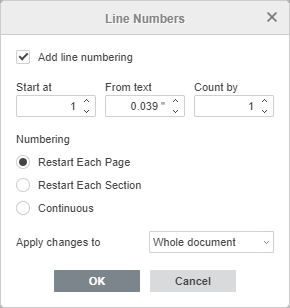
- Iniciar em: Define o valor numérico inicial da sequência de contagem. O parâmetro padrão de fábrica é 1.
- Do texto: Especifica o recuo e a distância física na margem entre a coluna dos números de linha e o corpo do texto em si. Insira o valor necessário em centímetros (cm). O parâmetro padrão é Automático.
- Contar por: Especifica a frequência dos marcadores visíveis impressos na página. Se você não quiser poluir a leitura com números um a um (ex: 1, 2, 3), pode exibi-los em grupos, como a cada 5 linhas (ex: 5, 10, 15). O parâmetro padrão é de 1.
- Comportamento Sequencial: Permite alternar o método de ciclo marcando as opções radiais Contínuo, Reiniciar a cada página ou Reiniciar a cada seção.
- Aplicar alterações a: Define a abrangência da numeração. Escolha "Seção atual" para aplicar a numeração apenas no intervalo delimitado por quebras; "Deste ponto em diante" para ativar a contagem de onde o cursor estiver para baixo; ou mantenha "Documento inteiro" (padrão) para englobar todas as páginas.
Clique no botão OK para registrar e aplicar suas configurações.
Removendo a numeração de linhas
Para remover completamente as marcações de números da margem e desligar a contagem, siga o procedimento inverso:
- Abra a guia Layout localizada na barra de ferramentas superior;
- Clique no ícone Números de linha ;
- Escolha a opção rápida Nenhum no menu suspenso;
- (Opcional) Alternativamente, você pode clicar em Opções de numeração de linha e desativar a caixa de seleção principal Adicionar numeração de linhas para obter o mesmo resultado.