- Home
- Docs
- Guias do usuário
- Editor de documentos
- Usar Mala Direta
Usar Mala Direta
Nota: esta opção está disponível apenas na versão on-line.
O recurso Mala Direta é usado para criar um conjunto de documentos combinando um conteúdo comum que é obtido de um documento de texto e alguns componentes individuais (variáveis, como nomes, saudações, etc.) obtidos de uma planilha (por exemplo, uma lista de clientes). Pode ser útil se você precisar criar muitas cartas personalizadas e enviá-las aos destinatários.
-
Preparar uma fonte de dados e carregá-la no documento principal
- Uma fonte de dados usada para a mala direta deve ser uma planilha .xlsx armazenada em seu portal. Abra uma planilha existente ou crie uma nova e certifique-se de que ela atenda aos seguintes requisitos.
- A planilha deve ter uma linha de cabeçalho com os títulos das colunas, pois os valores na primeira célula de cada coluna designarão os campos de mesclagem (ou seja, variáveis que você pode inserir no texto). Cada coluna deve conter um conjunto de valores reais para uma variável. Cada linha na planilha deve corresponder a um registro separado (ou seja, um conjunto de valores que pertence a um determinado destinatário). Durante o processo de mesclagem, uma cópia do documento principal será criada para cada registro e cada campo de mesclagem inserido no texto principal será substituído por um valor real da coluna correspondente. Se você for enviar os resultados por e-mail, a planilha também deve incluir uma coluna com os endereços de e-mail dos destinatários.
-
Abra um documento de texto existente ou crie um novo. Ele deve conter o texto principal, que será o mesmo para cada versão do documento mesclado. Clique no ícone de Mala Direta
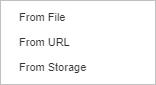
na guia Colaboração da barra de ferramentas superior e selecione o local da fonte de dados: Do arquivo, De URL ou Do armazenamento.
-
Selecione o arquivo necessário ou cole uma URL e clique em OK.
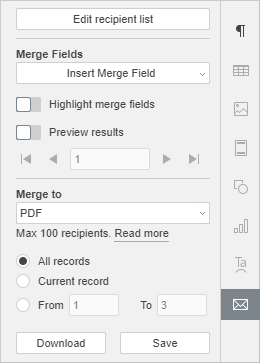
Assim que a fonte de dados for carregada, a guia Configurações de mala direta estará disponível na barra lateral direita.
-
Verificar ou alterar a lista de destinatários
-
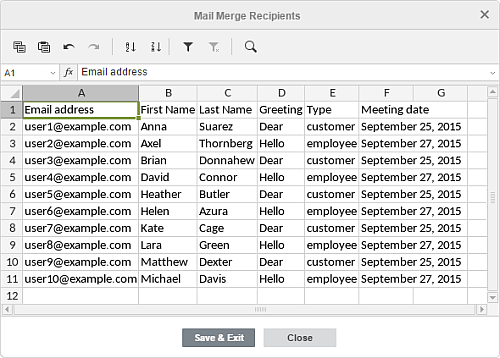
Clique no botão Editar lista de destinatários no topo da barra lateral direita para abrir a janela Destinatários da Mala Direta, onde o conteúdo da fonte de dados selecionada é exibido.

-
Na janela aberta, você pode adicionar novas informações, editar ou excluir os dados existentes, se necessário. Para simplificar o trabalho com os dados, você pode usar os ícones no topo da janela:
e
- para copiar e colar os dados copiados
e
- para desfazer e refazer ações desfeitas
e
- para classificar seus dados dentro de um intervalo selecionado de células em ordem crescente ou decrescente
- para ativar o filtro para o intervalo de células selecionado anteriormente ou para remover o filtro aplicado-
- para limpar todos os parâmetros de filtro aplicados
Nota: para saber mais sobre como usar o filtro, consulte a seção Classificar e filtrar dados da ajuda do Spreadsheet Editor.
-
- para pesquisar por um determinado valor e substituí-lo por outro, se necessário
Nota: para saber mais sobre como usar a ferramenta Localizar e Substituir, consulte a seção Funções de Localizar e Substituir da ajuda do Spreadsheet Editor.
- Após feitas todas as alterações necessárias, clique no botão Salvar e Sair. Para descartar as alterações, clique no botão Fechar.
-
Clique no botão Editar lista de destinatários no topo da barra lateral direita para abrir a janela Destinatários da Mala Direta, onde o conteúdo da fonte de dados selecionada é exibido.
-
Inserir campos de mesclagem e verificar os resultados
-
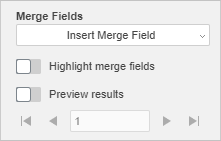
Coloque o cursor do mouse onde o campo de mesclagem deve ser inserido, clique no botão Inserir campo de mesclagem na barra lateral direita e selecione o campo necessário na lista. Os campos disponíveis correspondem aos dados na primeira célula de cada coluna da fonte de dados selecionada. Todos os campos necessários podem ser adicionados em qualquer lugar.

-
Ative a chave Destacar campos de mesclagem na barra lateral direita para tornar os campos inseridos mais visíveis no texto.

-
Ative a chave Visualizar resultados na barra lateral direita para visualizar o texto com os campos de mesclagem substituídos pelos valores reais da fonte de dados. Use os botões de seta para visualizar as versões do documento mesclado para cada registro.

- Para excluir um campo inserido, desative o modo Visualizar resultados, selecione o campo com o mouse e pressione a tecla Delete no teclado.
- Para substituir um campo inserido, desative o modo Visualizar resultados, selecione o campo com o mouse, clique no botão Inserir campo de mesclagem na barra lateral direita e escolha um novo campo na lista.
-
Coloque o cursor do mouse onde o campo de mesclagem deve ser inserido, clique no botão Inserir campo de mesclagem na barra lateral direita e selecione o campo necessário na lista. Os campos disponíveis correspondem aos dados na primeira célula de cada coluna da fonte de dados selecionada. Todos os campos necessários podem ser adicionados em qualquer lugar.
-
Especificar os parâmetros de mesclagem
-
Selecione o tipo de mesclagem. Você pode iniciar o envio em massa ou salvar o resultado como um arquivo PDF ou DOCX para imprimir ou editar mais tarde. Selecione a opção necessária na lista Mesclar para:

- PDF - para criar um único documento PDF que inclua todas as cópias mescladas que podem ser impressas mais tarde
- DOCX - para criar um único documento DOCX que inclua todas as cópias mescladas que podem ser editadas individualmente mais tarde
-
E-mail - para enviar os resultados aos destinatários por e-mail
Nota: os endereços de e-mail dos destinatários devem ser especificados na fonte de dados carregada, e você precisa ter pelo menos uma conta de e-mail conectada no módulo E-mail em seu portal.
-
Escolha todos os registros necessários para serem aplicados:
- Todos os registros (esta opção é selecionada por padrão) - para criar documentos mesclados para todos os registros da fonte de dados carregada
- Registro atual - para criar um documento mesclado para o registro que está sendo exibido no momento
-
De ... Até - para criar documentos mesclados para um intervalo de registros (neste caso, você precisa especificar dois valores: o número do primeiro registro e do último registro no intervalo desejado)
Nota: a quantidade máxima permitida de destinatários é 100. Se você tiver mais de 100 destinatários em sua fonte de dados, por favor, realize a mala direta por etapas: especifique os valores de 1 a 100, aguarde até que o processo de mala direta termine, depois repita a operação especificando os valores de 101 a N, etc.
-
Concluir a mesclagem
-
Se você decidiu salvar os resultados da mesclagem como um arquivo,
- clique no botão Baixar para salvar o arquivo no seu PC. Você encontrará o arquivo baixado na sua pasta padrão de Downloads.
- clique no botão Salvar para salvar o arquivo no seu portal. Na janela Pasta para salvar aberta, você pode alterar o nome do arquivo e especificar a pasta onde deseja salvar o arquivo. Você também pode marcar a caixa Abrir documento mesclado em nova guia para verificar o resultado quando o processo de mesclagem terminar. Finalmente, clique em Salvar na janela Pasta para salvar.
-
Se você selecionou a opção E-mail, o botão Mesclar estará disponível na barra lateral direita. Após clicar nele, a janela Enviar para E-mail abrirá:

- Na lista De, selecione a conta de e-mail desejada se você tiver várias contas conectadas ao módulo E-mail.
- Na lista Para, selecione o campo de mesclagem correspondente aos endereços de e-mail dos destinatários, caso esta opção não tenha sido selecionada automaticamente.
- Insira o assunto da sua mensagem no campo Assunto.
- Selecione o formato do e-mail na lista: HTML, Anexar como DOCX ou Anexar como PDF. Quando uma das duas últimas opções é selecionada, você também precisa especificar o Nome do arquivo para os anexos e inserir a Mensagem (o texto da sua carta que será enviada aos destinatários).
- Clique no botão Enviar.
Assim que o envio terminar, você receberá uma notificação no seu e-mail especificado no campo De.
-
Se você decidiu salvar os resultados da mesclagem como um arquivo,
-
Selecione o tipo de mesclagem. Você pode iniciar o envio em massa ou salvar o resultado como um arquivo PDF ou DOCX para imprimir ou editar mais tarde. Selecione a opção necessária na lista Mesclar para: