Inserindo equações
O Document Editor permite que você construa equações usando os modelos integrados, edite-as e insira caracteres especiais (incluindo operadores matemáticos, letras gregas, acentos, etc.).
Adicionar uma nova equação
Para inserir uma equação da galeria:
- coloque o cursor na linha necessária,
- acesse a guia Inserir da barra de ferramentas superior,
- clique na seta ao lado do ícone
 Equação na barra de ferramentas superior,
 -
selecione a categoria de equação necessária na barra de ferramentas acima da equação inserida,
ou
na lista suspensa aberta, selecione a categoria de equação que você precisa.
As seguintes categorias estão atualmente disponíveis: Símbolos, Frações, Scripts, Radicais, Integrais, Operadores Grandes, Colchetes, Funções, Acentos, Limites e Logaritmos, Operadores, Matrizes,
- clique no símbolo Configurações de Equação na barra de ferramentas acima da equação inserida para acessar mais configurações, por exemplo, Unicode ou LaTeX, Profissional ou Linear, e Mudar para Em linha,
- clique no símbolo/equação específico no conjunto correspondente de modelos,
- para ocultar a barra de ferramentas, clique na opção Ocultar Barra de Ferramentas de Equação nas Configurações de Equação.
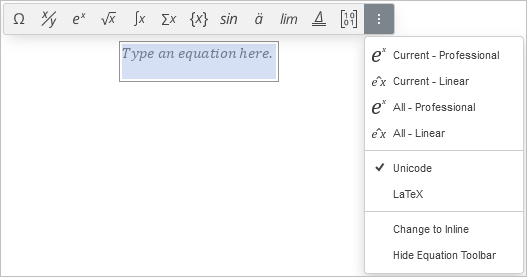
O símbolo ou equação selecionado será inserido na posição do cursor. Se a linha selecionada estiver vazia, a equação será centralizada. Para alinhar tal equação à esquerda ou à direita, clique na caixa da equação e use o ícone  ou
ou  na guia Página Inicial da barra de ferramentas superior.

Cada modelo de equação representa um conjunto de slots. Um slot é uma posição para cada elemento que compõe a equação. Um slot vazio (também chamado de espaço reservado) tem um contorno pontilhado  . Você precisa preencher todos os espaços reservados especificando os valores necessários.
Nota: para começar a criar uma equação, você também pode usar o atalho de teclado Alt + =.
Também é possível adicionar uma legenda à equação. Para saber mais sobre como trabalhar com legendas para equações, consulte este artigo.
Inserir valores
O ponto de inserção especifica onde o próximo caractere aparecerá. Para posicionar o ponto de inserção com precisão, clique dentro do espaço reservado e use as setas do teclado para mover o ponto de inserção um caractere para a esquerda/direita ou uma linha para cima/baixo.
Se precisar criar um novo espaço reservado abaixo do slot com o ponto de inserção dentro do modelo selecionado, pressione Enter.
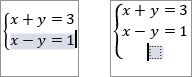
Uma vez que o ponto de inserção esteja posicionado, você pode preencher o espaço reservado:
- insira o valor numérico/literal desejado usando o teclado,
- insira um caractere especial usando a paleta Símbolos do menu Equação na guia Inserir da barra de ferramentas superior ou digitando-os no teclado (veja a descrição da opção Correção Automática de Matemática),
- adicione outro modelo de equação da paleta para criar uma equação aninhada complexa. O tamanho da equação principal será ajustado automaticamente para caber em seu conteúdo. O tamanho dos elementos da equação aninhada depende do tamanho do espaço reservado da equação principal, mas não pode ser menor que o tamanho do subscrito.
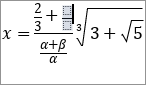
Para adicionar alguns novos elementos de equação, você também pode usar as opções do menu de contexto (botão direito do mouse):
- Para adicionar um novo argumento que vá antes ou depois do existente dentro dos Colchetes, você pode clicar com o botão direito no argumento existente e selecionar a opção Inserir argumento antes/depois no menu.
- Para adicionar uma nova equação dentro de Casos com várias condições do grupo Colchetes (ou equações de outros tipos, se você tiver adicionado anteriormente novos espaços reservados pressionando Enter), você pode clicar com o botão direito em um espaço reservado vazio ou em uma equação inserida dentro dele e selecionar a opção Inserir equação antes/depois no menu.
- Para adicionar uma nova linha ou coluna em uma Matriz, você pode clicar com o botão direito em um espaço reservado dentro dela, selecionar a opção Inserir no menu e, em seguida, selecionar Linha Acima/Abaixo ou Coluna à Esquerda/Direita.
Nota: atualmente, as equações não podem ser inseridas usando o formato linear, ou seja, \sqrt(4&x^3).
Ao inserir os valores das expressões matemáticas, você não precisa usar a Barra de Espaço, pois os espaços entre os caracteres e sinais de operações são definidos automaticamente.
Se a equação for muito longa e não couber em uma única linha, a quebra de linha automática ocorre enquanto você digita. Você também pode inserir uma quebra de linha em uma posição específica clicando com o botão direito em um operador matemático e selecionando a opção Inserir quebra manual no menu. O operador selecionado iniciará uma nova linha. Uma vez que a quebra de linha manual é adicionada, você pode pressionar a tecla Tab para alinhar a nova linha a qualquer operador matemático da linha anterior. Para excluir a quebra de linha manual adicionada, clique com o botão direito no operador matemático que inicia uma nova linha e selecione a opção Excluir quebra manual.
Formatar equações
Para aumentar ou diminuir o tamanho da fonte da equação, clique em qualquer lugar dentro da caixa de equação e use os botões  e
e  na guia Página Inicial da barra de ferramentas superior ou selecione o tamanho de fonte necessário na lista. Todos os elementos da equação mudarão correspondentemente.
As letras dentro da equação são itálicas por padrão. Se necessário, você pode alterar o estilo da fonte (negrito, itálico, tachado) ou a cor para toda a equação ou parte dela. O estilo sublinhado pode ser aplicado apenas à equação inteira, não a caracteres individuais. Selecione a parte necessária da equação clicando e arrastando-a. A parte selecionada será destacada em azul. Em seguida, use os botões necessários na guia Página Inicial da barra de ferramentas superior para formatar a parte selecionada. Por exemplo, você pode remover o formato itálico para palavras comuns que não são variáveis ou constantes.
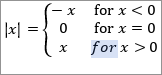
Para modificar alguns elementos da equação, você também pode usar as opções do menu de contexto:
- Para alterar o formato das Frações, você pode clicar com o botão direito em uma fração e selecionar a opção Alterar para fração inclinada/linear/empilhada no menu (as opções disponíveis diferem dependendo do tipo de fração selecionada).
- Para alterar a posição dos Scripts em relação ao texto, você pode clicar com o botão direito na equação que inclui scripts e selecionar a opção Scripts antes/depois do texto no menu.
- Para alterar o tamanho do argumento para Scripts, Radicais, Integrais, Operadores Grandes, Limites e Logaritmos, Operadores, bem como para sobrelinhas/sublinhas e modelos com caracteres de agrupamento do grupo Acentos, você pode clicar com o botão direito no argumento que deseja alterar e selecionar a opção Aumentar/Diminuir tamanho do argumento no menu.
- Para especificar se um espaço reservado de grau vazio deve ser exibido ou não para um Radical, você pode clicar com o botão direito no radical e selecionar a opção Ocultar/Mostrar grau no menu.
- Para especificar se um espaço reservado de limite vazio deve ser exibido ou não para uma Integral ou Operador Grande, você pode clicar com o botão direito na equação e selecionar a opção Ocultar/Mostrar limite superior/inferior no menu.
- Para alterar a posição dos limites em relação ao sinal de integral ou operador para Integrais ou Operadores Grandes, você pode clicar com o botão direito na equação e selecionar a opção Alterar localização dos limites no menu. Os limites podem ser exibidos à direita do sinal do operador (como subscritos e sobrescritos) ou diretamente acima e abaixo do sinal do operador.
- Para alterar a posição dos limites em relação ao texto para Limites e Logaritmos e modelos com caracteres de agrupamento do grupo Acentos, você pode clicar com o botão direito na equação e selecionar a opção Limite sobre/abaixo do texto no menu.
- Para escolher quais dos Colchetes devem ser exibidos, você pode clicar com o botão direito na expressão dentro deles e selecionar a opção Ocultar/Mostrar colchete de abertura/fechamento no menu.
- Para controlar o tamanho dos Colchetes, você pode clicar com o botão direito na expressão dentro deles. A opção Esticar colchetes está selecionada por padrão para que os colchetes possam crescer de acordo com a expressão dentro deles, mas você pode desmarcar esta opção para evitar que os colchetes se estendam. Quando esta opção está ativada, você também pode usar a opção Combinar colchetes com a altura do argumento.
- Para alterar a posição do caractere em relação ao texto para sobrelinhas/sublinhas ou sobrebarras/sub-barras do grupo Acentos, você pode clicar com o botão direito no modelo e selecionar a opção Caractere/Barra sobre/abaixo do texto no menu.
- Para escolher quais bordas devem ser exibidas para uma Fórmula em Caixa do grupo Acentos, você pode clicar com o botão direito na equação e selecionar a opção Propriedades da borda no menu, em seguida, selecionar Ocultar/Mostrar borda superior/inferior/esquerda/direita ou Adicionar/Ocultar linha horizontal/vertical/diagonal.
- Para especificar se espaços reservados vazios devem ser exibidos ou não para uma Matriz, você pode clicar com o botão direito nela e selecionar a opção Ocultar/Mostrar espaço reservado no menu.
Para alinhar alguns elementos da equação, você pode usar as opções do menu de contexto:
- Para alinhar equações dentro de Casos com várias condições do grupo Colchetes (ou equações de outros tipos, se você tiver adicionado anteriormente novos espaços reservados pressionando Enter), você pode clicar com o botão direito em uma equação, selecionar a opção Alinhamento no menu e, em seguida, escolher o tipo de alinhamento: Superior, Centro ou Inferior.
- Para alinhar uma Matriz verticalmente, você pode clicar com o botão direito na matriz, selecionar a opção Alinhamento de Matriz no menu, e então escolher o tipo de alinhamento: Superior, Centro ou Inferior.
- Para alinhar elementos dentro de uma coluna de Matriz horizontalmente, você pode clicar com o botão direito em um espaço reservado dentro da coluna, selecionar a opção Alinhamento de Coluna no menu, e então escolher o tipo de alinhamento: Esquerda, Centro ou Direita.
Excluir elementos da equação
Para excluir uma parte da equação, selecione-a arrastando o mouse ou mantendo pressionada a tecla Shift e usando as setas do teclado, e depois pressione a tecla Delete no teclado.
Um espaço reservado só pode ser excluído junto com o modelo ao qual pertence.
Para excluir a equação inteira, selecione-a completamente arrastando o mouse ou clicando duas vezes na caixa da equação e pressione a tecla Delete no teclado.

Para excluir alguns elementos da equação, você também pode usar as opções do menu de contexto:
- Para excluir um Radical, você pode clicar com o botão direito sobre ele e selecionar a opção Excluir radical no menu.
- Para excluir um Subscrito e/ou Sobrescrito, você pode clicar com o botão direito na expressão que os contém e selecionar a opção Remover subscrito/sobrescrito no menu. Se a expressão contiver scripts que precedem o texto, a opção Remover scripts estará disponível.
- Para excluir Colchetes, você pode clicar com o botão direito na expressão dentro deles e selecionar a opção Excluir caracteres de fechamento ou Excluir caracteres de fechamento e separadores no menu.
- Se a expressão dentro dos Colchetes incluir mais de um argumento, você pode clicar com o botão direito no argumento que deseja excluir e selecionar a opção Excluir argumento no menu.
- Se os Colchetes envolverem mais de uma equação (ou seja, Casos com várias condições), você pode clicar com o botão direito na equação que deseja excluir e selecionar a opção Excluir equação no menu. Esta opção também está disponível para equações de outros tipos se você tiver adicionado novos espaços reservados anteriormente pressionando Enter.
- Para excluir um Limite, você pode clicar com o botão direito sobre ele e selecionar a opção Remover limite no menu.
- Para excluir um Acento, você pode clicar com o botão direito sobre ele e selecionar a opção Remover caractere de acento, Excluir caractere ou Remover barra no menu (as opções disponíveis diferem dependendo do acento selecionado).
- Para excluir uma linha ou coluna de uma Matriz, você pode clicar com o botão direito no espaço reservado dentro da linha/coluna que precisa excluir, selecionar a opção Excluir no menu, e então selecionar Excluir Linha/Coluna.
Converter equações
Se você abrir um documento existente contendo equações que foram criadas com uma versão antiga de um editor de equações (por exemplo, com versões do MS Office anteriores a 2007), você precisará converter essas equações para o formato Office MathML para poder editá-las.
Para converter uma equação, clique duas vezes sobre ela. A janela de aviso aparecerá:
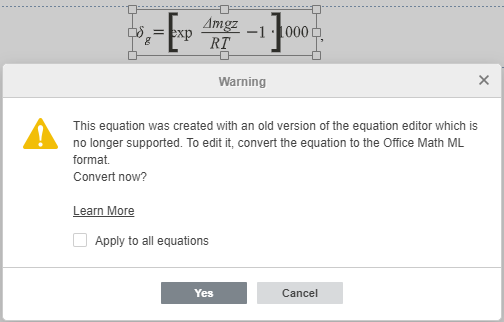
Para converter apenas a equação selecionada, clique no botão Sim na janela de aviso. Para converter todas as equações neste documento, marque a caixa Aplicar a todas as equações e clique em Sim.
Uma vez que a equação é convertida, você pode editá-la.