Como inserir referências cruzadas no ONLYOFFICE Document Editor
No Document Editor, as referências cruzadas são usadas para criar links interativos que levam o leitor rapidamente a outras partes do mesmo documento (por exemplo, apontando para títulos específicos, marcadores ou objetos como gráficos, figuras e tabelas). Tais referências são geradas dinamicamente e aparecem no texto na forma de um hiperlink clicável.
Criando uma referência cruzada passo a passo
- Posicione o cursor de texto no local exato do documento onde deseja inserir a referência cruzada;
- Vá para a guia Referências na barra de ferramentas superior e clique no ícone Referência cruzada;
-
Defina os parâmetros de direcionamento necessários na janela Referência cruzada que se abrirá:
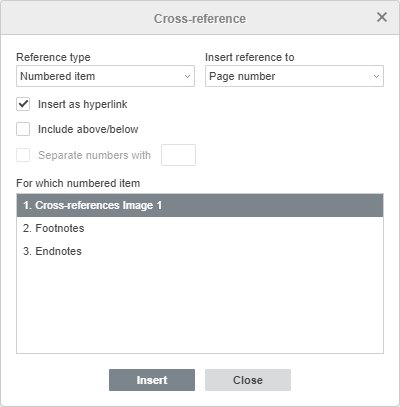
- O menu suspenso Tipo de referência especifica a categoria do item ao qual você deseja se referir. As opções incluem: um item numerado (padrão), um título, um marcador, uma nota de rodapé, uma nota de fim, uma equação, uma figura ou uma tabela.
-
O menu suspenso Inserir referência para determina como o link vai aparecer escrito no seu texto. As opções variam dependendo da categoria que você escolheu no passo anterior. Por exemplo, se você selecionou Título, poderá escolher exibir: Texto do título, Número da página, Número do título, Número do título (sem contexto), Número do título (contexto completo) ou Acima/abaixo.
Clique aqui para ver a lista completa de opções por Tipo de Referência
Tipo de referência Inserir referência para Descrição da saída visual Item numerado Número da página Insere o número numérico da página onde está o item. Número do parágrafo Insere o número sequencial do parágrafo numerado. Número do parágrafo (sem contexto) Insere um número abreviado. A referência atinge apenas o subitem (ex: em vez de "4.1.1", o link exibe apenas "1"). Número do parágrafo (contexto completo) Insere o índice completo hierárquico (ex: "4.1.1"). Texto do parágrafo Insere o valor literal em texto. Ex: na lista "4.1.1. Termos", exibe apenas a palavra "Termos". Acima/abaixo Insere as palavras relativas "acima" ou "abaixo", atualizando-se dependendo da posição do item comparada ao link. Título Texto do título Insere o texto nominal completo do título do capítulo. Número da página Insere o número da página do título selecionado. Número do título Insere o número sequencial do título. Número do título (sem contexto) Insere um número abreviado referenciando a seção local. Número do título (contexto completo) Insere o número do título hierárquico completo. Acima/abaixo Insere as palavras "acima" ou "abaixo". Marcador Texto do marcador Insere o texto completo em que o marcador foi criado. Número da página Insere o número da página do marcador. Número do parágrafo Insere o número do parágrafo em que está o marcador. Número do parágrafo (sem contexto) Insere um número de parágrafo abreviado (sem os pais). Número do parágrafo (contexto completo) Insere o número de parágrafo da estrutura completa. Acima/abaixo Insere as palavras "acima" ou "abaixo". Nota de rodapé Número da nota de rodapé Insere o número primário da nota de rodapé. Número da página Insere o número da página correspondente. Acima/abaixo Insere as palavras "acima" ou "abaixo". Número da nota (formatado) Insere o número esteticamente formatado como sobrescrito, igual ao marcador da nota de rodapé original. Nota de fim Número da nota de fim Insere o número base da nota de fim. Número da página Insere o número da página da nota de fim. Acima/abaixo Insere as palavras "acima" ou "abaixo". Número da nota (formatado) Insere o número esteticamente formatado (sobrescrito). Equação / Figura / Tabela Legenda inteira Insere o texto completo digitado na legenda da figura. Apenas rótulo e número Insere a tag técnica. Ex: "Tabela 1.1" ou "Figura 3". Apenas o texto da legenda Insere apenas a descrição descritiva (ignorando a tag de "Figura"). Número da página Insere o número da página que contém o objeto. Acima/abaixo Insere as palavras "acima" ou "abaixo" relativas ao objeto.
- Mantenha a caixa Inserir como hiperlink marcada para que a referência se transforme em um link de salto rápido (que o leitor pode clicar).
- Marque a caixa Incluir acima/abaixo (se disponível) para injetar indicadores de direção automáticos no texto.
- Marque a caixa Separar números com para especificar o caractere separador de listas de referência (útil em contextos numéricos complexos).
- No painel inferior Para qual, o editor listará as ocorrências mapeadas de acordo com o Tipo de referência que você escolheu. Ex: ao escolher "Tabela", todas as tabelas nomeadas do documento aparecerão aqui para seleção. Clique na desejada.
- Por fim, clique em Inserir para registrar a referência cruzada no seu documento.
Removendo uma referência cruzada
A remoção de um hiperlink de referência é tratada como a exclusão de um caractere comum. Selecione a referência cruzada (o texto do link) com o cursor do mouse e pressione a tecla Delete ou Backspace no seu teclado.
Artigo com o tag:
Veja todas as etiquetas