Como inserir e gerenciar controles de conteúdo no ONLYOFFICE
O Document Editor do ONLYOFFICE permite inserir controles de conteúdo clássicos estruturados, o que significa que eles são totalmente compatíveis com versões anteriores e funcionam perfeitamente com processadores de texto de terceiros (como o Microsoft Word) quando exportados.
Os controles de conteúdo são caixas delimitadas usadas para criar modelos preenchíveis (formulários, contratos, relatórios). O editor suporta os seguintes tipos clássicos:
- Texto Simples: Um objeto que abriga texto literal e não formatável. Controles de texto simples não podem conter quebras ou abranger mais de um parágrafo.
- Texto Rico (Rich Text): Um objeto que suporta formatação avançada. Pode conter múltiplos parágrafos, listas, tabelas, imagens e outras mídias complexas em seu interior.
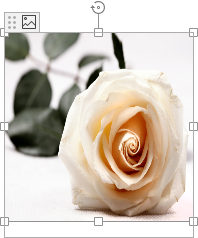
- Imagem: Um espaço reservado (placeholder) padronizado projetado para receber uma única imagem importada pelo usuário final.
- Caixa de Combinação (Combobox): Contém uma lista de opções pré-definidas em menu suspenso. Permite ao usuário escolher um dos valores da lista ou digitar o próprio valor editando o campo.
- Lista Suspensa (Dropdown): Semelhante à caixa de combinação, mas estrita. Permite ao usuário escolher apenas um dos valores configurados; o valor selecionado não pode ser editado manualmente com digitação.
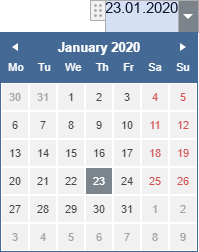
- Data: Contém um seletor de calendário interativo para o usuário marcar dias com rapidez, padronizando a formatação final do texto numérico (ex: dd/mm/aaaa).
- Caixa de Seleção (Checkbox): Permite exibir um quadrado comático alternando visualmente entre dois estados interativos: marcado (V) ou desmarcado (Vazio).
Como adicionar controles de conteúdo
Criando controles de Texto Simples e Texto Rico
- Posicione o cursor de texto na linha onde deseja adicionar o espaço (ou selecione um trecho de texto já existente para convertê-lo em campo);
- Acesse a guia Inserir na barra de ferramentas superior;
- Clique na seta sob o ícone de Controles de Conteúdo
 ;
; - Selecione Texto Simples ou Texto Rico no menu suspenso.
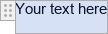
O contorno de preenchimento será inserido na posição. Para os dois formatos, você pode substituir a frase matriz "Seu texto aqui" pelas instruções do campo (ex: "Digite o nome do contratante aqui").
Criando controles de Imagem
- Posicione o cursor onde deseja o quadro da imagem;
- Vá para Inserir > Controles de Conteúdo e selecione Imagem;
- Para definir um espaço reservado visível ou importar a arte original, clique no pequeno ícone de imagem
 na borda superior da caixa vazia. O explorador local abrirá para você selecionar o arquivo.
Criando Caixas de Combinação e Listas Suspensas
- Posicione o cursor na frase desejada;
- Vá para Inserir > Controles de Conteúdo e selecione Caixa de Combinação ou Lista Suspensa;
- O campo será inserido vazio. Clique com o botão direito do mouse sobre ele e selecione a opção Configurações do controle de conteúdo no menu de contexto;
- Na janela flutuante, selecione a guia "Caixa de Combinação" ou "Lista suspensa" correspondente.
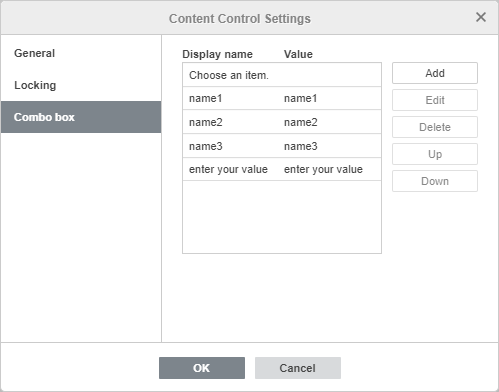
- Para injetar os itens que o usuário final poderá escolher (ex: "Sim", "Não"), clique no botão Adicionar. Digite o rótulo no campo Nome de exibição e o dado lógico no campo Valor. Repita esse processo de inclusão até preencher todo o menu.
- Ao terminar, clique em OK.
Criando controles de Data
- Vá para Inserir > Controles de Conteúdo e selecione Data;
- Um menu com a data de hoje aparecerá;
- Clique com o botão direito sobre ele, acesse Configurações do controle de conteúdo e navegue até a guia Formato de data.
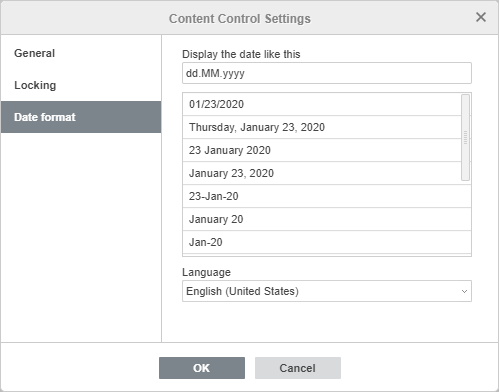
- Selecione o Idioma regional (ex: Português-BR) e escolha o padrão visual de montagem de caracteres na lista "Exibir a data assim". Clique em OK.
Os usuários que preencherem o formulário no futuro verão um ícone de calendário interativo para navegação rápida pelos meses ao clicar na caixa.
Criando Caixas de Seleção (Checkboxes)
- Vá para Inserir > Controles de Conteúdo e selecione Caixa de Seleção;
- Clique com o botão direito sobre o pequeno quadrado, acesse Configurações do controle de conteúdo e navegue até a aba Caixa de seleção;
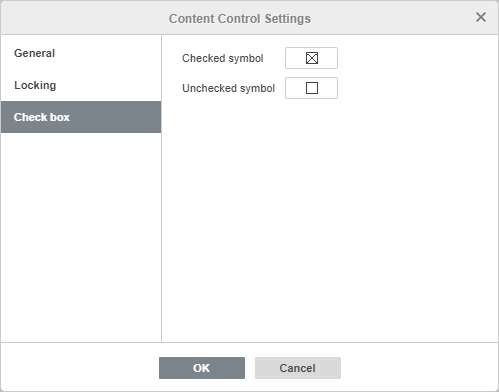
- Nesse menu, você pode alterar os glifos (ícones Unicode) associados ao clique do mouse. Use o botão Símbolo marcado para trocar o clássico "X" por um "✔", por exemplo.
Configurações gerais e bloqueio (Proteção)
Além de configurar os conteúdos internos das opções citadas, ao abrir a janela de Configurações do Controle de Conteúdo (botão direito) de qualquer caixa, você acessará duas abas primordiais independentemente do modelo: Geral e Bloqueio.
Guia Geral: Títulos e Cores
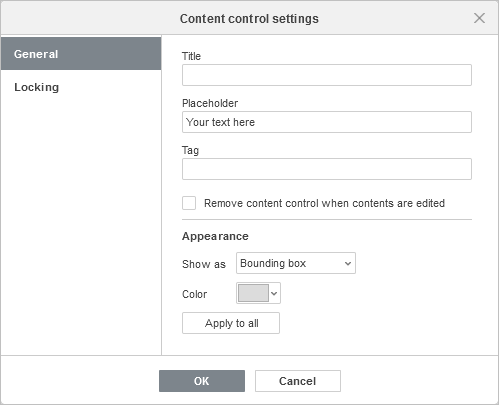
- Título e Tag: O Título é a pequena etiqueta de texto exibida acima da caixa no documento preenchível. As "Tags" agem como identificadores ocultos em background, sendo úteis para vincular o campo específico a rotinas de Macros escritas em JavaScript ou à extração por APIs.
- Aparência (Caixa de delimitação): Permite forçar o editor a ocultar a borda clicável para os clientes utilizando "Nenhum", ou forçar a caixa a ter uma Cor vibrante visual para alertar sobre áreas obrigatórias.
- Remover controle quando conteúdo for editado: Destrói a "casca" técnica de controle logo após o primeiro clique ou preenchimento bem-sucedido, mesclando o valor para sempre como texto simples inalterável no documento.
Guia de Bloqueio
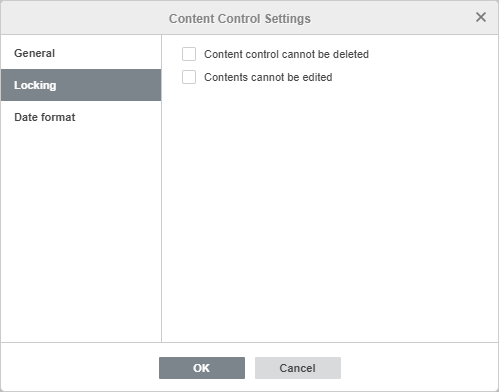
- O controle não pode ser excluído: Impede os usuários comuns de apagarem a caixa do layout acidentalmente enquanto operam a tecla Backspace.
- O conteúdo não pode ser editado: Tranca a caixa (frequentemente utilizado combinado com listas de seleção exclusivas que os gestores preencheram e não podem mais sofrer alterações do cliente final).
Como remover controles de conteúdo
Para extrair o valor digitado de dentro de um controle e descartar a "casca" interativa do formulário (preservando o que foi escrito como texto livre regular), clique com o botão direito sobre a caixa e escolha Remover controle de conteúdo no menu.
Se você deseja apagar absolutamente tudo (a caixa protetora interativa e todo o valor preenchido de uma só vez), clique na borda gráfica da caixa do controle com o botão esquerdo para selecionar toda a área e pressione a tecla Delete no teclado.