Criar um recuo deslocado
No ONLYOFFICE Document Editor, você pode aplicar o recurso de recuo deslocado (hanging indent) para formatar seus parágrafos. Esse estilo mantém a primeira linha do parágrafo alinhada à margem esquerda original, enquanto desloca todas as linhas subsequentes para a direita. É a formatação padrão exigida para listas de referências bibliográficas acadêmicas (como as normas ABNT e APA) e glossários.
Etapa 1. Selecione a parte necessária do documento
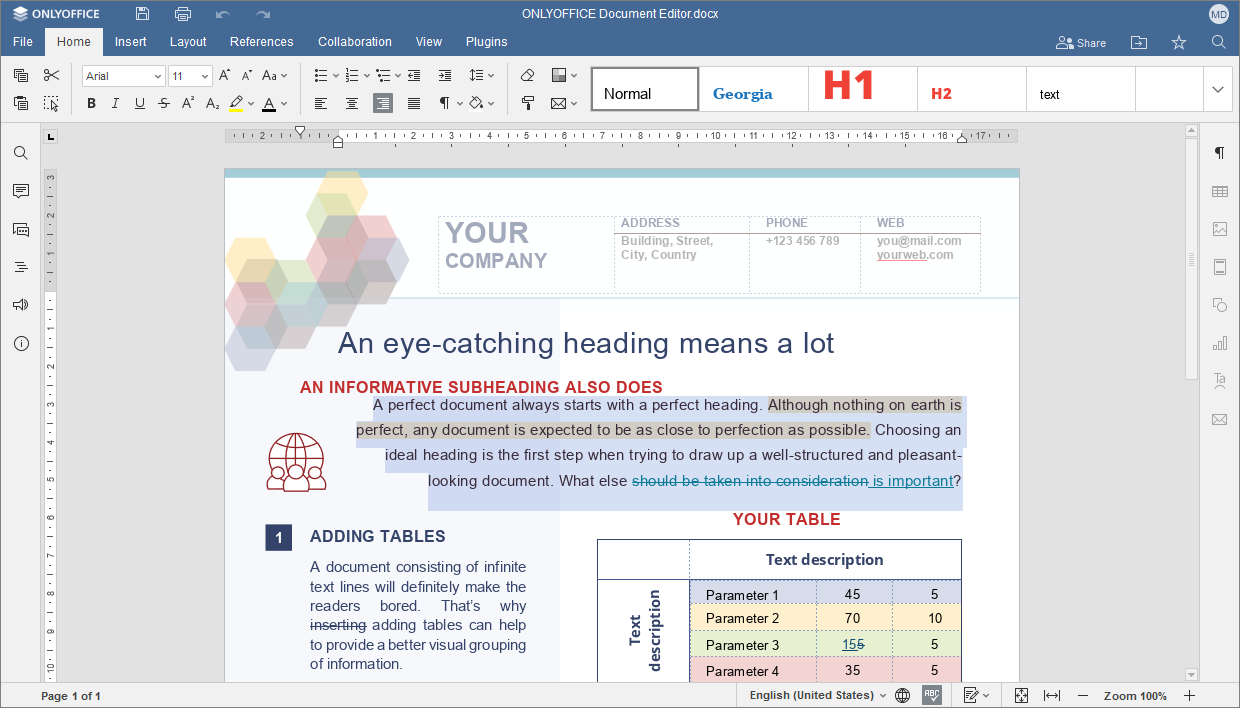
Selecione o trecho de texto do documento que você deseja formatar com o recuo deslocado:
- Posicione o cursor de digitação em qualquer ponto dentro de um único parágrafo isolado.
- Clique e arraste o mouse para selecionar vários parágrafos simultaneamente.
- Selecione todo o conteúdo do arquivo pressionando a combinação de teclas Ctrl + A.
Etapa 2. Defina o recuo deslocado pelas configurações de parágrafo
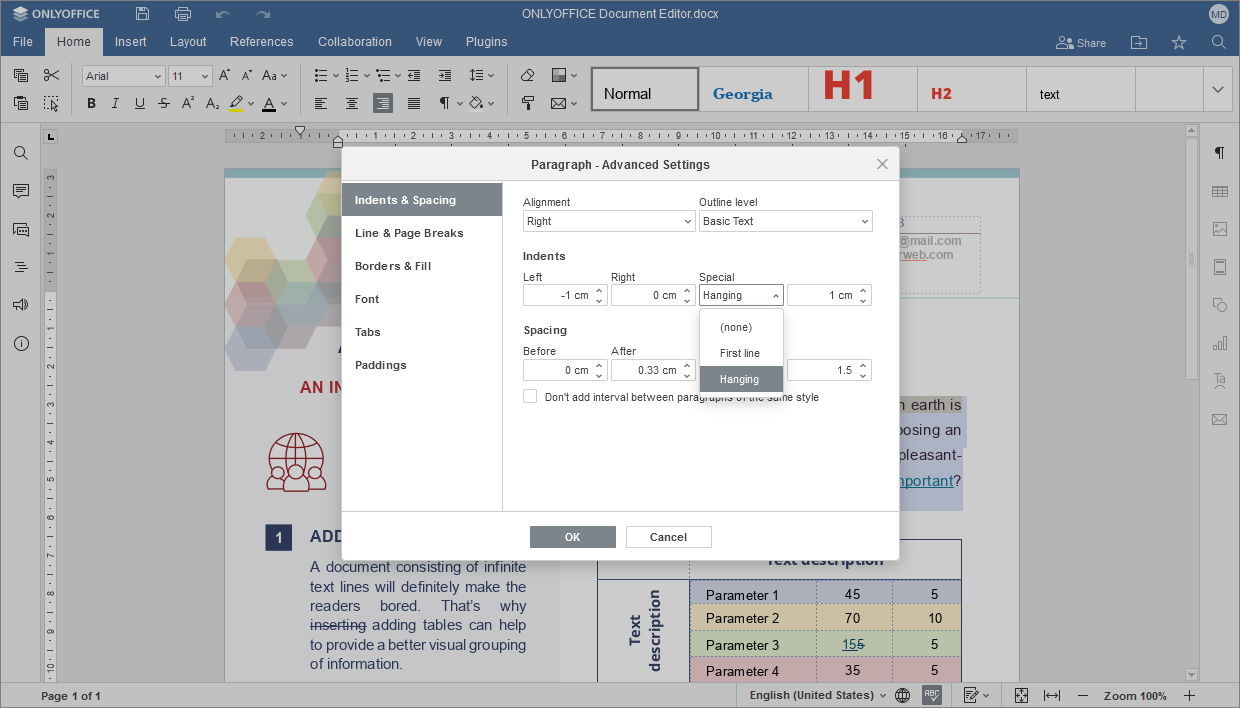
Para abrir o painel modular de propriedades avançadas, clique com o botão direito do mouse sobre o texto selecionado e escolha a opção Configurações Avançadas de Parágrafo no menu de contexto, ou clique no link Mostrar configurações avançadas localizado na base da barra lateral direita.
- Na janela Parágrafo - Configurações Avançadas que se abrirá, acesse a aba Recuos e Espaçamento.
- Na seção lateral Recuos, abra a lista suspensa do campo Especial e selecione o item Deslocado.
- Caso precise ajustar a profundidade do recuo, altere o valor numérico padrão no campo de entrada à direita. Por padrão de fábrica, utiliza-se a métrica de 1,27 cm (equivalente a meia polegada).
- Clique no botão OK para consolidar a formatação no texto.
Etapa 3. Defina o recuo deslocado utilizando as réguas visuais
Se você preferir ajustar as distâncias de forma gráfica e manual, pode utilizar a régua superior do editor. As réguas vêm ativadas por padrão no Document Editor. Caso elas tenham sido ocultadas por alguma ação anterior, reative a visualização seguindo estes passos:
- Acesse a aba Visualizar na barra de ferramentas superior.
- Marque a caixa de seleção da opção Réguas.
No canto esquerdo da régua horizontal, há três marcadores móveis projetados para calibrar as distâncias dos parágrafos em relação à margem esquerda física do papel físico:
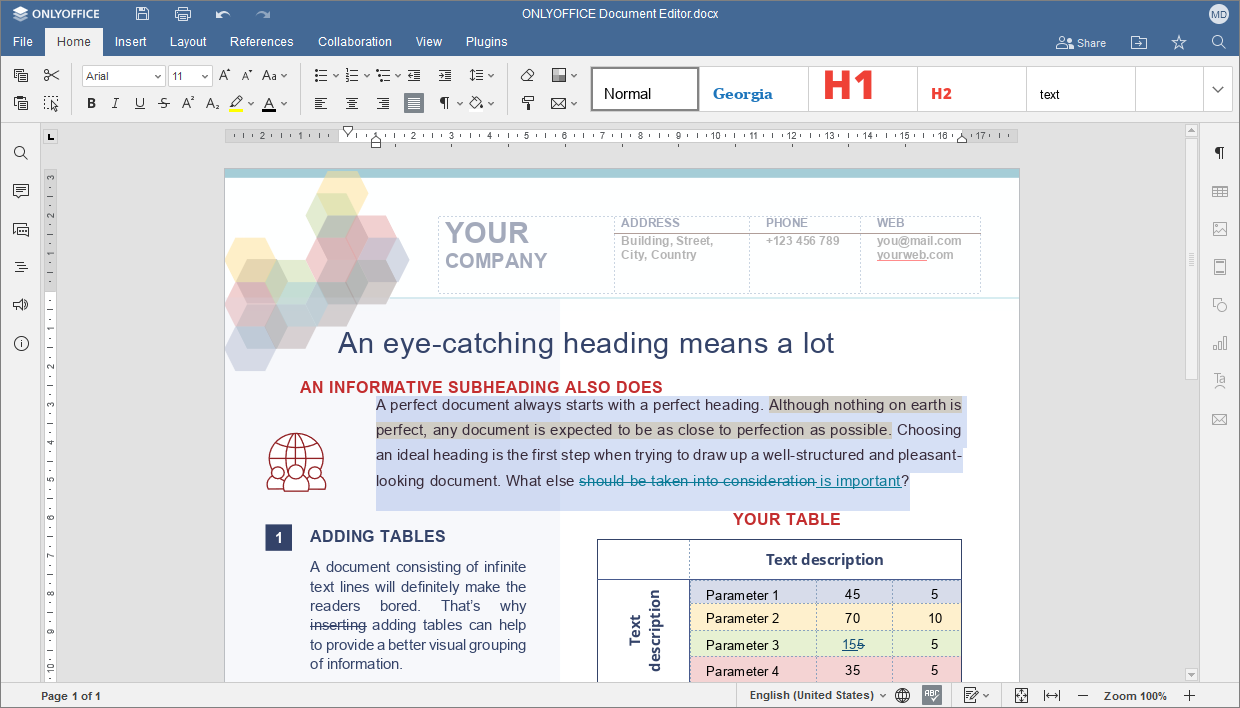
 O componente superior é o Marcador de Recuo de Primeira Linha. Ele regula de forma isolada a posição inicial estrita da primeira linha do bloco.
 O marcador triangular do meio é o Marcador de Recuo Deslocado. É esta peça gráfica que devemos arrastar para construir o recuo.
 O componente retangular da base é o Marcador de Recuo Esquerdo. Ele move os três marcadores de forma síncrona, alterando o deslocamento global do parágrafo inteiro a partir da margem esquerda da página.
Para aplicar o efeito, clique com o mouse sobre o Marcador de Recuo Deslocado triangular e arraste-o livremente para a direita até atingir a distância desejada no documento.
e arrastá-lo de volta para a posição do limite da margem esquerda original.