Guia do Visualizador de Documentos PDF, XPS e DjVu do ONLYOFFICE
Você pode usar o Visualizador de Documentos ONLYOFFICE para abrir e navegar por arquivos PDF, XPS e DjVu.
O Visualizador de Documentos ONLYOFFICE permite:
- visualizar arquivos PDF, XPS e DjVu,
- adicionar anotações usando a ferramenta de chat,
- navegar pelos arquivos usando o painel de navegação de conteúdo e as miniaturas de páginas,
- usar as ferramentas de seleção e de mão,
- imprimir e baixar arquivos,
- usar links internos e externos,
- acessar configurações avançadas do editor e visualizar as seguintes informações do documento usando as abas Arquivo e Ver:
- Localização (disponível apenas na versão online) - a pasta no módulo Documentos onde o arquivo está armazenado.
- Proprietário (disponível apenas na versão online) - o nome do usuário que criou o arquivo.
- Carregado (disponível apenas na versão online) - a data e a hora em que o arquivo foi carregado para o portal.
- Estatísticas - o número de páginas, parágrafos, palavras, símbolos, símbolos com espaços.
- Tamanho da página - as dimensões das páginas do arquivo.
- Última modificação - a data e a hora em que o documento foi modificado pela última vez.
- Criado - a data e a hora em que o documento foi criado.
- Aplicativo - o aplicativo com o qual o documento foi criado.
- Autor - a pessoa que criou o documento.
- Produtor de PDF - o aplicativo usado para converter o documento em PDF.
- Versão PDF - a versão do arquivo PDF.
- PDF marcado - mostra se o arquivo PDF contém tags.
- Visualização rápida da Web - mostra se a visualização rápida da Web foi ativada para o documento.
- usar plugins
- Plugins disponíveis na versão desktop: Tradutor, Enviar, Dicionário de Sinônimos.
- Plugins disponíveis na versão online: Exemplo de controles, Obter e colar HTML, Telegram, Tipógrafo, Contar palavras, Fala, Dicionário de Sinônimos, Tradutor.
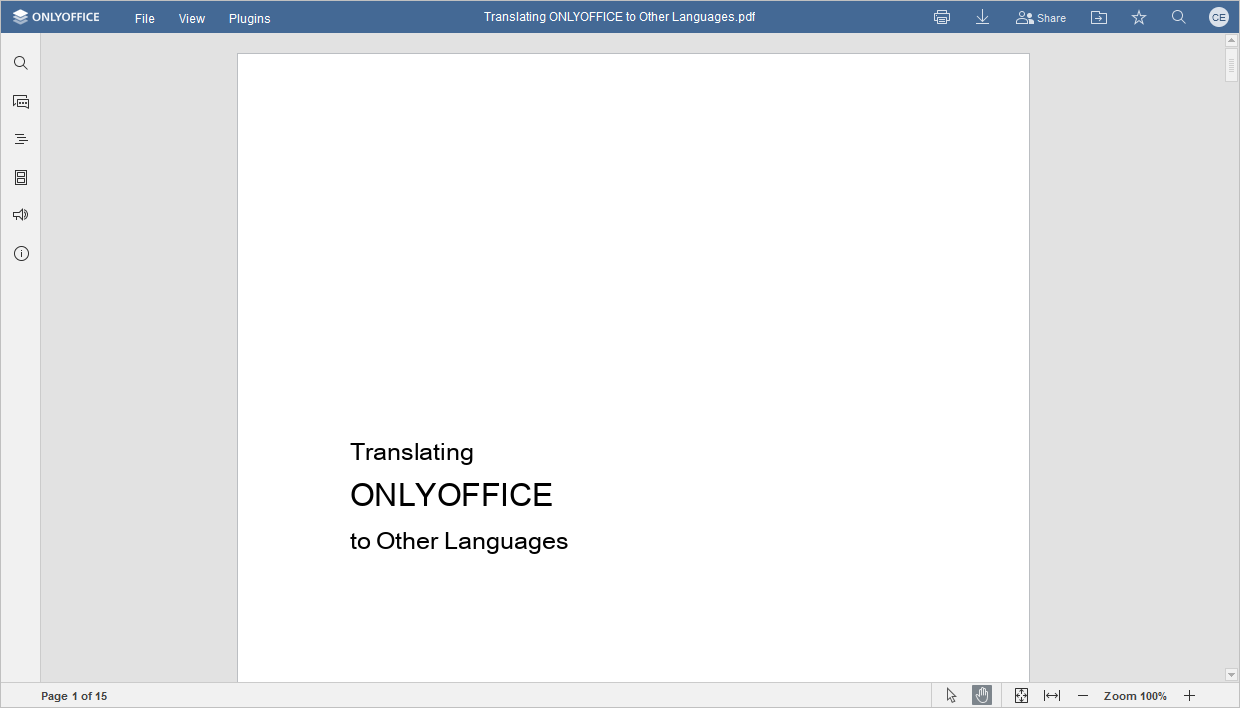
Interface do Visualizador de Documentos ONLYOFFICE:
-
A barra de ferramentas superior fornece acesso às abas Arquivo, Ver e Plug-ins, além dos seguintes ícones:
 Imprimir permite imprimir o arquivo;
 Download permite baixar um arquivo para o seu computador;
 Compartilhar (disponível apenas na versão online) permite gerenciar os usuários que têm acesso ao arquivo diretamente do documento: convidar novos usuários, dando-lhes permissões para editar, ler, comentar, preencher formulários ou revisar o documento, ou negar a alguns usuários os direitos de acesso ao arquivo.
 Local do arquivo aberto na versão desktop permite abrir a pasta onde o arquivo está armazenado na janela do Explorador de Arquivos. Na versão online, permite abrir a pasta do módulo Documentos onde o arquivo está armazenado em uma nova aba do navegador;
 Marcar como favorito / Remover dos Favoritos (disponível apenas na versão online) clique na estrela vazia para adicionar um arquivo aos favoritos para encontrá-lo facilmente, ou clique na estrela preenchida para remover o arquivo dos favoritos. O arquivo adicionado é apenas um atalho, portanto o próprio arquivo permanece armazenado em seu local original. Excluir um arquivo dos favoritos não o remove do seu local original;
 Usuário exibe o nome do usuário quando você passa o mouse sobre ele.
 Pesquisar - permite pesquisar no documento uma palavra ou símbolo específico etc.
-
A barra de status, localizada na parte inferior da janela do Visualizador de Documentos ONLYOFFICE, indica o número da página e exibe as notificações de status em segundo plano. Ela também contém as seguintes ferramentas:
 Selecionar ferramenta permite selecionar texto em um arquivo.
 Ferramenta de mão permite arrastar e rolar a página.
 Ajustar a página permite redimensionar a página para que a tela exiba a página inteira.
 Ajustar à largura permite redimensionar a página para que ela se ajuste à largura da tela.
 A ferramenta de ajuste de Zoom permite aumentar e diminuir o zoom da página.
-
A barra lateral esquerda contém os seguintes ícones:
-
 - permite usar a ferramenta Pesquisar e substituir,
-
 - (disponível apenas na versão online) permite abrir o painel de Chat,
-
 - permite abrir o painel Cabeçalhos, que exibe a lista de todos os títulos com os níveis de aninhamento correspondentes. Clique no título para ir diretamente para uma página específica.

Clique no ícone Configurações à direita do painel Cabeçalhos e use uma das opções disponíveis no menu:
- Expandir tudo - para expandir todos os níveis de títulos no painel Cabeçalhos.
- Recolher tudo - para recolher todos os níveis de títulos, exceto o nível 1, no painel Cabeçalhos.
- Expandir ao nível - para expandir a estrutura de títulos até o nível selecionado. Por exemplo, se você selecionar o nível 3, os níveis 1, 2 e 3 serão expandidos, enquanto o nível 4 e todos os níveis inferiores serão recolhidos.
- Tamanho da fonte – para personalizar o tamanho da fonte do texto do painel Cabeçalhos escolhendo uma das predefinições disponíveis: Pequeno, Médio e Grande.
- Envolver títulos longos – para quebrar o texto de títulos longos.
Para expandir ou recolher manualmente níveis de títulos separados, use as setas à esquerda dos títulos.
Para fechar o painel Cabeçalhos, clique no ícone
Cabeçalhos na barra lateral esquerda mais uma vez. -
 - permite exibir miniaturas das páginas para uma navegação rápida. Clique em
 no painel Miniaturas de página para acessar as Configurações de miniaturas:

- Arraste o controle deslizante para definir o tamanho das miniaturas,
- A opção Realçar parte visível da página está ativa por padrão para indicar a área que está atualmente na tela. Clique nela para desativá-la.
Para fechar o painel Miniaturas de página, clique no ícone
Miniaturas de página na barra lateral esquerda mais uma vez. -
 - permite entrar em contato com a nossa equipe de suporte,
-
 - (disponível apenas na versão online) permite visualizar as informações sobre o programa.
-