Como aplicar, editar e criar estilos de formatação no ONLYOFFICE
Cada estilo de formatação é um pacote de opções predefinidas (tamanho da fonte, cor, espaçamento entre linhas, alinhamento, etc.). Os estilos no Document Editor permitem que você formate rapidamente diferentes partes do documento (títulos, subtítulos, listas, texto normal, citações) em vez de precisar aplicar várias opções de formatação isoladas todas as vezes. Isso também garante uma aparência consistente em todo o documento.
Você também pode usar estilos para criar um sumário ou uma tabela de figuras.
O comportamento ao aplicar um estilo depende da sua natureza: se ele é um estilo de parágrafo (normal, sem espaçamento, títulos, parágrafo de lista, etc.) ou um estilo de texto (baseado na fonte, tamanho e cor). Também depende de um trecho de texto estar selecionado ou de o cursor do mouse estar sobre uma palavra. Em alguns casos, pode ser necessário selecionar o estilo desejado na biblioteca de estilos duas vezes para que ele seja aplicado corretamente: ao clicar no estilo no painel de estilos pela primeira vez, são aplicadas as propriedades do estilo de parágrafo. Ao clicar pela segunda vez, são aplicadas as propriedades do texto.
Usando os estilos padrão
Para aplicar um dos estilos de formatação de texto disponíveis,
- coloque o cursor dentro do parágrafo desejado ou selecione vários parágrafos,
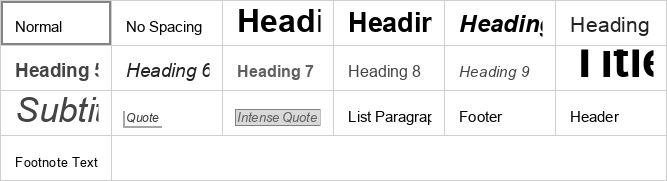
- selecione o estilo desejado na galeria de estilos, localizada no lado direito da guia Página Inicial na barra de ferramentas superior.
Os seguintes estilos de formatação estão disponíveis: normal, sem espaçamento, título 1-9, título, subtítulo, citação, citação intensa, parágrafo de lista, rodapé, cabeçalho, texto de nota de rodapé.
Editando estilos existentes e criando novos
Para alterar um estilo existente:
- Aplique o estilo necessário a um parágrafo.
- Selecione o texto do parágrafo e altere todos os parâmetros de formatação que desejar.
- Salve as alterações feitas:
- clique com o botão direito do mouse no texto editado, selecione a opção Formatar como Estilo e escolha a opção Atualizar Estilo 'NomeDoEstilo' ('NomeDoEstilo' corresponde ao estilo que você aplicou no passo 1),
- ou selecione o trecho de texto editado com o mouse, abra a galeria de estilos, clique com o botão direito no estilo que deseja alterar e selecione a opção Atualizar da seleção.
Assim que o estilo for modificado, todos os parágrafos do documento formatados com este estilo terão a sua aparência alterada de acordo.
Para criar um estilo completamente novo:
-
Formate um trecho de texto como precisar.
-
Selecione uma forma adequada de salvar o estilo:
- clique com o botão direito do mouse no texto editado, selecione a opção Formatar como Estilo e escolha a opção Criar novo estilo,
- ou selecione o trecho de texto editado com o mouse, abra a galeria de estilos e clique na opção Novo estilo a partir da seleção.
-
Defina os parâmetros do novo estilo na janela Criar Novo Estilo que será exibida:

- Especifique o nome do novo estilo no campo de texto.
- Selecione o estilo desejado para o parágrafo seguinte na lista Estilo do próximo parágrafo. Também é possível escolher a opção Igual ao novo estilo criado.
- Clique no botão OK.
O estilo criado será adicionado à galeria de estilos.
Gerencie seus estilos personalizados:
-
Para restaurar as configurações padrão de um estilo que você alterou, clique com o botão direito do mouse no estilo que deseja restaurar e selecione a opção Restaurar padrão.
-
Para restaurar as configurações padrão de todos os estilos que você alterou, clique com o botão direito do mouse em qualquer estilo padrão na galeria de estilos e selecione a opção Restaurar todos os estilos padrão.

-
Para excluir um dos novos estilos que você criou, clique com o botão direito do mouse no estilo que deseja excluir e selecione a opção Excluir estilo.
-
Para excluir todos os novos estilos que você criou, clique com o botão direito do mouse em qualquer novo estilo que você criou e selecione a opção Excluir todos os estilos personalizados.
