Como definir paradas de tabulação (Tab Stops) no ONLYOFFICE
No Document Editor, você pode alterar as paradas de tabulação. Uma parada de tabulação é o termo usado para descrever o local onde o cursor para depois que a tecla Tab é pressionada.
Para definir paradas de tabulação, você pode usar a régua horizontal:
-
Selecione o tipo de parada de tabulação necessário clicando no botão
 no canto superior esquerdo da área de trabalho. Os três tipos de tabulação a seguir estão disponíveis:
- Parada de tabulação à esquerda alinha o texto à esquerda na posição da parada de tabulação; o texto se move para a direita a partir da parada enquanto você digita. Essa parada de tabulação será indicada na régua horizontal pelo marcador
 Parada de tabulação à esquerda.
- Parada de tabulação centralizada
 centraliza o texto na posição da parada de tabulação. Essa parada de tabulação será indicada na régua horizontal pelo marcador
 Parada de tabulação centralizada.
- Parada de tabulação à direita
 alinha o texto à direita na posição da parada de tabulação; o texto se move para a esquerda a partir da parada enquanto você digita. Essa parada de tabulação será indicada na régua horizontal pelo marcador
 Parada de tabulação à direita.
- Parada de tabulação à esquerda
-
Clique na borda inferior da régua onde deseja colocar a parada de tabulação. Arraste-a ao longo da régua para alterar sua posição. Para remover a parada de tabulação adicionada, arraste-a para fora da régua.

Você também pode usar a janela de propriedades do parágrafo para ajustar as paradas de tabulação. Clique com o botão direito do mouse, selecione a opção Configurações avançadas de parágrafo no menu ou use o link Exibir configurações avançadas na barra lateral direita, e mude para a guia Aba na janela Parágrafo - configurações avançadas aberta.
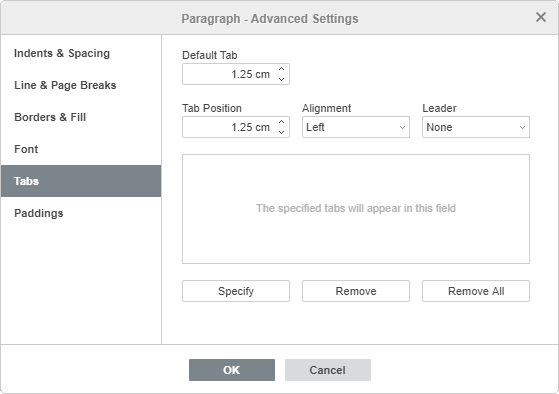
Você pode definir os seguintes parâmetros:
-
Aba padrão está definida em 1,25 cm. Você pode diminuir ou aumentar esse valor usando os botões de seta ou digitando o valor necessário na caixa.
-
Posição da aba é usada para definir paradas de tabulação personalizadas. Digite o valor necessário nesta caixa, ajuste-o com mais precisão usando os botões de seta e pressione o botão Especificar. A sua posição de tabulação personalizada será adicionada à lista no campo abaixo. Se você já tiver adicionado paradas de tabulação usando a régua, todas essas posições também serão exibidas na lista.
-
Alinhamento - é usado para definir o tipo de alinhamento necessário para cada uma das posições de tabulação da lista acima. Selecione a posição de tabulação necessária na lista, escolha a opção Esquerda, Centro ou Direita na lista suspensa e pressione o botão Especificar.
-
Líder - permite escolher um caractere para criar um preenchimento para cada posição de tabulação. O preenchimento é uma linha de caracteres (pontos ou hifens) que ocupa o espaço entre as tabulações. Selecione a posição de tabulação necessária na lista, escolha o tipo de preenchimento na lista suspensa e pressione o botão Especificar.
Para excluir paradas de tabulação da lista, selecione uma parada de tabulação e pressione o botão Excluir ou Excluir todos.