Como criar listas com marcadores e numeradas no ONLYOFFICE
Para criar uma lista no Document Editor,
-
coloque o cursor na posição onde a lista será iniciada (pode ser uma nova linha ou um texto já inserido),
-
mude para a guia Página Inicial na barra de ferramentas superior,
-
selecione o tipo de lista que você gostaria de iniciar:
-
a lista não ordenada com marcadores é criada usando o ícone Marcadores
 na barra de ferramentas superior
-
a lista ordenada com dígitos ou letras é criada usando o ícone Numeração
 na barra de ferramentas superiorobservação
Clique na seta para baixo ao lado do ícone Marcadores ou Numeração para selecionar a aparência da lista.
-
-
cada vez que você pressionar a tecla Enter no final da linha, um novo item da lista ordenada ou não ordenada aparecerá. Para interromper isso, pressione a tecla Backspace e continue digitando parágrafos de texto comuns.
O programa também cria listas numeradas automaticamente quando você digita o número 1 seguido de um ponto ou parêntese e um espaço: 1., 1). As listas com marcadores podem ser criadas automaticamente quando você digita os caracteres -, * seguidos de um espaço.
Você também pode alterar o recuo do texto nas listas e o aninhamento delas clicando nos ícones Contorno  , Diminuir o Recuo
 e Aumentar recuo
 na guia Página Inicial da barra de ferramentas superior.
Para alterar o nível da lista, clique no ícone Numeração , Marcadores ou Contorno e escolha a opção Alterar nível de lista, ou coloque o cursor no início da linha e pressione a tecla Tab no teclado para passar ao próximo nível da lista. Prossiga com o nível de lista necessário.
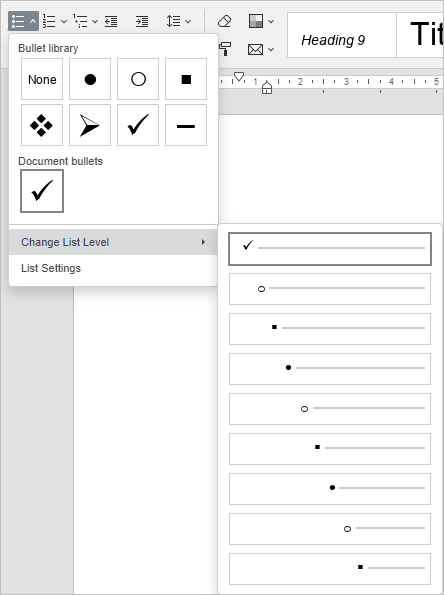
Os parâmetros adicionais de recuo e espaçamento podem ser alterados na barra lateral direita e na janela de configurações avançadas. Para saber mais, leia as seções Alterar recuos de parágrafo e Definir espaçamento entre linhas.
Combinar e separar listas
Para unir uma lista à lista anterior:
- clique com o botão direito do mouse no primeiro item da segunda lista,
- use a opção Junta-se à lista anterior no menu de contexto.
As listas serão unidas e a numeração continuará de acordo com a numeração da primeira lista.
Para separar uma lista:
- clique com o botão direito do mouse no item da lista onde deseja iniciar uma nova lista,
- use a opção Lista separada no menu de contexto.
A lista será separada e a numeração da segunda lista recomeçará.
Alterar a numeração
Para continuar a numeração sequencial na segunda lista de acordo com a numeração da lista anterior:
- clique com o botão direito do mouse no primeiro item da segunda lista,
- use a opção Continuar numerando no menu de contexto.
A numeração continuará de acordo com a numeração da primeira lista.
Para definir um valor inicial de numeração específico:
- clique com o botão direito do mouse no item da lista onde deseja aplicar um novo valor de numeração,
- use a opção Definir valor de numeração no menu de contexto,
- na nova janela aberta, defina o valor numérico necessário e clique no botão OK.
Alterar as configurações da lista
Para alterar as configurações de uma lista com marcadores ou numerada, como o tipo de marcador/número, o alinhamento, o tamanho e a cor:
-
clique em um item de uma lista existente ou selecione o texto que deseja formatar como lista,
-
clique no ícone Marcadores
ou Numeração na guia Página Inicial da barra de ferramentas superior, -
selecione a opção Configurações da lista,
-
a janela Configurações da lista será aberta. A janela de configurações da lista com marcadores tem esta aparência:

A janela de configurações da lista numerada tem esta aparência:

Para a lista com marcadores, você pode escolher o caractere usado como marcador, enquanto para a lista numerada, você pode escolher o tipo de números e a Fonte. As opções Alinhamento, Tamanho e as opções de ênfase do texto, como Negrito/Itálico/Cor, são as mesmas para as listas com marcadores e numeradas.
- Marcador permite selecionar o caractere usado para a lista com marcadores. Ao clicar no campo Fonte e Símbolo, a janela Símbolo aparecerá e você poderá escolher um dos caracteres disponíveis. Para saber mais sobre como trabalhar com símbolos, consulte este artigo.
- Tipo permite selecionar o tipo de numeração usado para a lista numerada. As seguintes opções estão disponíveis: Nenhum, 1, 2, 3,..., a, b, c,..., A, B, C,..., i, ii, iii,..., I, II, III,....
- Alinhamento permite selecionar o tipo de alinhamento usado para alinhar os marcadores/números horizontalmente. Os seguintes tipos de alinhamento estão disponíveis: Esquerda, Centro, Direita.
- Tamanho permite selecionar o tamanho do marcador/número. A opção Como un texto é selecionada por padrão. Quando esta opção está selecionada, o tamanho do marcador ou número corresponde ao tamanho do texto. Você pode escolher um dos tamanhos predefinidos de 8 a 96.
- Negrito/Itálico/Cor permite enfatizar e destacar o marcador/número. Para Cor, a opção Como un texto é selecionada por padrão. Quando esta opção está selecionada, a cor do marcador ou número corresponde à cor do texto. Você pode escolher a opção Automático para aplicar a cor automática, ou selecionar uma das Cores de tema, Cores padronizadas ou Cores recentes na paleta, ou clicar em Mais cores para selecionar uma cor personalizada.
Todas as alterações são exibidas no campo Visualizar.
-
clique em OK para aplicar as alterações e fechar a janela de configurações.
Clique com o botão direito do mouse em uma lista com marcadores e escolha a opção Ajustar recuos da lista para acessar as Configurações da lista, da mesma forma que para uma lista multinível.
Para alterar as configurações de uma lista multinível,
-
clique em um item da lista,
-
clique no ícone Contorno
na guia Página Inicial da barra de ferramentas superior, -
selecione a opção Configurações da lista,
-
a janela Configurações da lista será aberta. A janela de configurações da lista multinível tem esta aparência:

Escolha o nível necessário da lista no campo Nível à esquerda e use os botões na parte superior para ajustar a aparência do marcador ou número do nível selecionado:
-
Tipo permite selecionar o tipo de numeração usado para a lista numerada ou o caractere usado para a lista com marcadores. As seguintes opções estão disponíveis para a lista numerada: Nenhum, 1, 2, 3,..., a, b, c,..., A, B, C,..., i, ii, iii,..., I, II, III,.... Para a lista com marcadores, você pode escolher um dos símbolos padrão ou usar a opção Novo marcador. Ao clicar nesta opção, a janela Símbolo aparecerá e você poderá escolher um dos caracteres disponíveis. Para saber mais sobre como trabalhar com símbolos, consulte este artigo.
-
Alinhamento permite selecionar o tipo de alinhamento usado para alinhar os marcadores/números horizontalmente no início do parágrafo. Os seguintes tipos de alinhamento estão disponíveis: Esquerda, Centro, Direita.
-
Tamanho permite selecionar o tamanho do marcador/número. A opção Como un texto é selecionada por padrão. Você pode escolher um dos tamanhos predefinidos de 8 a 96.
-
Negrito/Itálico/Cor permite enfatizar e destacar o marcador/número. Para Cor, a opção Como un texto é selecionada por padrão. Quando esta opção está selecionada, a cor do marcador ou número corresponde à cor do texto. Você pode escolher a opção Automático para aplicar a cor automática, ou selecionar uma das Cores de tema, Cores padronizadas ou Cores recentes na paleta, ou clicar em Mais cores para selecionar uma cor personalizada.
-
Formato Numérico mostra o estilo do caractere usado para criar a lista.
-
Clique na seta de duas pontas ao lado do campo Formato Numérico para acessar as configurações avançadas da lista. Você pode personalizar cada nível de uma lista multinível escolhendo o nível na seção Selecione o nível.
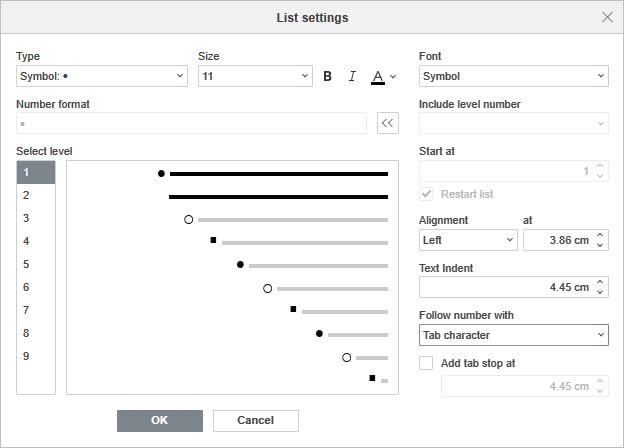
- Fonte permite selecionar a formatação da fonte,
- Incluir número de nível permite indicar o número do nível pai para um nível subordinado,
- Começar em permite selecionar o número sequencial a partir do qual a lista numerada começa. Marque a caixa Lista de reinicialização para reiniciar a numeração da lista,
- Alinhamento permite definir o tipo de alinhamento de cada nível da lista. Escolha a opção Esquerda, Centro ou Direita na lista suspensa e defina o espaçamento antes do caractere da lista,
- Recuo de texto permite definir o espaçamento entre o caractere da lista e o texto,
- Siga o número com permite indicar o que deve vir depois do caractere escolhido como formato de número. Selecione Caractere de tabulação, Espaço ou Nenhum na lista suspensa. Ao escolher Caractere de tabulação, a opção Adicionar parada de tabulação em fica disponível. Marque a caixa Adicionar parada de tabulação em e especifique o comprimento do recuo.
Todas as alterações são exibidas no campo Visualizar.
-
-
clique em OK para aplicar as alterações e fechar a janela de configurações.