Criar um recuo deslocado
Etapa 1. Selecione a parte necessária do documento
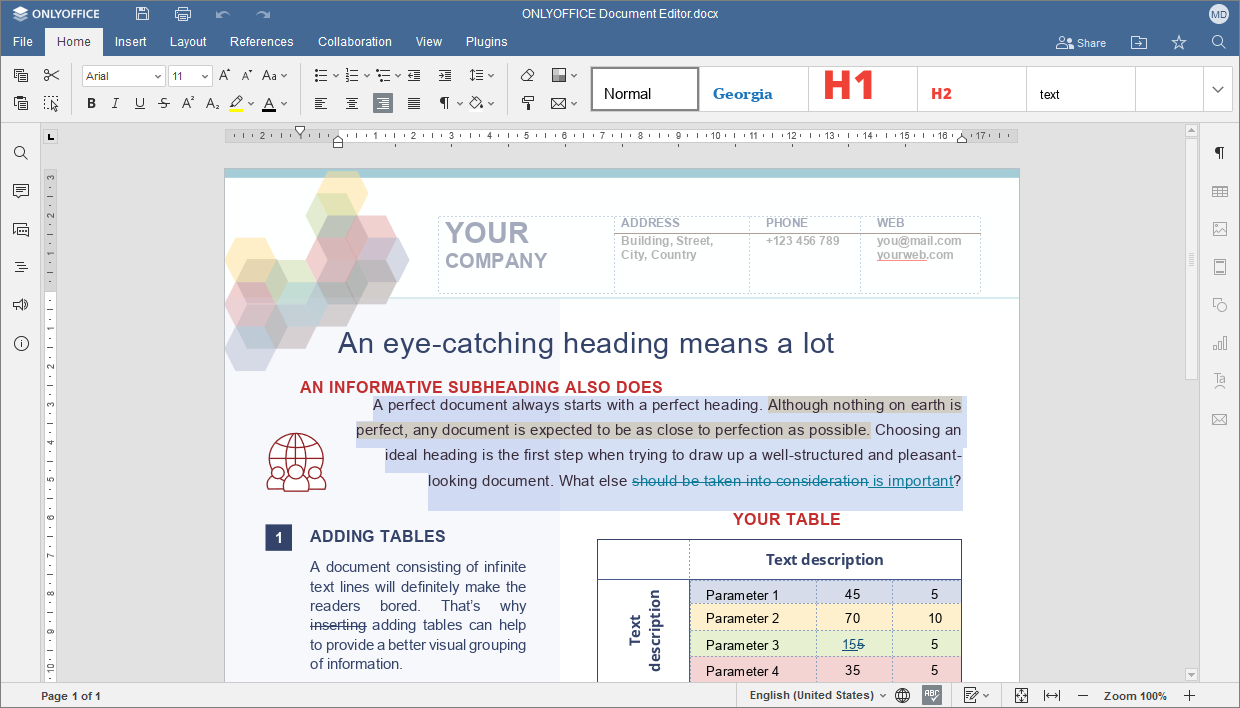
Selecione a parte do documento que você deseja formatar como um parágrafo com recuo deslocado:
- Posicione o cursor dentro de um único parágrafo.
- Selecione vários parágrafos com o mouse.
- Selecione todo o texto do documento pressionando a combinação de teclas Ctrl+A.
Etapa 2. Defina o recuo deslocado pelas configurações de parágrafo
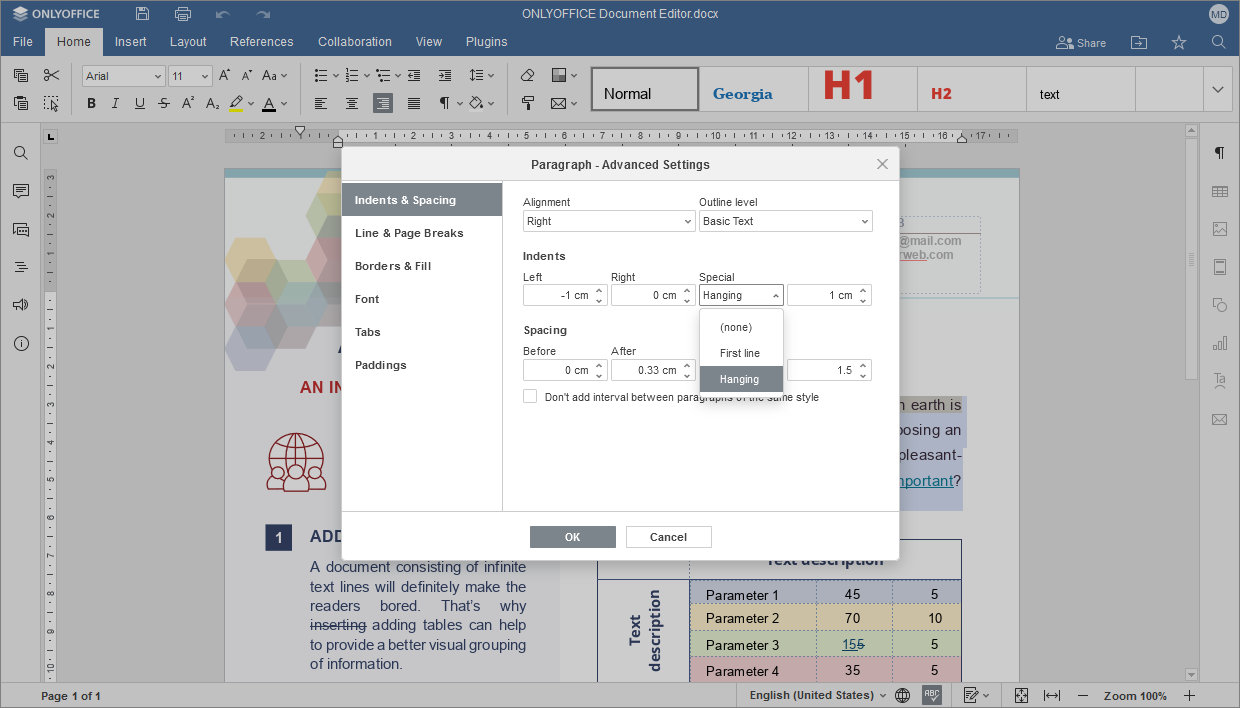
Para abrir a janela de configurações de parágrafo, clique com o botão direito do mouse sobre o texto e escolha a opção Configurações avançadas de parágrafo no menu, ou use o link Exibir configurações avançadas na barra lateral direita.
- Na janela Parágrafo - configurações avançadas que se abrirá, mude para a guia Recuos e espaçamento.
- Na seção Recuos, abra a lista suspensa Especial e selecione o item Suspensão.
- Se necessário, altere o valor numérico padrão especificado para Suspensão usando o campo de entrada à direita. Por padrão, é usado o valor de 1.27 cm.
- Clique no botão OK para aplicar as alterações.
Etapa 3. Defina o recuo deslocado utilizando as réguas
Primeiro, verifique se as réguas estão visíveis. No Document Editor, as réguas são exibidas por padrão. Caso elas tenham sido ocultadas anteriormente, exiba-as novamente da seguinte forma:
- Acesse a guia Ver.
- Clique na opção Regras para mostrar ou ocultar as réguas.
No lado esquerdo da régua horizontal, há três marcadores usados para ajustar os recuos do parágrafo em relação à margem esquerda da página.
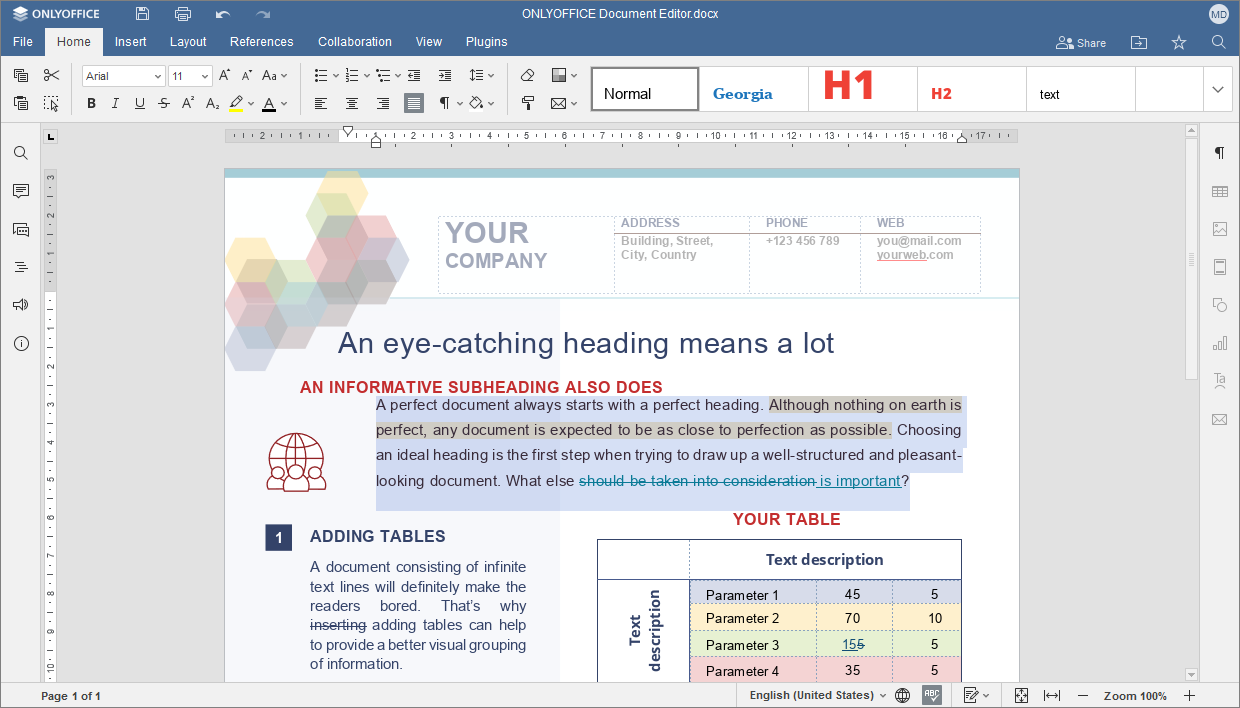
 O marcador superior é o Marcador de Recuo de Primeira Linha, que permite definir o deslocamento da primeira linha do parágrafo em relação à margem esquerda.
 O marcador triangular inferior é o Marcador de Recuo Deslocado, que devemos usar para criar um recuo deslocado.
 O marcador retangular inferior é o Marcador de Recuo Esquerdo, que é usado para mover todos os marcadores de uma vez e permite definir o deslocamento do parágrafo inteiro em relação à margem esquerda da página.
Clique no Marcador de Recuo Deslocado triangular e arraste-o para a direita até atingir o deslocamento necessário.
Se você mover acidentalmente o Marcador de Recuo Esquerdo, basta arrastar o Marcador de Recuo de Primeira Linha de volta para a margem esquerda.
Pronto, você criou um recuo deslocado no seu documento com apenas alguns cliques.