Como criar um Sumário Automático no ONLYOFFICE
Um sumário contém uma lista de todos os capítulos (seções etc.) de um documento e exibe os números das páginas onde cada capítulo começa. No Document Editor, ele permite navegar facilmente por um documento de várias páginas e passar rapidamente para a parte desejada do texto. O sumário é gerado automaticamente com base nos títulos do documento, formatados com os estilos integrados. Isso facilita a atualização do sumário criado sem precisar editar os títulos e alterar os números de página manualmente caso o texto do documento tenha sido alterado.
Estruturando os títulos para o sumário
Formatando os títulos
Primeiro, formate os títulos do seu documento usando um dos estilos predefinidos. Para isso,
-
Selecione o texto que você deseja incluir no sumário.
-
Abra o menu de estilos, localizado no lado direito da guia Página Inicial na barra de ferramentas superior.
-
Clique no estilo desejado. Por padrão, você pode usar os estilos Título 1 - Título 9.
observaçãoSe você deseja usar outros estilos (por exemplo, Título, Subtítulo etc.) para formatar os títulos, primeiro precisará ajustar as configurações do sumário (veja a seção correspondente abaixo). Para saber mais sobre os estilos de formatação disponíveis, consulte esta página.
Para adicionar rapidamente um texto como título,
- Selecione o texto que você deseja incluir no sumário.
- Vá para a guia Referências na barra de ferramentas superior.
- Clique no botão Adicionar texto na barra de ferramentas superior.
- Escolha o nível de título desejado.
Gerenciando os títulos
Assim que os títulos estiverem formatados, você pode clicar no ícone  Títulos na barra lateral esquerda para abrir o painel que exibe a lista de todos os títulos com os níveis de aninhamento correspondentes. Este painel permite navegar facilmente entre os títulos do texto do documento, bem como gerenciar a estrutura de títulos.
Clique com o botão direito do mouse sobre um título da lista e use uma das opções disponíveis no menu:

-
Promover - move o título selecionado para o nível superior na estrutura hierárquica, por exemplo, converte um Título 2 em um Título 1.
-
Recuar - move o título selecionado para o nível inferior na estrutura hierárquica, por exemplo, converte um Título 1 em um Título 2.
-
Novo título antes - adiciona um novo título em branco do mesmo nível antes do título selecionado.
-
Novo título depois - adiciona um novo título em branco do mesmo nível depois do título selecionado.
-
Novo subtítulo - adiciona um novo subtítulo em branco (ou seja, um título de nível inferior) depois do título selecionado.
Depois de adicionar o título ou subtítulo, clique no título em branco adicionado na lista e digite o seu próprio texto. Isso pode ser feito tanto no texto do documento quanto no próprio painel Títulos.
-
Selecionar conteúdo - seleciona o texto abaixo do título atual no documento (incluindo o texto de todos os subtítulos deste título).
-
Expandir tudo - expande todos os níveis de títulos no painel Títulos.
-
Recolher tudo - recolhe todos os níveis de títulos, exceto o nível 1, no painel Títulos.
-
Expandir até o nível - expande a estrutura de títulos até o nível selecionado. Por exemplo, se você selecionar o nível 3, os níveis 1, 2 e 3 serão expandidos, enquanto o nível 4 e todos os níveis inferiores serão recolhidos.
Para expandir ou recolher manualmente níveis de títulos separados, use as setas à esquerda dos títulos.
Para fechar o painel Títulos, clique novamente no ícone Títulos na barra lateral esquerda.
Inserindo o Sumário no documento
Para inserir um sumário no seu documento:
-
Posicione o ponto de inserção onde o sumário deve ser adicionado.
-
Vá para a guia Referências na barra de ferramentas superior.
-
Clique no ícone
 Sumário na barra de ferramentas superior, ou
clique na seta ao lado deste ícone e selecione a opção de layout desejada no menu. Você pode selecionar o sumário que exibe títulos, números de página e preenchimentos, ou apenas títulos. observação
A aparência do sumário pode ser ajustada posteriormente nas configurações.
O sumário será adicionado na posição atual do cursor. Para alterar a posição dele, você pode selecionar o campo do sumário (controle de conteúdo) e simplesmente arrastá-lo para o local desejado. Para isso, clique no botão  no canto superior esquerdo do campo do sumário e arraste-o, sem soltar o botão do mouse, para outra posição no texto do documento.

Para navegar entre os títulos, pressione a tecla Ctrl e clique no título desejado dentro do campo do sumário. Você irá para a página correspondente.
Atualizando e personalizando o Sumário criado
Atualizando o Sumário
Depois que o sumário for criado, você pode continuar editando o texto, adicionando novos capítulos, alterando a ordem deles, removendo alguns parágrafos ou expandindo o texto de um título, de modo que os números de página da seção anterior ou seguinte podem mudar. Nesse caso, use a opção Atualizar para aplicar todas as alterações automaticamente.
Clique na seta ao lado do ícone  Atualizar na guia Referências da barra de ferramentas superior e selecione a opção desejada no menu:
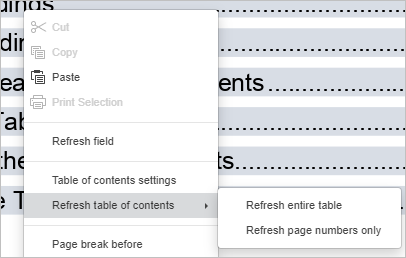
- Atualizar tabela inteira - adiciona os títulos que você adicionou ao documento, remove os que você excluiu do documento, atualiza os títulos editados (renomeados) e também os números de página.
- Atualizar apenas os números de página - atualiza os números de página sem aplicar alterações aos títulos.
Como alternativa, você pode selecionar o sumário no texto do documento e clicar no ícone  Atualizar na parte superior do campo do sumário para exibir as opções mencionadas acima.

Também é possível clicar com o botão direito em qualquer lugar dentro do sumário e usar as opções correspondentes do menu de contexto.
Ajustando as configurações do Sumário
Para abrir as configurações do sumário, você pode proceder das seguintes maneiras:
-
Clique na seta ao lado do ícone
Sumário na barra de ferramentas superior e selecione a opção Configurações no menu. -
Selecione o sumário no texto do documento, clique na seta ao lado do título do campo e selecione a opção Configurações no menu.

-
Clique com o botão direito em qualquer lugar dentro do sumário e use a opção Configurações do sumário no menu de contexto.
Uma nova janela será aberta, e você poderá ajustar as seguintes configurações:

-
Mostrar números de página - esta opção permite exibir os números de página.
-
Alinhar números de página à direita - esta opção permite alinhar os números de página no lado direito da página.
-
Preenchimento - esta opção permite escolher o tipo de preenchimento desejado. O preenchimento é uma linha de caracteres (pontos ou hifens) que ocupa o espaço entre um título e o número de página correspondente. Também é possível selecionar a opção Nenhum se você não quiser usar preenchimentos.
-
Formatar Sumário como links - esta opção está marcada por padrão. Se você desmarcá-la, não poderá passar para o capítulo desejado pressionando Ctrl e clicando no título correspondente.
-
Construir sumário a partir de - esta seção permite especificar o número necessário de níveis de estrutura de tópicos, bem como os estilos padrão que serão usados para criar o sumário. Marque o botão de opção desejado:
-
Níveis da estrutura de tópicos - quando esta opção está selecionada, você pode ajustar o número de níveis hierárquicos usados. Clique nas setas do campo Níveis para diminuir ou aumentar o número de níveis (os valores de 1 a 9 estão disponíveis). Por exemplo, se você selecionar o valor 3, os títulos com níveis de 4 a 9 não serão incluídos no sumário.
-
Estilos selecionados - quando esta opção está selecionada, você pode especificar estilos adicionais que podem ser usados para construir o sumário e atribuir a cada um deles o nível de estrutura de tópicos correspondente. Especifique o valor de nível desejado no campo à direita do estilo. Depois de salvar as configurações, você poderá usar este estilo ao criar um sumário.

-
-
Estilos - esta opção permite selecionar a aparência desejada do sumário. Selecione o estilo necessário na lista suspensa. O campo de visualização acima mostra como o sumário deve ficar.
Os quatro estilos padrão a seguir estão disponíveis: Simples, Padrão, Moderno, Clássico. A opção Atual é usada se você personalizar o estilo do sumário.
Clique no botão OK na janela de configurações para aplicar as alterações.
Personalizando o estilo do Sumário
Depois de aplicar um dos estilos padrão de sumário na janela de configurações Sumário, você pode modificar esse estilo para que o texto dentro do campo do sumário fique como você precisa.
-
Selecione o texto dentro do campo do sumário, por exemplo, pressionando o botão
no canto superior esquerdo do controle de conteúdo do sumário. -
Formate os itens do sumário alterando o tipo, o tamanho e a cor da fonte ou aplicando os estilos de decoração da fonte.
-
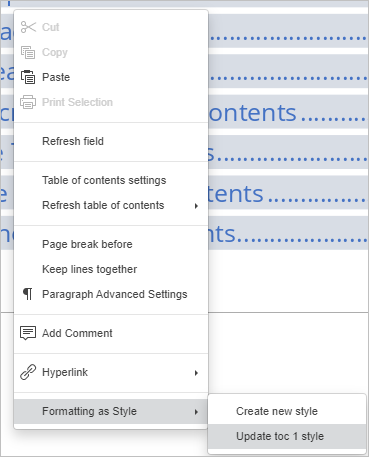
Em seguida, atualize os estilos dos itens de cada nível. Para atualizar o estilo, clique com o botão direito no item formatado, selecione a opção Formatação como estilo no menu de contexto e clique na opção Atualizar estilo toc N (o estilo toc 2 corresponde aos itens de nível 2, o estilo toc 3 corresponde aos itens de nível 3 e assim por diante).
-
Atualize o sumário.
Removendo o Sumário do documento
Para remover o sumário do documento:
- clique na seta ao lado do ícone Sumário na barra de ferramentas superior e use a opção Remover sumário,
- ou clique na seta ao lado do título do controle de conteúdo do sumário e use a opção Remover sumário.