Como adicionar e formatar uma Tabela de Figuras no ONLYOFFICE
A Tabela de Figuras fornece uma visão geral de equações, figuras e tabelas adicionadas a um documento. Semelhante a um sumário, uma Tabela de Figuras lista, classifica e organiza objetos com legenda ou títulos de texto com um determinado estilo aplicado. Isso facilita a referência a eles no seu documento e a navegação entre as figuras. Clique no link da Tabela de Figuras formatada como links e você será levado diretamente à figura ou ao título. No Document Editor, qualquer tabela, equação, diagrama, desenho, gráfico, mapa, fotografia ou outro tipo de ilustração é apresentado como uma figura.

Para adicionar uma Tabela de Figuras, vá para a guia Referências e use o botão Tabela de Figuras  da barra de ferramentas para configurar e formatar uma tabela de figuras. Use o botão Atualizar para atualizar a tabela de figuras sempre que adicionar uma nova figura ao seu documento.
Criando uma Tabela de Figuras
-
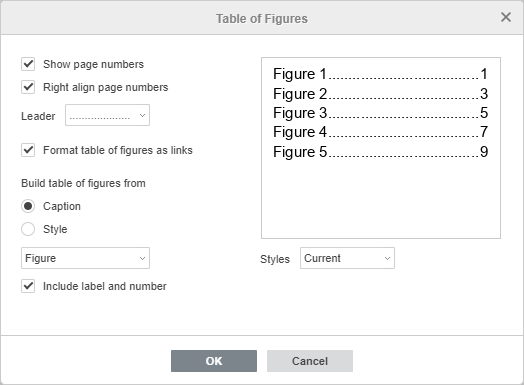
Depois de adicionar legendas ou estilos, coloque o cursor onde deseja inserir a Tabela de Figuras, vá para a guia Referências e clique no botão Tabela de Figuras para abrir a caixa de diálogo Tabela de Figuras e gerar a lista de figuras.
-
Escolha uma opção para construir a Tabela de Figuras a partir do grupo Legenda ou Estilo.
-
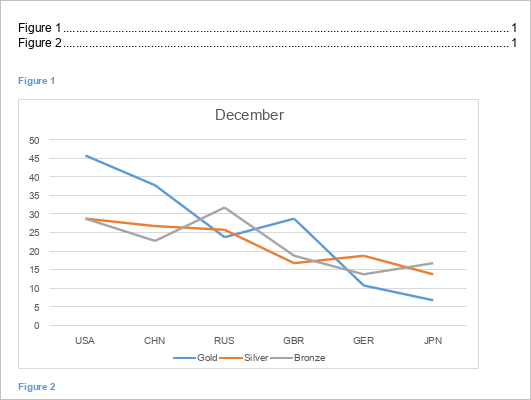
Você pode criar uma Tabela de Figuras baseada em objetos com legenda. Marque a caixa Legenda e selecione um objeto com legenda na lista suspensa:
- Nenhum;
- Equação;
- Figura;
- Tabela.
-
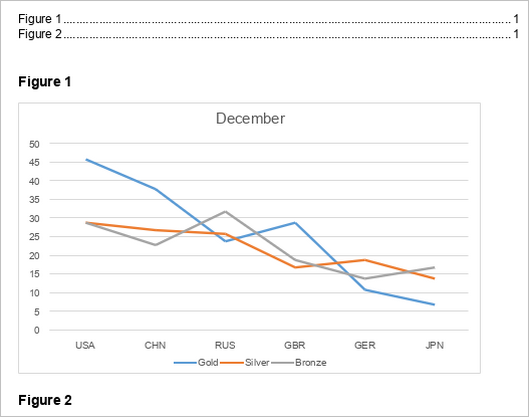
Você pode criar uma Tabela de Figuras baseada nos estilos usados para formatar o texto. Marque a caixa Estilo e selecione um estilo na lista suspensa. A lista de opções pode variar dependendo do estilo aplicado:
- Título 1;
- Título 2;
- Legenda;
- Tabela de Figuras;
- Normal.
-
Formatando uma Tabela de Figuras
As opções das caixas de seleção permitem formatar uma Tabela de Figuras. Todas as caixas de seleção de formatação vêm ativadas por padrão, pois na maioria dos casos é mais sensato mantê-las. Desmarque as caixas de que não precisa.
- Mostrar números de página - para exibir o número da página em que a figura aparece;
- Alinhar números de página à direita - para exibir os números de página à direita quando Mostrar números de página estiver ativo; desmarque-a para exibir os números de página logo após o título;
- Formatar tabela de figuras como links - para adicionar hiperlinks à Tabela de Figuras;
- Incluir rótulo e número - para adicionar um rótulo e um número à Tabela de Figuras.
- Escolha o estilo de Preenchimento na lista suspensa para conectar os títulos aos números de página e obter uma melhor visualização.
- Personalize os estilos de texto da tabela de figuras escolhendo um dos estilos disponíveis na lista suspensa:
- Atual - exibe o estilo escolhido anteriormente.
- Simples - destaca o texto em negrito.
- Online - destaca e organiza o texto como um hiperlink.
- Clássico - deixa todo o texto em maiúsculas.
- Distinto - destaca o texto em itálico.
- Centrado - centraliza o texto e não exibe preenchimento.
- Formal - exibe o texto em Arial 11 pt para dar um aspecto mais formal.
- A janela de visualização mostra como a Tabela de Figuras aparecerá no documento ou na impressão.
Atualizando uma Tabela de Figuras
Atualize a Tabela de Figuras sempre que adicionar uma nova equação, figura ou tabela ao seu documento. O botão Atualizar fica ativo quando você clica na Tabela de Figuras ou a seleciona. Clique no botão Atualizar  na guia Referências da barra de ferramentas superior e selecione a opção necessária no menu:

- Atualizar apenas os números de página - para atualizar os números de página sem aplicar alterações aos títulos.
- Atualizar a tabela inteira - para atualizar todos os títulos modificados e os números de página.
Clique em OK para confirmar sua escolha ou
Clique com o botão direito do mouse na Tabela de Figuras no seu documento para abrir o menu contextual e escolha Atualizar campo para atualizar a Tabela de Figuras.