Como usar o Controle de Alterações e revisar documentos no ONLYOFFICE
O Editor de Documentos permite que você mantenha uma abordagem constante de toda a equipe para o fluxo de trabalho: compartilhar arquivos e pastas, colaborar em documentos em tempo real, comunicar-se diretamente no editor, comentar partes dos seus documentos que requerem a contribuição de terceiros, salvar versões de documentos para uso futuro, comparar e mesclar documentos para facilitar o processamento e a edição.
Quando alguém compartilha um arquivo com você usando permissões de revisão, você precisa utilizar o recurso de Revisão do documento.
No Editor de Documentos, como revisor, você pode usar a opção Revisão para revisar o documento, alterar frases, expressões e outros elementos da página, corrigir a ortografia etc., sem realmente editá-lo. Todas as suas alterações serão registradas e mostradas à pessoa que lhe enviou o documento.
Se você enviar o arquivo para revisão, precisará exibir todas as alterações feitas nele, visualizá-las e aceitá-las ou rejeitá-las.
Ativando o recurso de Controle de Alterações
Para ver as alterações sugeridas por um revisor, ative a opção Controle de Alterações de uma das seguintes maneiras:
-
clique no botão
 no canto inferior direito da barra de status, ou
-
acesse a aba Colaboração na barra de ferramentas superior e clique no botão
 Controle de Alterações.observação
Não é necessário que o revisor ative a opção Controle de Alterações. Ela é ativada por padrão e não pode ser desativada quando o documento é compartilhado com direitos de acesso de Apenas revisão.
-
as seguintes opções estão disponíveis no menu pop-up aberto:
-
Ativado para mim - o controle de alterações é ativado apenas para o usuário atual. A opção permanece ativada durante a sessão de edição atual, ou seja, será desativada quando você recarregar ou abrir o documento novamente. Ela não é afetada por outros usuários que ativam ou desativam a opção geral de controle de alterações.
-
Desativado para mim - o controle de alterações é desativado apenas para o usuário atual. A opção permanece desativada durante a sessão de edição atual. Ela não é afetada por outros usuários que ativam ou desativam a opção geral de controle de alterações.
-
Ativado para mim e para todos - o controle de alterações é ativado e permanecerá assim quando você recarregar ou abrir o documento novamente (quando o documento for recarregado, todos os usuários terão o controle ativado). Quando outro usuário desativar a opção geral de controle de alterações no arquivo, ela mudará para Desativado para mim e para todos para todos os usuários.
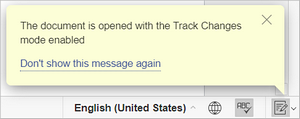
-
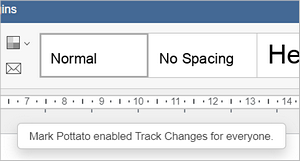
Desativado para mim e para todos - o controle de alterações é desativado e permanecerá assim quando você recarregar ou abrir o documento novamente (quando o documento for recarregado, todos os usuários terão o controle desativado). Quando outro usuário ativar a opção geral de controle de alterações no arquivo, ela mudará para Ativado para mim e para todos para todos os usuários. A mensagem de alerta correspondente será mostrada a cada coautor.
-
Visualizando as alterações
As alterações feitas por um usuário são destacadas com uma cor específica no texto do documento. Quando você clica no texto alterado, abre-se um balão que exibe o nome do usuário, a data e a hora em que a alteração foi feita e a descrição da alteração. O balão também contém ícones para aceitar ou rejeitar a alteração atual.

Se você arrastar e soltar um trecho de texto para outro lugar do documento, o texto na nova posição será sublinhado com uma linha dupla. O texto na posição original ficará com um tachado duplo. Isso contará como uma única alteração.
Clique no texto com tachado duplo na posição original e use a seta  no balão da alteração para ir para o novo local do texto.
Clique no texto com sublinhado duplo na nova posição e use a seta no balão da alteração para ir para o local original do texto.
Escolhendo o modo de exibição das alterações
Clique no botão  Modo de Exibição na barra de ferramentas superior e selecione um dos modos disponíveis na lista:
- Marcação e balões - esta opção é selecionada por padrão. Permite tanto visualizar as alterações sugeridas quanto editar o documento. As alterações são destacadas no texto do documento e exibidas em balões.
- Apenas marcação - este modo permite tanto visualizar as alterações sugeridas quanto editar o documento. As alterações são exibidas apenas no texto do documento, os balões ficam ocultos.
- Final - este modo é usado para exibir todas as alterações como se tivessem sido aceitas. Esta opção não aceita realmente todas as alterações, apenas permite ver como o documento ficará depois que você aceitar todas as alterações. Neste modo, você não pode editar o documento.
- Original - este modo é usado para exibir todas as alterações como se tivessem sido rejeitadas. Esta opção não rejeita realmente todas as alterações, apenas permite visualizar o documento sem alterações. Neste modo, você não pode editar o documento.
Aceitando ou rejeitando alterações
Use os botões  Anterior e
 Próxima na barra de ferramentas superior para navegar pelas alterações.
Para aceitar a alteração selecionada, você pode:
- clicar no botão
 Aceitar na barra de ferramentas superior, ou
- clicar na seta abaixo do botão Aceitar e selecionar a opção Aceitar Alteração Atual (nesse caso, a alteração será aceita e você passará para a próxima alteração disponível com base na posição do cursor), ou
- clicar no botão Aceitar
 no balão da alteração.
Aceitar ou rejeitar uma alteração levará você à próxima alteração com base na posição do cursor.
Para aceitar rapidamente todas as alterações, clique na seta abaixo do botão Aceitar e selecione a opção Aceitar Todas as Alterações.
Para rejeitar a alteração atual, você pode:
- clicar no botão
 Rejeitar na barra de ferramentas superior, ou
- clicar na seta abaixo do botão Rejeitar e selecionar a opção Rejeitar Alteração Atual (nesse caso, a alteração será rejeitada e você passará para a próxima alteração disponível com base na posição do cursor), ou
- clicar no botão Rejeitar
 no balão da alteração.
Para rejeitar rapidamente todas as alterações, clique na seta abaixo do botão Rejeitar e selecione a opção Rejeitar Todas as Alterações.
Se você precisar aceitar ou rejeitar uma alteração, clique com o botão direito sobre ela e escolha Aceitar Alteração ou Rejeitar Alteração no menu de contexto.

Se você estiver revisando o documento, as opções Aceitar e Rejeitar não estarão disponíveis para você. Você pode excluir suas alterações usando o ícone  dentro do balão da alteração.