Como alterar o esquema e paletas de cores no ONLYOFFICE
No Document Editor, você pode alterar rapidamente a aparência do seu documento, pois os esquemas de cores definem a paleta de Cores de tema para diferentes elementos do documento (fonte, fundo, tabelas, formas automáticas, gráficos). Os esquemas de cores são aplicados a todo o documento.
Se você aplicou algumas Cores de tema aos elementos do documento e depois selecionar um Esquema de cores diferente, as cores aplicadas no seu documento mudarão de forma correspondente.
Para alterar um esquema de cores:
-
Clique na seta para baixo ao lado do ícone Cores
 na guia Layout da barra de ferramentas superior.
-
Selecione o esquema de cores desejado na lista: Aspecto, Verde azulado, Azul II, Azul quente, Azul, Escala de cinza, Verde amarelo, Verde, Tenda, Mediana, Office 2007 - 2010, Office 2013 - 2022, Office, Vermelho laranja, Laranja, Papel, Vermelho laranja, Violeta vermelho, Vermelho, Turbulência, Violeta II, Violeta, Amarelo alaranjado, Amarelo e New Office.
O esquema de cores selecionado ficará destacado na lista.

Depois de selecionar um esquema de cores, escolha as cores na paleta de cores para o elemento do documento que você deseja formatar. Para abrir a paleta, clique na caixa colorida na barra lateral direita depois de selecionar o elemento.
Para a fonte, esta janela pode ser aberta usando a seta para baixo ao lado do ícone Cor da fonte  na guia Página Inicial da barra de ferramentas superior. As seguintes paletas estão disponíveis:

- Cores de tema - as cores que correspondem ao esquema de cores selecionado do documento.
- Cores padronizadas - um conjunto de cores predefinidas. O esquema de cores selecionado não as afeta.
- Você também pode aplicar uma cor personalizada usando duas opções diferentes:
-
Conta-gotas - use esta opção para escolher a cor desejada clicando nela no documento.
-
Mais cores - clique nesta opção se a cor desejada não estiver entre as paletas disponíveis.
- Selecione a faixa de cores necessária movendo o controle deslizante vertical e defina uma cor específica arrastando o seletor de cores dentro do grande campo quadrado de cores.
- Ao selecionar uma cor com o seletor de cores, os valores de cor RGB e sRGB correspondentes serão exibidos nos campos à direita.
- Você também pode definir uma cor com base no modelo de cores RGB inserindo os valores numéricos correspondentes nos campos R, G, B (vermelho, verde, azul) ou inserir o código hexadecimal sRGB no campo marcado com o sinal #.
- A cor selecionada aparece na caixa de visualização Novo.
- Se o objeto já tiver sido preenchido com uma cor personalizada, essa cor será exibida na caixa Atual para que você possa comparar as cores original e modificada.
- Quando a cor estiver definida, clique no botão Adicionar:
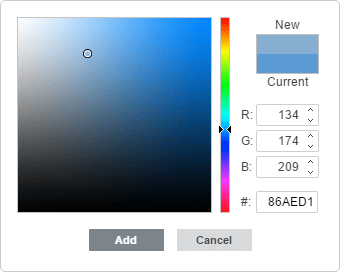
A cor personalizada será aplicada ao elemento selecionado e adicionada à paleta Cores recentes.
-
Se você quiser adicionar uma cor à página inteira, clique no ícone Cor da página  na guia Layout da barra de ferramentas superior.