Baixe, salve e imprima seu diagrama
Baixando
Você pode baixar o diagrama para o disco rígido do seu computador:
- clique na aba Arquivo da barra de ferramentas superior,
- selecione a opção Baixar como,
- escolha um dos formatos disponíveis de acordo com as suas necessidades: VSDX, PDF, PDF/A, JPG, PNG.
Salvando uma cópia
Você pode salvar uma cópia do arquivo no seu portal:
- clique na aba Arquivo da barra de ferramentas superior,
- selecione a opção Salvar cópia como,
- escolha um dos formatos disponíveis de acordo com as suas necessidades: VSDX, PDF, PDF/A, JPG, PNG.
- selecione o local do arquivo no portal e clique em Salvar.
Imprimindo
Para imprimir o diagrama atual,
- clique no ícone Imprimir
 na parte esquerda do cabeçalho do editor, ou
 - use a combinação de teclas Ctrl+P, ou
- clique na aba Arquivo da barra de ferramentas superior e selecione a opção Imprimir.
O navegador Firefox permite imprimir sem precisar baixar o documento como arquivo .pdf antes.
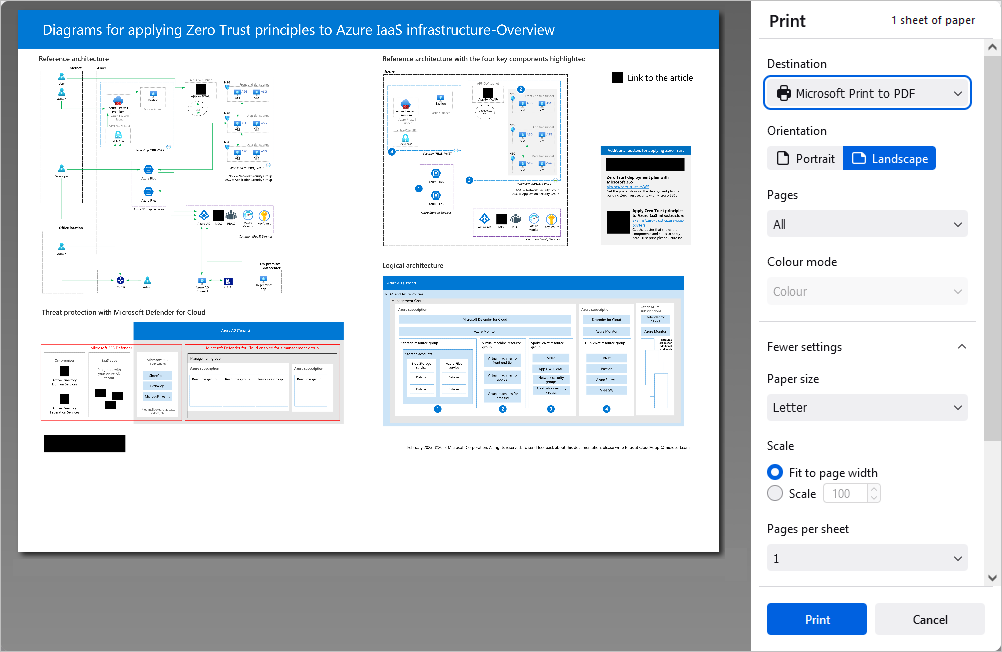
Ajuste os seguintes parâmetros na janela Imprimir que se abre:
-
Destino - escolha o destino do arquivo impresso, por exemplo, Salvar em PDF, Microsoft XPS Document Writer, Imprimir em PDF da Microsoft, Fax etc.
-
Páginas - escolha uma das opções de impressão das páginas: Todas, Atual, Páginas Ímpares, Páginas Pares ou Personalizado. Neste último caso, você precisará digitar os números das páginas manualmente.
-
Modo de cor - escolha se deseja imprimir o arquivo em Colorido ou Preto e branco. Observe que esta configuração está disponível quando o parâmetro de Destino Microsoft XPS Document Writer está selecionado. Para o parâmetro de Destino Fax, o modo de cor é definido como preto e branco por padrão.
Clique em Mais configurações para abrir as configurações avançadas.
-
Tamanho do papel - selecione um dos tamanhos disponíveis na lista suspensa ou defina um tamanho personalizado.
-
Escala - defina a escala do arquivo na impressão; você pode ajustar à largura da página ou definir a escala manualmente com a caixa de seleção Escala e o campo de entrada correspondente.
-
Páginas por folha - defina o número de páginas impressas em uma folha, por exemplo, duas, seis, nove etc.
-
Margens - defina as margens da página. Você pode escolher as margens Padrão ou margens personalizadas medidas em polegadas. Para margens personalizadas, defina manualmente os valores necessários para as margens superior, inferior, esquerda e direita. Você também pode escolher a opção Nenhuma para não ter margens.
-
Opções - marque a caixa de seleção Imprimir cabeçalhos e rodapés para imprimi-los, ou desmarque-a para não imprimir cabeçalhos e rodapés.
-
Imprimir usando o diálogo do sistema - clique nesta opção para abrir o diálogo do sistema e configurar o processo de impressão.
Na versão desktop, por enquanto apenas o Diálogo de Impressão do Sistema está disponível para configurar a impressão.