Atalhos de teclado
Use atalhos de teclado para um acesso mais rápido e fácil aos recursos do Diagram Viewer sem usar o mouse.
-
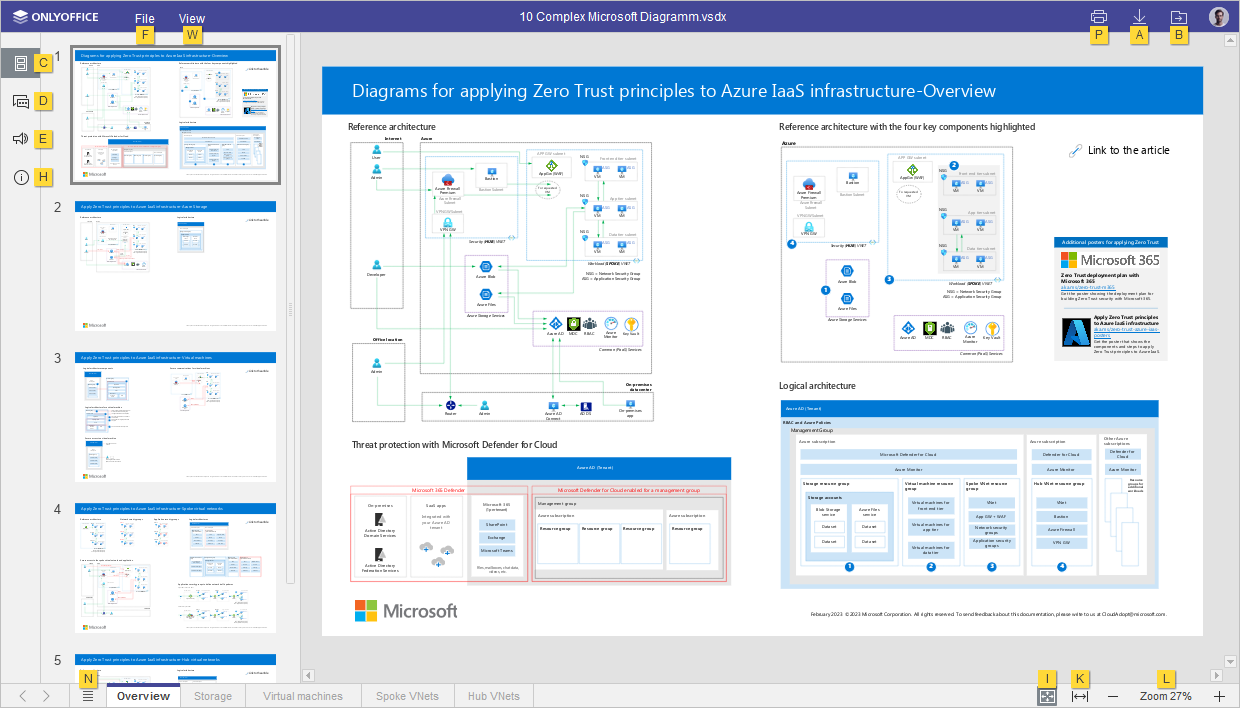
Pressione a tecla Alt (Option para macOS) para ativar todas as dicas de teclas para o cabeçalho do editor, a barra de ferramentas superior, a barra lateral esquerda e a barra de status.
-
Pressione a letra correspondente ao item que deseja usar. Dicas de teclas adicionais podem aparecer dependendo da tecla pressionada. As primeiras dicas de teclas são ocultadas quando as dicas adicionais aparecem.
Por exemplo, para acessar a aba Exibir, pressione Alt (Option para macOS) para ver todas as dicas de teclas primárias.
Pressione a letra W para acessar a aba Exibir e ver todos os atalhos disponíveis para esta aba.
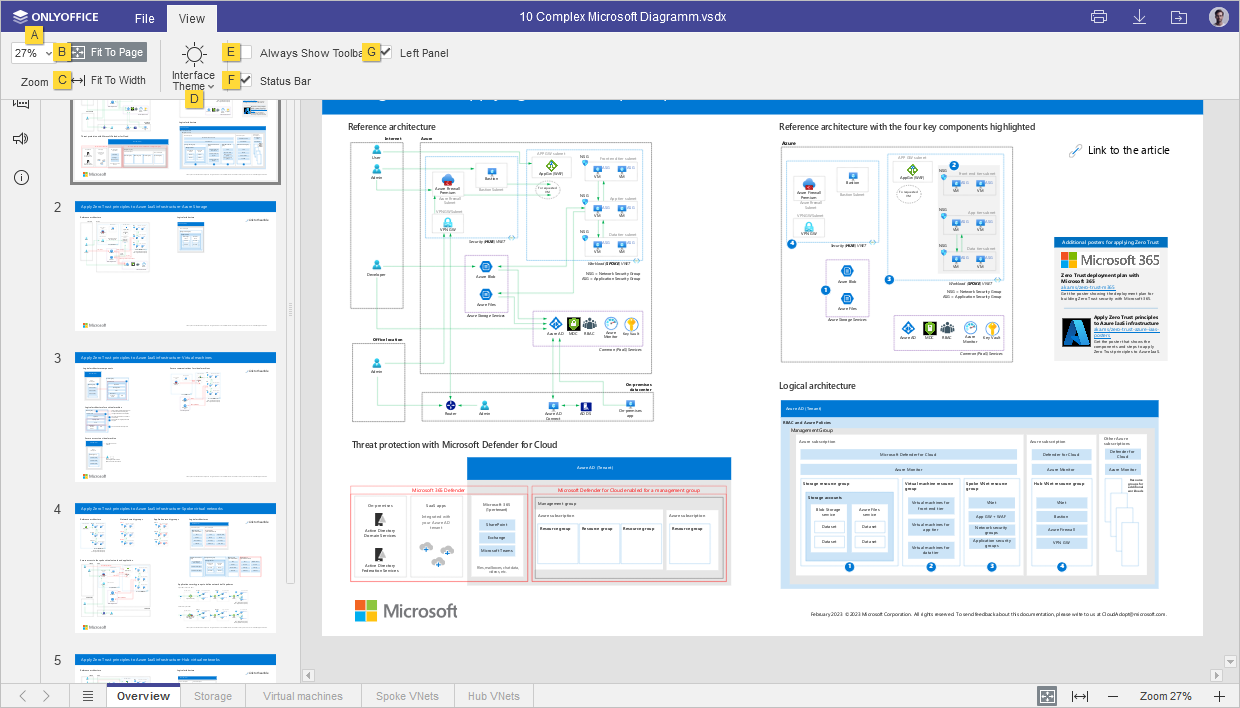
Em seguida, pressione a letra correspondente ao item que deseja configurar.
-
Pressione Alt (Option para macOS) para ocultar todas as dicas de teclas ou pressione Escape para voltar ao grupo anterior de dicas de teclas.
Encontre os atalhos de teclado mais comuns na lista abaixo. Escolha seu sistema operacional em qualquer grupo: a escolha se aplica à página inteira.
Trabalhando com diagramas
- Windows/Linux
- macOS
| Ação | Atalho | Descrição |
|---|---|---|
| Abrir painel 'Arquivo' | Alt+F | Abra o painel Arquivo para salvar, baixar ou imprimir o diagrama atual, ver suas informações, acessar a Central de Ajuda do Diagram Viewer ou as configurações avançadas. |
| Abrir painel 'Bate-papo' (Online Editors) | Alt+Q | Abra o painel Bate-papo nos Online Editors e envie uma mensagem. |
| Imprimir o diagrama | Ctrl+P | Imprima o diagrama em uma das impressoras disponíveis ou salve-o como um arquivo. |
| Baixar como... | Ctrl+⇧ Shift+S | Abra o painel Baixar como... para salvar o diagrama exibido no disco rígido do seu computador em um dos formatos suportados: VSDX, PDF, PDF/A, JPG, PNG. |
| Alternar para a próxima aba | Ctrl+↹ Tab | Alterne para a próxima aba de arquivo nos Desktop Editors ou aba do navegador nos Online Editors. |
| Alternar para a aba anterior | Ctrl+⇧ Shift+↹ Tab | Alterne para a aba de arquivo anterior nos Desktop Editors ou aba do navegador nos Online Editors. |
| Fechar arquivo | Ctrl+F4 | Feche a janela do diagrama atual. |
| Redefinir o parâmetro 'Zoom' | Ctrl+0 | Redefina o parâmetro 'Zoom' do diagrama atual para o padrão. |
| Ação | Atalho | Descrição |
|---|---|---|
| Abrir painel 'Arquivo' | ^ Ctrl+⌥ Option+F | Abra o painel Arquivo para salvar, baixar ou imprimir o diagrama atual, ver suas informações, acessar a Central de Ajuda do Diagram Viewer ou as configurações avançadas. |
| Abrir painel 'Bate-papo' (Online Editors) | ^ Ctrl+⌥ Option+Q | Abra o painel Bate-papo nos Online Editors e envie uma mensagem. |
| Imprimir o diagrama | ^ Ctrl+P, ⌘ Cmd+P | Imprima o diagrama em uma das impressoras disponíveis ou salve-o como um arquivo. |
| Baixar como... | ^ Ctrl+⇧ Shift+S, ⌘ Cmd+⇧ Shift+S | Abra o painel Baixar como... para salvar o diagrama exibido no disco rígido do seu computador em um dos formatos suportados: VSDX, PDF, PDF/A, JPG, PNG. |
| Alternar para a próxima aba | ^ Ctrl+↹ Tab | Alterne para a próxima aba de arquivo nos Desktop Editors ou aba do navegador nos Online Editors. |
| Alternar para a aba anterior | ^ Ctrl+⇧ Shift+↹ Tab | Alterne para a aba de arquivo anterior nos Desktop Editors ou aba do navegador nos Online Editors. |
| Fechar arquivo | ⌘ Cmd+W | Feche a janela do diagrama atual. |
| Redefinir o parâmetro 'Zoom' | ^ Ctrl+0 ou ⌘ Cmd+0 | Redefina o parâmetro 'Zoom' do diagrama atual para o padrão. |
Navegação
- Windows/Linux
- macOS
| Ação | Atalho | Descrição |
|---|---|---|
| Aumentar zoom | Ctrl+Num+ ou Ctrl++ (no teclado principal) | Aumente o zoom do arquivo VSDX atualmente editado. |
| Diminuir zoom | Ctrl+- (no teclado principal) | Diminua o zoom do arquivo VSDX atualmente editado. |
| Ação | Atalho | Descrição |
|---|---|---|
| Aumentar zoom | ^ Ctrl++, ⌘ Cmd++ | Aumente o zoom do arquivo VSDX atualmente editado. |
| Diminuir zoom | ^ Ctrl+-, ⌘ Cmd+- | Diminua o zoom do arquivo VSDX atualmente editado. |