Instalando o ONLYOFFICE Docs Enterprise Edition no Windows
Introdução
A Enterprise Edition permite que você instale o ONLYOFFICE Docs em seu servidor local e integre os editores online à plataforma de colaboração da ONLYOFFICE ou a outros sistemas populares.
O ONLYOFFICE Docs é um pacote office online que compreende visualizadores e editores para textos, planilhas e apresentações, totalmente compatível com os formatos Office Open XML: .docx, .xlsx, .pptx, e que permite a edição colaborativa em tempo real.
Funcionalidades
- Document Editor
- Spreadsheet Editor
- Presentation Editor
- Visualizadores web móveis
- Editores web móveis
- Edição colaborativa
- Suporte a hieróglifos
- Suporte para todos os formatos populares: DOC, DOCX, TXT, ODT, RTF, ODP, EPUB, ODS, XLS, XLSX, CSV, PPTX, HTML
Veja a lista detalhada de recursos disponíveis para o ONLYOFFICE Docs Enterprise Edition.
Ao utilizá-lo no ONLYOFFICE Workspace, você poderá:
- compartilhar arquivos;
- gerenciar direitos de acesso a documentos;
- incorporar documentos em sites;
- visualizar e editar arquivos armazenados no Drive, Box, Dropbox, OneDrive e ownCloud conectados ao ONLYOFFICE.
Este guia mostrará como instalar a versão para Windows do ONLYOFFICE Docs Enterprise Edition na sua máquina.
Requisitos de sistema
- SO: Windows Server 2016 de 64 bits ou superior
Instalando o ONLYOFFICE Docs
-
Baixe o arquivo de instalação da Enterprise Edition na seção ONLYOFFICE Docs.
-
Clique duas vezes no arquivo onlyoffice-documentserver-ee.exe que você acabou de baixar.
observaçãoPor padrão, o ONLYOFFICE Docs escuta as conexões de entrada usando a porta 80. A partir da versão 4.3, você pode alterar a porta do ONLYOFFICE Docs se planeja utilizar outra em vez da padrão. Para fazer isso, execute o arquivo executável com o parâmetro:
onlyoffice-documentserver-ee.exe /DS_PORT=<PORT_NUMBER>Onde
<PORT_NUMBER>é o número da porta que o ONLYOFFICE Docs utilizará.observaçãoPara a instalação offline, baixe o pacote de pré-requisitos separadamente.
-
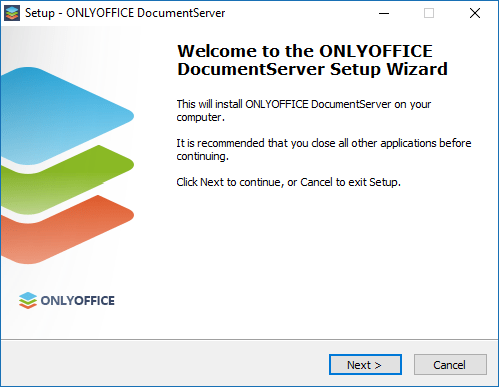
O DocumentServer Setup Wizard será iniciado. Clique no botão Next > para iniciar o processo de instalação.
-
Por padrão, o ONLYOFFICE Docs será instalado na seguinte pasta:
C:\Program Files\ONLYOFFICE\DocumentServer\. Se necessário, você pode alterá-la clicando no botão Browse e selecionando a pasta desejada no seu computador. Em seguida, clique no botão Next >.
-
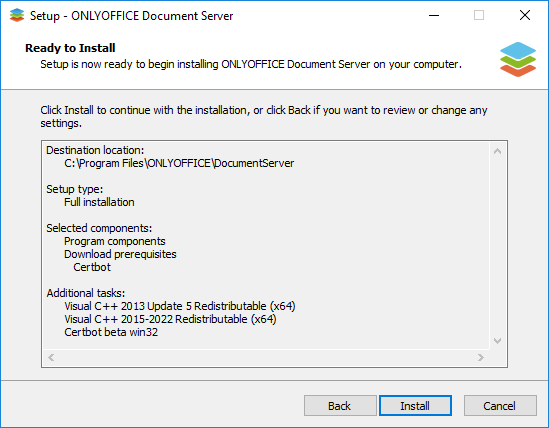
Se alguns componentes adicionais necessários para o funcionamento adequado do ONLYOFFICE Docs estiverem faltando no seu PC, essas dependências serão baixadas e instaladas primeiro. Selecione os componentes necessários e clique no botão Next >.
-
Clique no botão Install e aguarde enquanto os componentes faltantes são instalados. Se os componentes necessários já estiverem instalados no seu PC, a instalação do ONLYOFFICE Docs será iniciada.

-
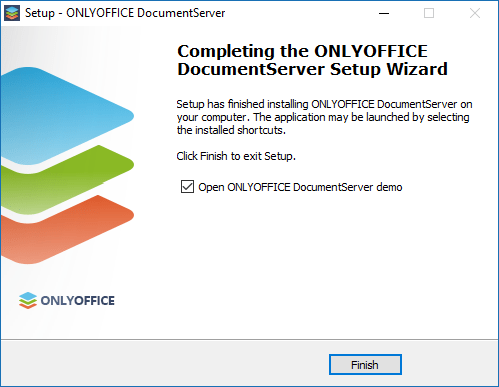
Assim que o processo de instalação for concluído, clique no botão Finish para fechar a janela do assistente.
-
Se a opção Open ONLYOFFICE DocumentServer demo estiver marcada, a página de boas-vindas da Enterprise Edition será aberta no seu navegador. Alternativamente, você pode digitar http://localhost/example na barra de endereços do seu navegador. Nela, você encontrará mais instruções sobre como ativar os exemplos de documentos ou integrar os editores online à sua aplicação web utilizando a API fornecida.
Registrando a sua versão da Enterprise Edition
Se você adquiriu a Enterprise Edition e recebeu o arquivo license.lic, você pode colocá-lo na sua instalação para obter a versão completa do software.
Em um ambiente Windows, o arquivo license.lic deve ser colocado na seguinte pasta:
%ALLUSERSPROFILE%\ONLYOFFICE\Data\license.lic
Depois disso, a sua versão da Enterprise Edition estará registrada e com todos os recursos.