Implantando o ONLYOFFICE Docs Enterprise Edition na Alibaba Cloud
Introdução
Agora você pode facilmente lançar a instância do ONLYOFFICE Docs Enterprise Edition no Alibaba Cloud usando a Imagem Alibaba Cloud do ONLYOFFICE disponível no Alibaba Cloud Marketplace.
A Imagem Alibaba Cloud é um modelo pré-configurado que permite lançar facilmente uma instância em um servidor de nuvem virtual.
A ONLYOFFICE Docs Enterprise Edition Alibaba Cloud Image inclui todos os componentes necessários — tanto o sistema operacional quanto o próprio software — para implantar seu escritório web em um servidor virtual executado em Linux.
Depois que sua instância do ONLYOFFICE Docs Enterprise Edition for iniciada, você pode integrar o ONLYOFFICE Docs com uma das plataformas de sincronização e compartilhamento de arquivos, como Alfresco, Confluence, Liferay, Nextcloud, ownCloud, SharePoint, HumHub etc.
Etapa 1. Escolha a Imagem Alibaba Cloud do ONLYOFFICE necessária e assine a solução
Faça login em sua conta do Alibaba Cloud existente ou crie uma nova e acesse o Alibaba Cloud Marketplace.
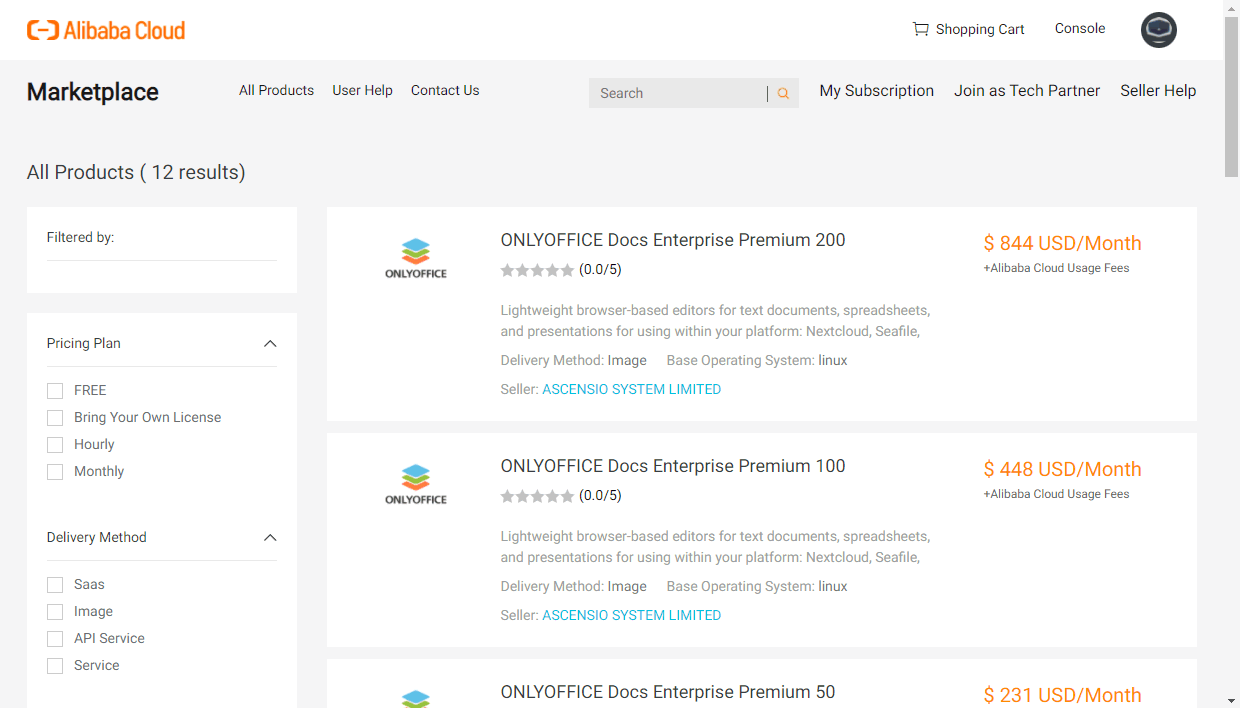
Encontre a solução ONLYOFFICE Docs Enterprise Edition e escolha o tipo de instância necessário – para 50, 100, 200 ou 400 conexões. Conexões representam o número de abas do navegador com documentos que podem ser abertos para edição ao mesmo tempo. Observe que um documento aberto por dois usuários significa duas conexões simultâneas, pois ele está aberto em duas abas. Ao atingir o limite, cada novo documento será aberto em modo somente leitura.
Na página Product Details, você pode ler a descrição das funções do software, ver as versões de imagem disponíveis e o ID da imagem correspondente a cada região, estimar os detalhes de preço conforme a região necessária e o tipo de assinatura ('Subscription' e 'Pay-As-You-Go') e ler o Contrato de Licença de Usuário Final.
A página de preços exibe apenas o preço do software. O preço final será calculado na página de confirmação do ECS. O preço total inclui os custos do software ONLYOFFICE e dos serviços Alibaba Cloud ECS usados para implantar esta solução de software. Para saber mais sobre a assinatura de imagens de nuvem pagas e outros detalhes de preço, consulte a documentação do Alibaba Cloud.
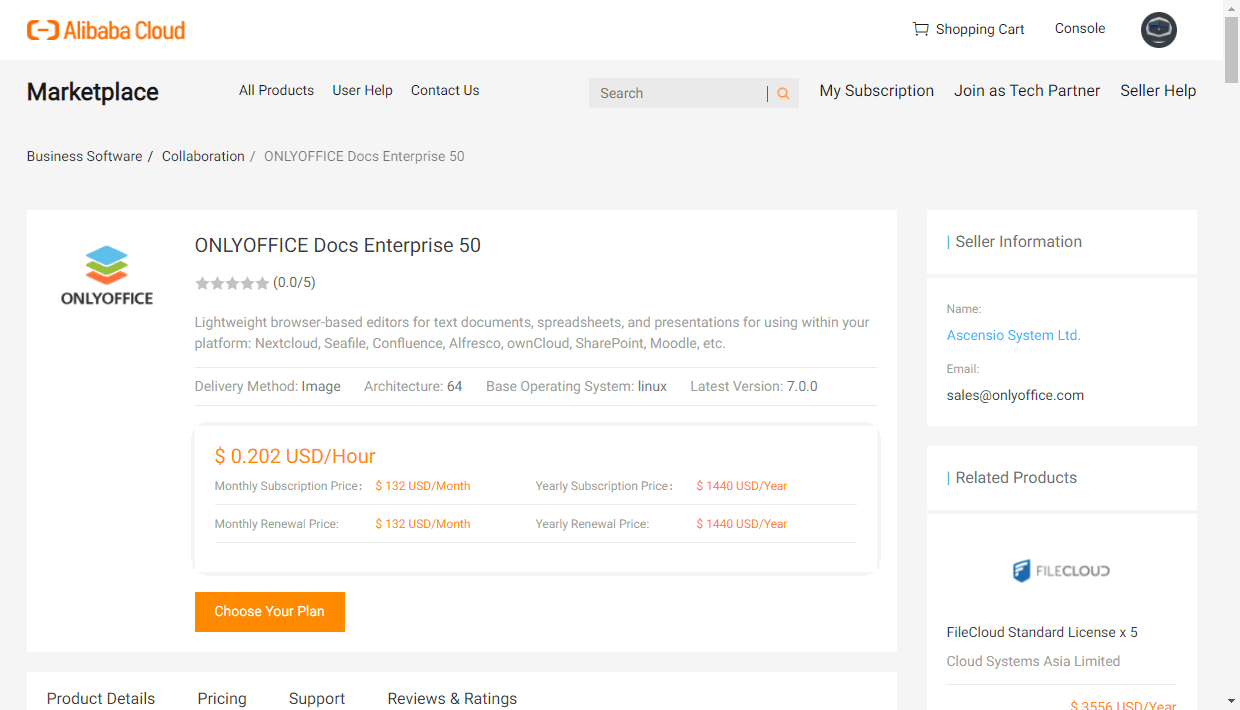
Clique no botão Choose Your Plan. A aba Custom Launch do console ECS do Alibaba Cloud (Elastic Compute Service) será aberta.
Etapa 2. Inicie sua instância ONLYOFFICE no Alibaba Cloud
Na aba Custom Launch, siga as etapas do assistente de configuração.
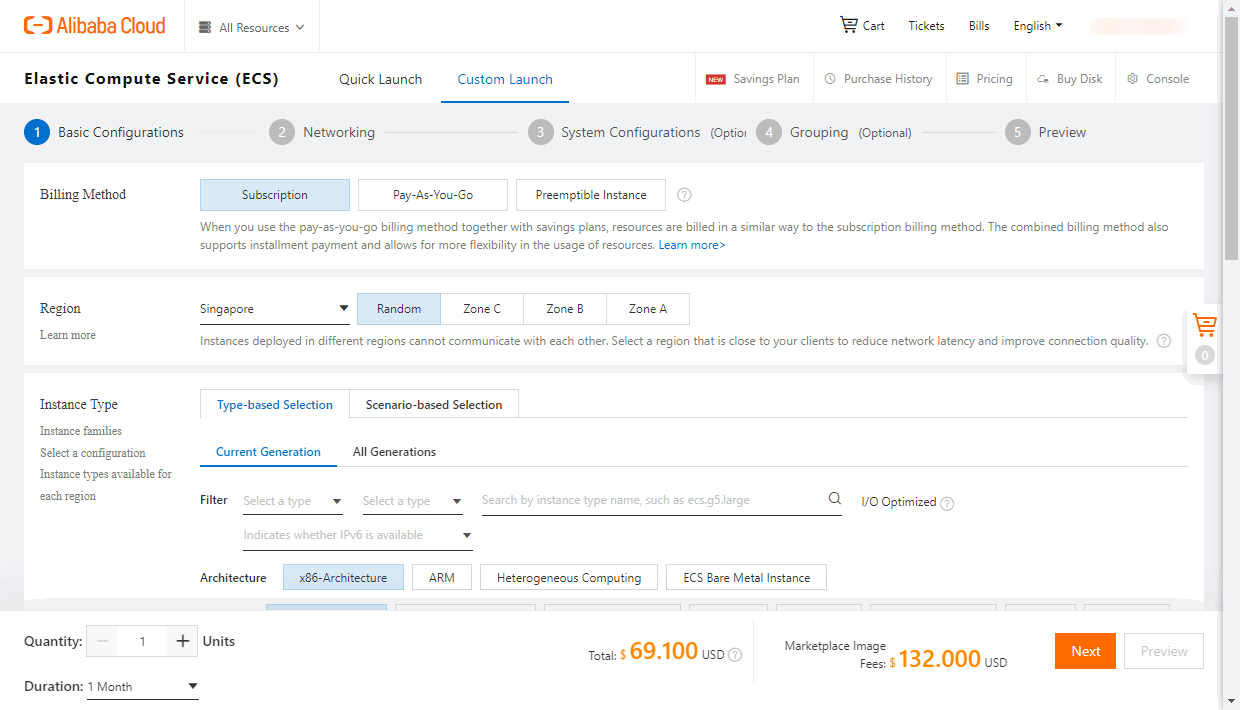
Na seção 1 - Basic Configurations, você pode alterar os seguintes parâmetros:
- Billing Method - selecione Subscription, Pay-As-You-Go ou Preemptible Instance.
- Region - selecione a região onde a instância será implantada. Recomenda-se selecionar a região mais próxima.
- Instance Type - você pode escolher o tipo de instância necessário.
- Image - a imagem ONLYOFFICE Docs Enterprise Edition do Marketplace está selecionada.
- Storage - você pode especificar a capacidade necessária do disco do sistema ou adicionar um disco de dados.
- Snapshot - você pode usar políticas de snapshot automático para fazer backup periódico dos discos.
Clique no botão Next no canto inferior direito.
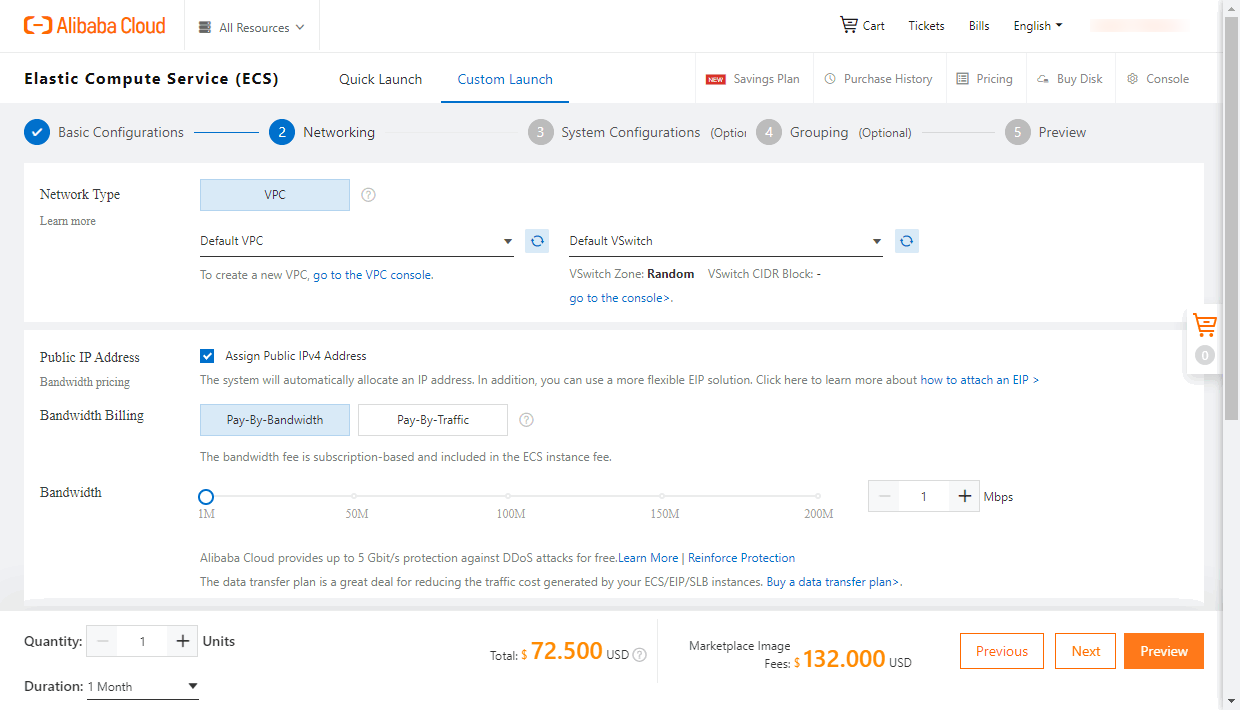
Na seção 2 - Networking, você pode alterar os seguintes parâmetros:
- Network Type - você pode manter as configurações padrão.
- Public IP Address - um endereço IP alocado automaticamente já está ativado.
- Network Billing Method - escolha Pay-By-Bandwidth ou Pay-By-Traffic.
- Security Group - você pode criar um novo grupo de segurança, se necessário. O grupo de segurança padrão já está selecionado.
- Elastic Network Interface - você pode manter as configurações padrão.
- IPv6 - você pode manter as configurações padrão.
Clique no botão Next no canto inferior direito.
Na seção 3 - System Configurations (Optional), você pode alterar os seguintes parâmetros:
-
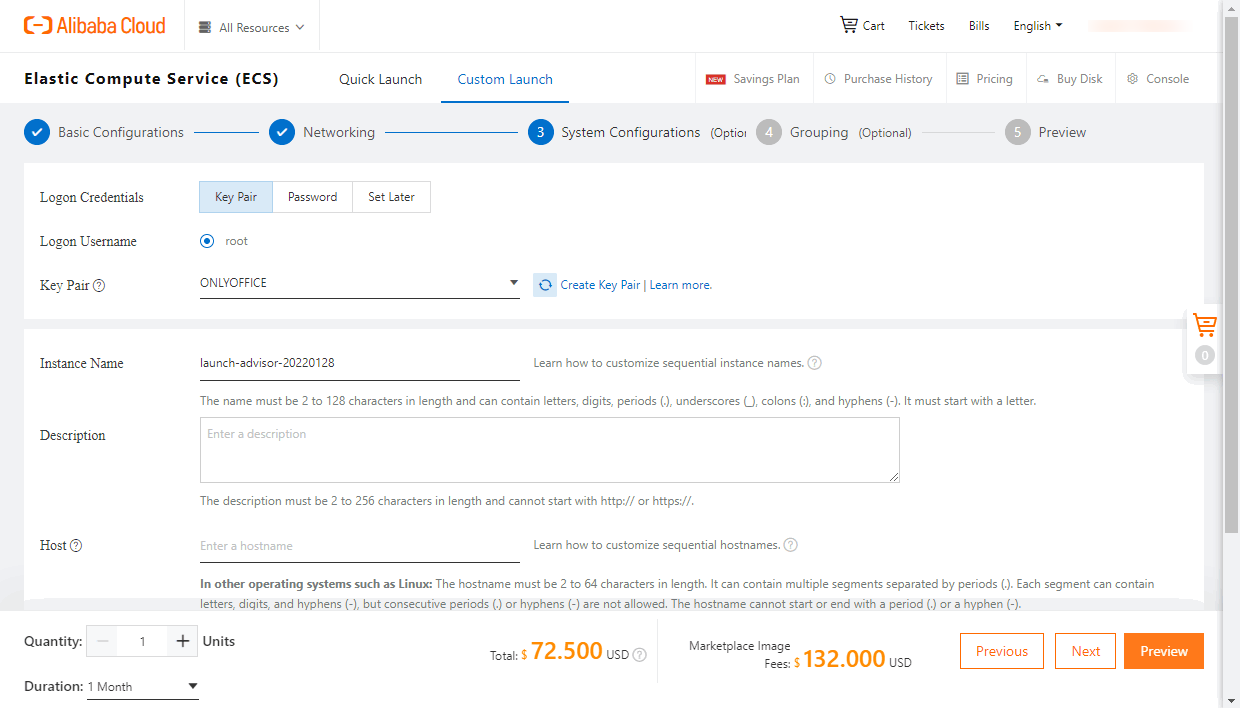
Logon Credentials - você pode definir uma senha ou criar um novo par de chaves para se conectar remotamente à sua instância via SSH. O nome de usuário de login é root.
Para criar um novo par de chaves,
-
Clique no link Create Key Pair. O Elastic Compute Service Console será aberto em uma nova aba do navegador.
-
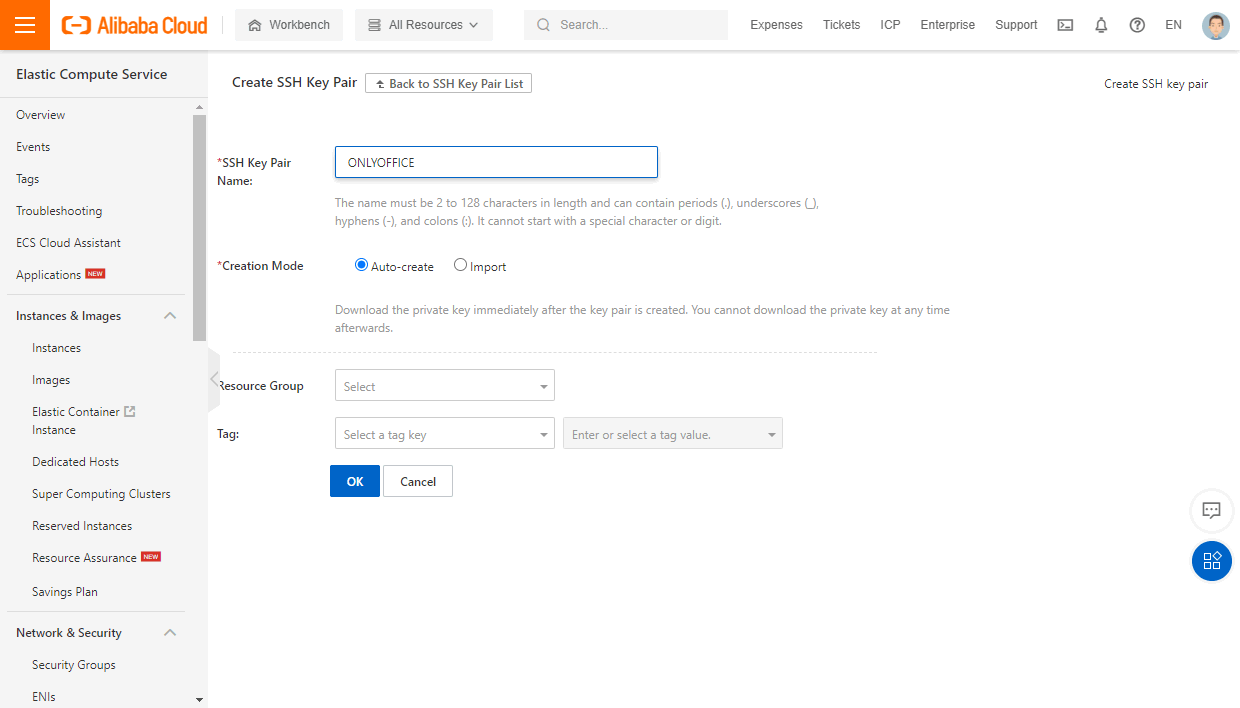
Insira o nome do par de chaves (por exemplo, ONLYOFFICE) no campo correspondente e selecione Auto-create ou escolha Import e cole sua chave pública codificada em Base64. Clique no botão Ok abaixo.
Sua chave pública será armazenada no Elastic Compute Service. O arquivo
.pemque contém sua chave privada será baixado para sua máquina local e armazenado na pasta padrão Downloads. Copie-o e guarde-o em local seguro.
Retorne à página System Configurations, atualize o campo do par de chaves usando o ícone à direita dele e selecione o par de chaves criado na lista.
-
-
Você também pode personalizar o Instance Name, adicionar uma Description ou personalizar o nome do Host.
Clique no botão Next no canto inferior direito.
Na seção 4 - Grouping (Optional), você pode alterar os seguintes parâmetros:
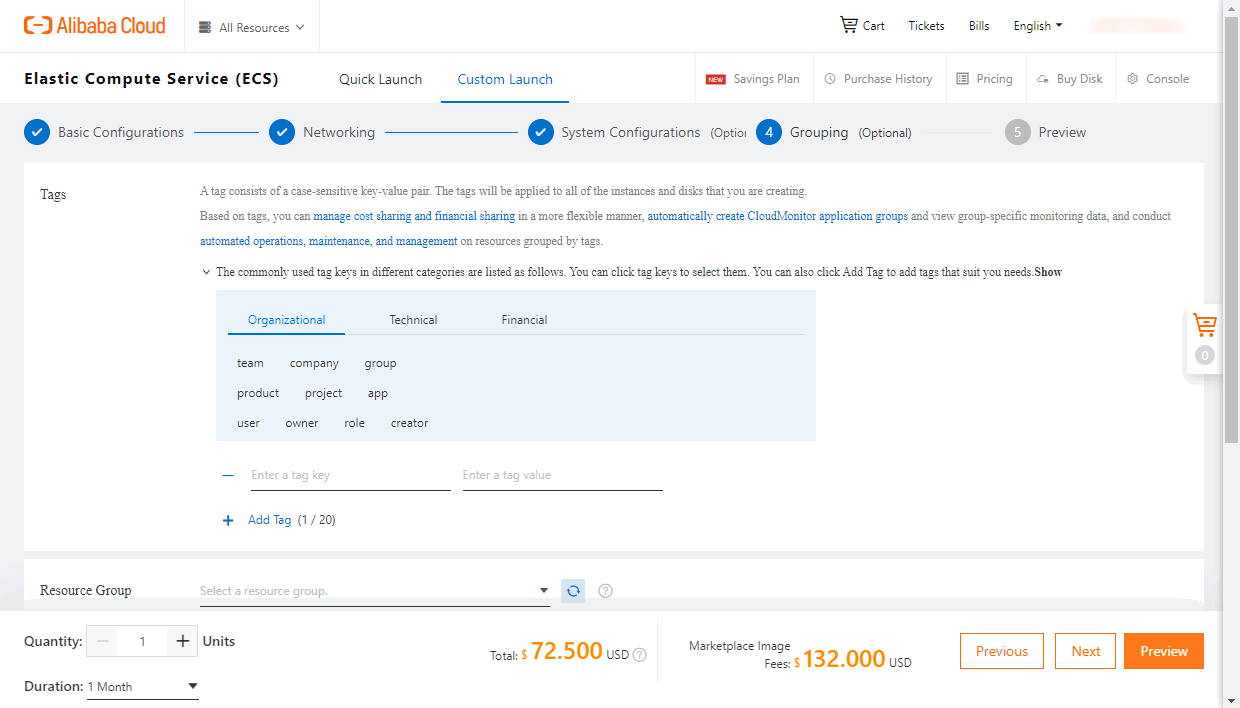
- Tags - você pode adicionar tags à instância.
- Resource Group - você pode atribuir a instância a um grupo de recursos para facilitar o gerenciamento.
- Você também pode escolher um Deployment set, um Dedicated Host ou um Private Pool.
Clique no botão Next no canto inferior direito.
Na página Preview, revise as opções de configuração, aceite os Terms of Service e clique em Create Instance.
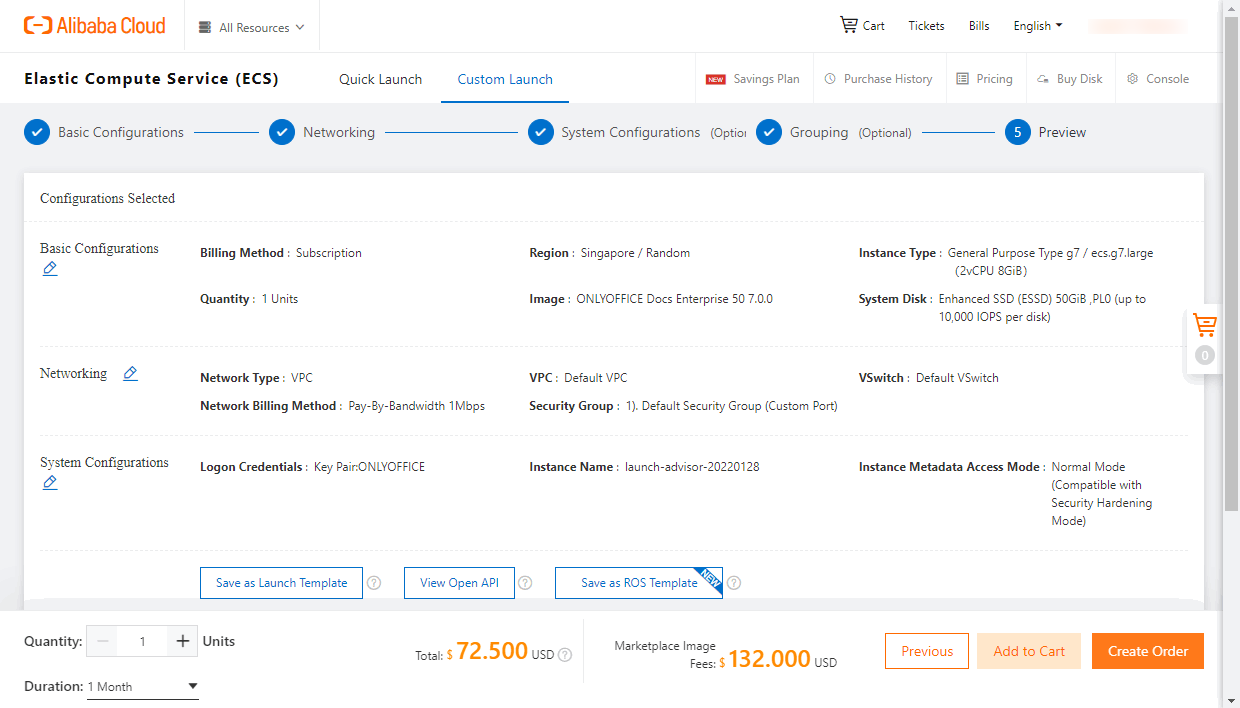
Pode levar algum tempo até que a instância fique totalmente funcional após ser iniciada.
Em seguida, você pode se conectar à sua instância via SSH para ativar os exemplos de teste e verificar a funcionalidade da solução por um navegador web.
Etapa 3. Conecte-se ao seu servidor via SSH
Depois que a instância estiver em execução, você poderá acessá-la via SSH usando o nome de usuário root e sua senha de login ou chave privada SSH.
Para se conectar ao seu servidor virtual via SSH, você também precisará usar o endereço IP público da instância. Ele pode ser encontrado no console ECS do Alibaba Cloud. Abra a seção Instances no menu à esquerda. Selecione a região onde a instância está implantada na barra de navegação superior. Encontre o endereço IP da sua instância na lista de instâncias.
No Windows, você pode usar o utilitário PuTTY.
- Se um nome de usuário e uma senha forem usados para autenticação,
- Inicie o PuTTY. Abra a seção Session no painel de navegação à esquerda.
- Insira o endereço IP público da instância no campo Host Name or IP address, certifique-se de que a porta 22 está especificada e o tipo de conexão SSH está selecionado e clique no botão Open.
- Clique em Yes na janela PuTTY Security Alert.
- Digite o nome de usuário
roote pressione Enter. - Digite a senha de login da instância e pressione Enter.
- Se uma chave privada for usada para autenticação, primeiro você precisa converter o arquivo de chave privada de .pem para .ppk. Para mais detalhes, leia as instruções detalhadas.
No Linux, você pode usar um cliente SSH como o OpenSSH.
-
Se uma senha for usada para autenticação, você precisará especificar o nome de usuário
roote oIP addressda sua instância.Digite o seguinte comando no seu terminal, especificando o valor real do endereço IP:
ssh root@your_instance_ipDigite a senha de login da instância e pressione Enter.
-
Se uma chave privada for usada para autenticação, você precisará especificar o caminho para o arquivo
.pemcom sua chave privada armazenado na sua máquina local, o nome de usuárioroote oIP addressda sua instância.Digite o seguinte comando no seu terminal, especificando os valores reais do caminho do arquivo
.peme do endereço IP:ssh -i /path/onlyoffice.pem root@your_instance_ipDigite
yespara continuar a conexão com o servidor.
Para explorar a funcionalidade da solução, habilite o exemplo de teste, que permitirá carregar seus arquivos locais para testes. Para isso, execute o seguinte comando:
sudo docker exec $(sudo docker ps -q) sudo supervisorctl start ds:example
Adicione o exemplo ao início automático:
sudo docker exec $(sudo docker ps -q) sudo sed 's,autostart=false,autostart=true,' -i /etc/supervisor/conf.d/ds-example.conf
Etapa 4. Acesse seu Docs Enterprise Edition através de um navegador web
Depois que o exemplo for iniciado, digite http://<endereço-IP-público>/example/ na barra de endereços do seu navegador, substituindo <endereço-IP-público> pelo endereço IP público fornecido pelo Alibaba Cloud.
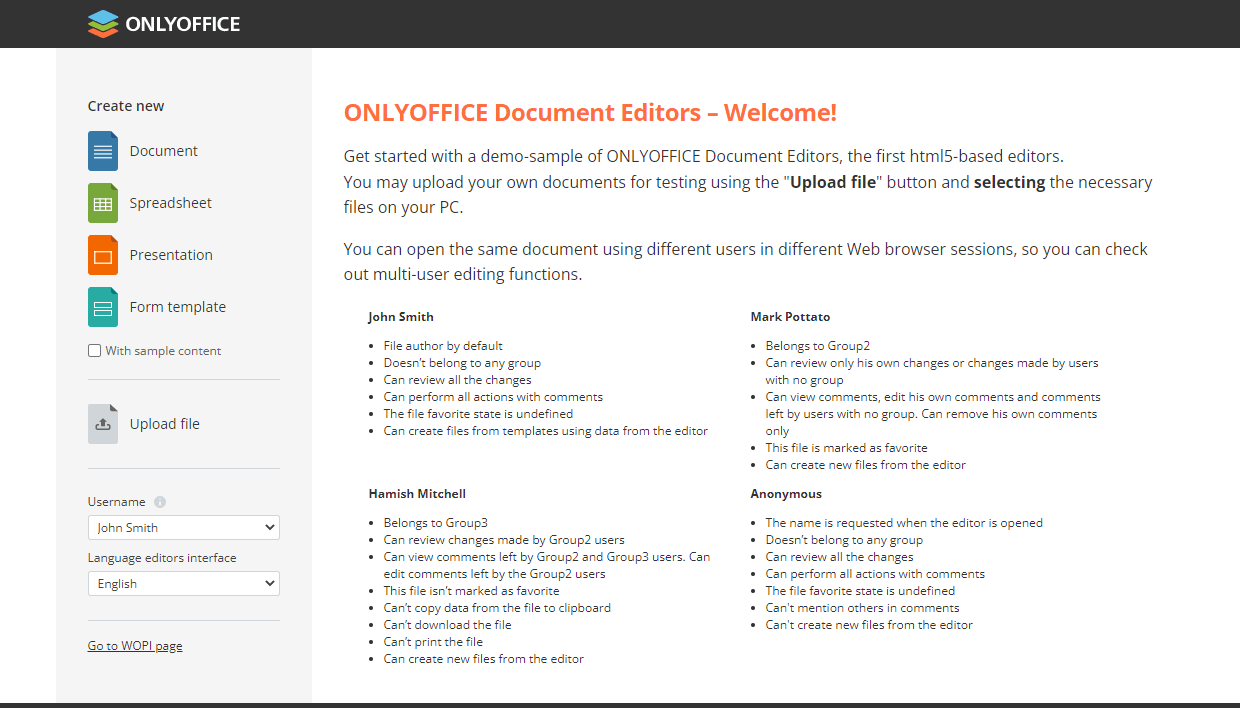
A página de exemplo do ONLYOFFICE Docs Enterprise Edition será aberta. Aqui você pode:
- Carregar um arquivo armazenado no seu PC usando a opção Upload file.
- Criar um novo documento de texto, planilha, apresentação ou modelo de formulário em branco usando as opções Create new -> Document, Spreadsheet, Presentation ou Form template. Se você quiser criar um arquivo com conteúdo de exemplo, marque primeiro a caixa With sample content.
O arquivo carregado ou criado será aberto em uma nova aba do navegador com o Editor Online do ONLYOFFICE correspondente, para que você possa testar os recursos de edição.
O arquivo também aparecerá na lista Your documents na página de exemplo do ONLYOFFICE Docs Enterprise Edition.
Se você quiser verificar os recursos de coedição, selecione outro usuário de teste na lista Username e clique no mesmo documento na lista Your documents para abri-lo em uma nova aba do navegador.
Para integrar o ONLYOFFICE Docs à sua própria aplicação web, consulte a Documentação da API.