Implantando o ONLYOFFICE Docs Enterprise Edition no Cloudron
Introdução
Agora você pode implantar facilmente o ONLYOFFICE Docs Enterprise Edition no Cloudron — uma solução completa para executar aplicativos no seu servidor com apenas alguns cliques, por meio do aplicativo disponível na Loja de Aplicativos Cloudron.
Funcionalidades
- Editor de documentos
- Editor de planilhas
- Editor de apresentações
- Visualizadores web móveis
- Editores web móveis
- Edição colaborativa
- Suporte a hieróglifos
- Suporte a todos os formatos populares: DOC, DOCX, TXT, ODT, RTF, ODP, EPUB, ODS, XLS, XLSX, CSV, PPTX, HTML
Confira a lista detalhada de recursos disponíveis no ONLYOFFICE Docs Enterprise Edition.
Depois que o aplicativo ONLYOFFICE Enterprise for iniciado, você poderá integrá-lo a uma das plataformas de armazenamento em nuvem, como Alfresco, Confluence, Chamilo, Liferay, Nextcloud, ownCloud, SharePoint, HumHub, Plone, Nuxeo etc. Visite a seção Integração para encontrar todos os conectores disponíveis.
Etapa 1. Instale o aplicativo ONLYOFFICE Enterprise no seu Cloudron
Acesse sua conta Cloudron e abra a Loja de Aplicativos (App Store) do Cloudron.
Encontre o ONLYOFFICE Enterprise na categoria Documents e abra-o.
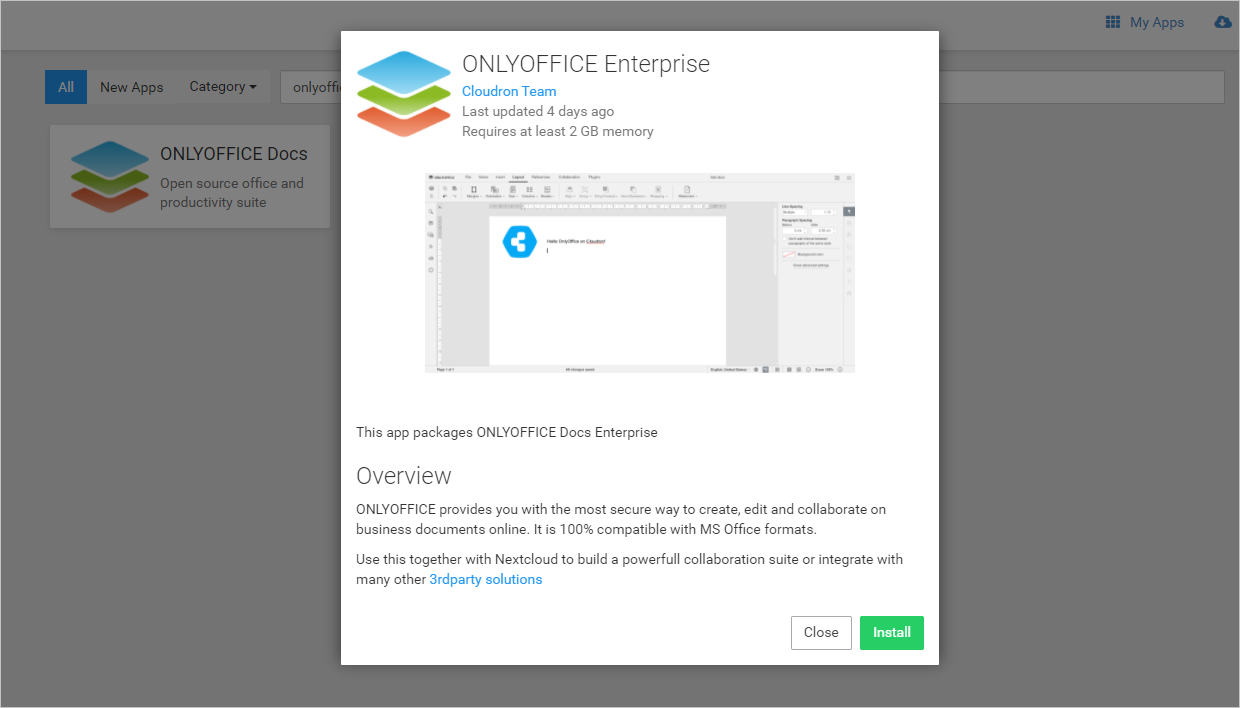
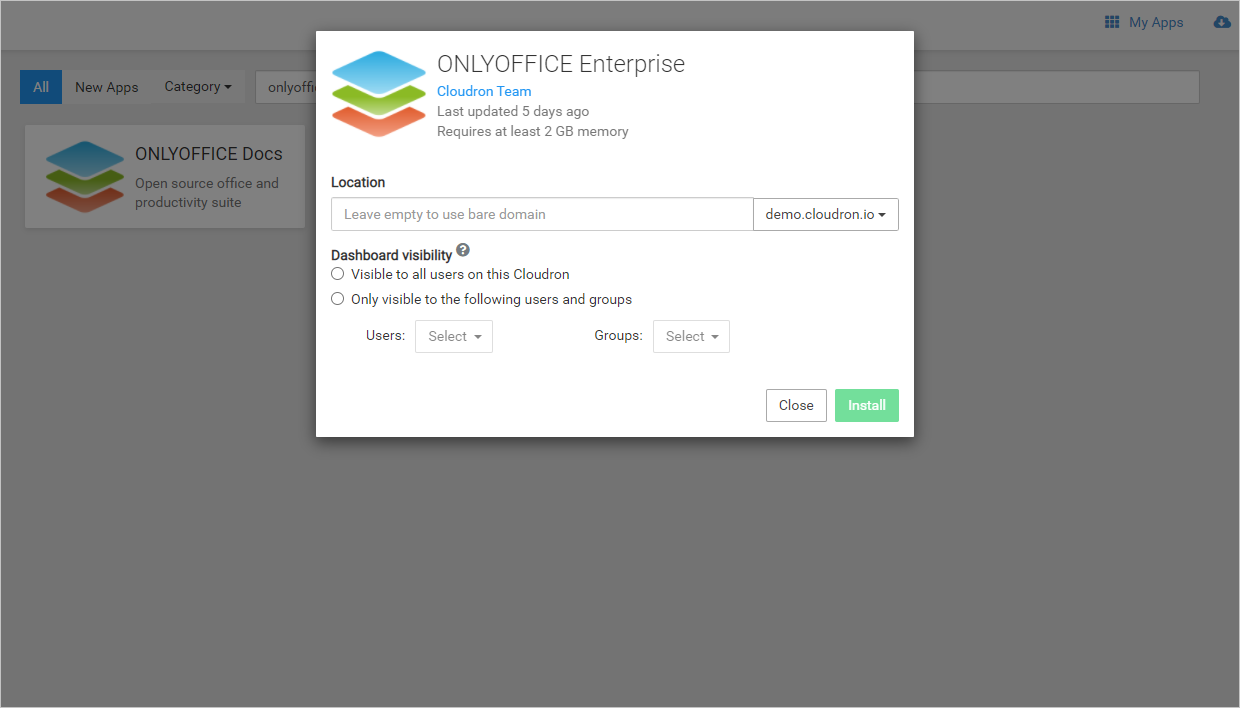
Na janela que se abre, clique no botão Instalar e defina os seguintes parâmetros:
- Location — adicione um subdomínio ou deixe o campo em branco para usar o domínio raiz. Esse caminho será o caminho para o ONLYOFFICE Enterprise.
- Dashboard visibility — especifique qual grupo de usuários poderá usar o aplicativo:
- Visível para todos os usuários deste Cloudron, ou
- Visível apenas para os seguintes usuários e grupos.
Aguarde alguns minutos até que o ONLYOFFICE Enterprise seja instalado e iniciado automaticamente.
Etapa 2. Configure o aplicativo ONLYOFFICE Enterprise
Encontre o ONLYOFFICE Enterprise recém-instalado em My Apps e clique no botão  para entrar na seção de configurações do aplicativo.
Em seguida, abra o File Manager para acessar o sistema de arquivos do aplicativo, edite o arquivo /app/data/config/production-linux.json e altere a chave secreta padrão para uma chave secreta única e sua.
"secret": {
    "inbox": {
        "string": "mysecret"
    },
    "outbox": {
        "string": "mysecret"
    }
}
Onde mysecret é a sua nova chave secreta usada para assinar os dados. É a chave secreta usada para validar o JSON Web Token na solicitação ao ONLYOFFICE Docs.
Certifique-se de alterar as duas chaves secretas acima para a mesma senha única.
Em seguida, você precisa adicionar uma chave de licença. Coloque o arquivo license.lic na seguinte pasta do aplicativo:
/app/data/license.lic
Reinicie o aplicativo ONLYOFFICE Enterprise para aplicar a licença e atualizar a chave secreta.
Etapa 3. Integração com soluções de terceiros
O ONLYOFFICE Enterprise pode ser integrado a diversas plataformas. Por exemplo, você pode instalar o Confluence, o Moodle, o Nextcloud e o Redmine diretamente no Cloudron e conectá-los ao ONLYOFFICE Docs por meio dos conectores e plugins correspondentes.
Para saber mais sobre como conectar o ONLYOFFICE Docs a outros serviços, visite a nossa seção Integração para Confluence, Moodle, Nextcloud e Redmine.