Implantando o ONLYOFFICE Docs Enterprise Edition na Alibaba Cloud
Introdução
Agora você pode facilmente iniciar a instância do ONLYOFFICE Docs Enterprise Edition no Alibaba Cloud usando a ONLYOFFICE Alibaba Cloud Image disponível no Alibaba Cloud Marketplace.
A Alibaba Cloud Image é um template pré-configurado que permite iniciar facilmente uma instância em um servidor de nuvem virtual.
A ONLYOFFICE Docs Enterprise Edition Alibaba Cloud Image inclui todos os componentes necessários — tanto o sistema operacional quanto o próprio software — para implantar seu escritório web em um servidor virtual executado em Linux.
Assim que sua instância do ONLYOFFICE Docs Enterprise Edition for iniciada, você pode integrar o ONLYOFFICE Docs com uma das plataformas de sincronização e compartilhamento de arquivos. Visite a seção de Integração para conferir todos os conectores disponíveis.
Etapa 1. Escolha a ONLYOFFICE Alibaba Cloud Image necessária e assine a solução
Faça login em sua conta Alibaba Cloud e vá para o Alibaba Cloud Marketplace.
Encontre a solução ONLYOFFICE Docs Enterprise Edition e escolha o tipo de instância necessário. Conexões significam o número de abas do navegador com documentos que podem ser abertas para edição ao mesmo tempo.
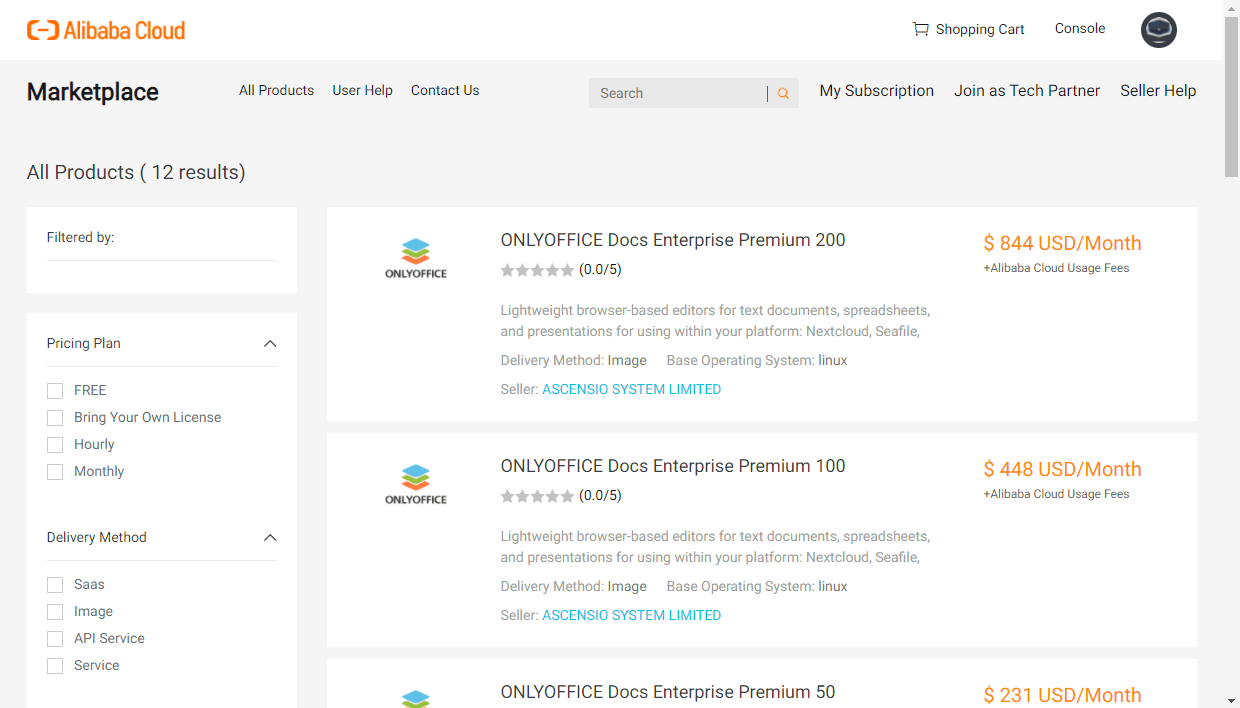
Clique no botão Choose Your Plan. A aba Custom Launch do console Alibaba Cloud ECS (Elastic Compute Service) será aberta.
Etapa 2. Inicie sua instância ONLYOFFICE no Alibaba Cloud
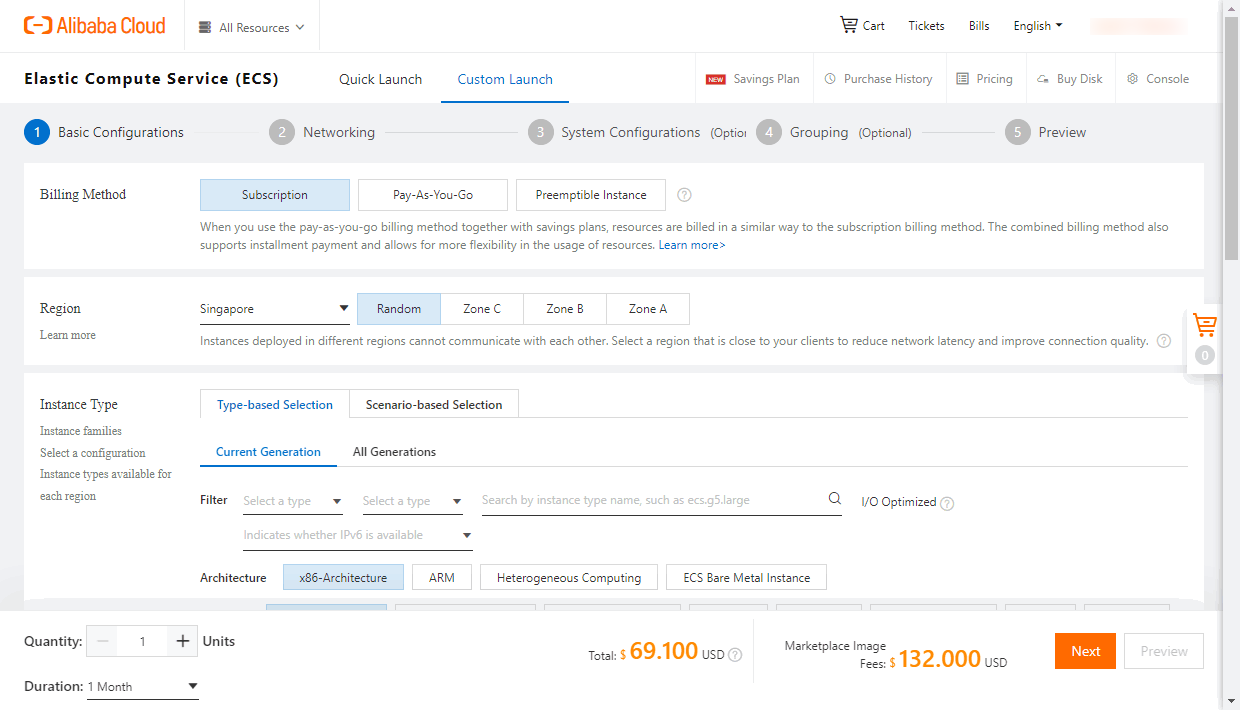
Na aba Custom Launch, siga as etapas do assistente de configuração.
Na seção 1 - Configurações Básicas, você pode configurar o método de cobrança, região, tipo de instância e armazenamento.
Na seção 2 - Rede, configure o tipo de rede, endereço IP público e o Grupo de Segurança.
Na seção 3 - Configurações do Sistema (Opcional), defina suas credenciais de login (o nome de usuário padrão é root).
- Clique no link Create Key Pair. O Console será aberto em uma nova aba do navegador.
- Baixe o arquivo
.peme armazene-o em local seguro.
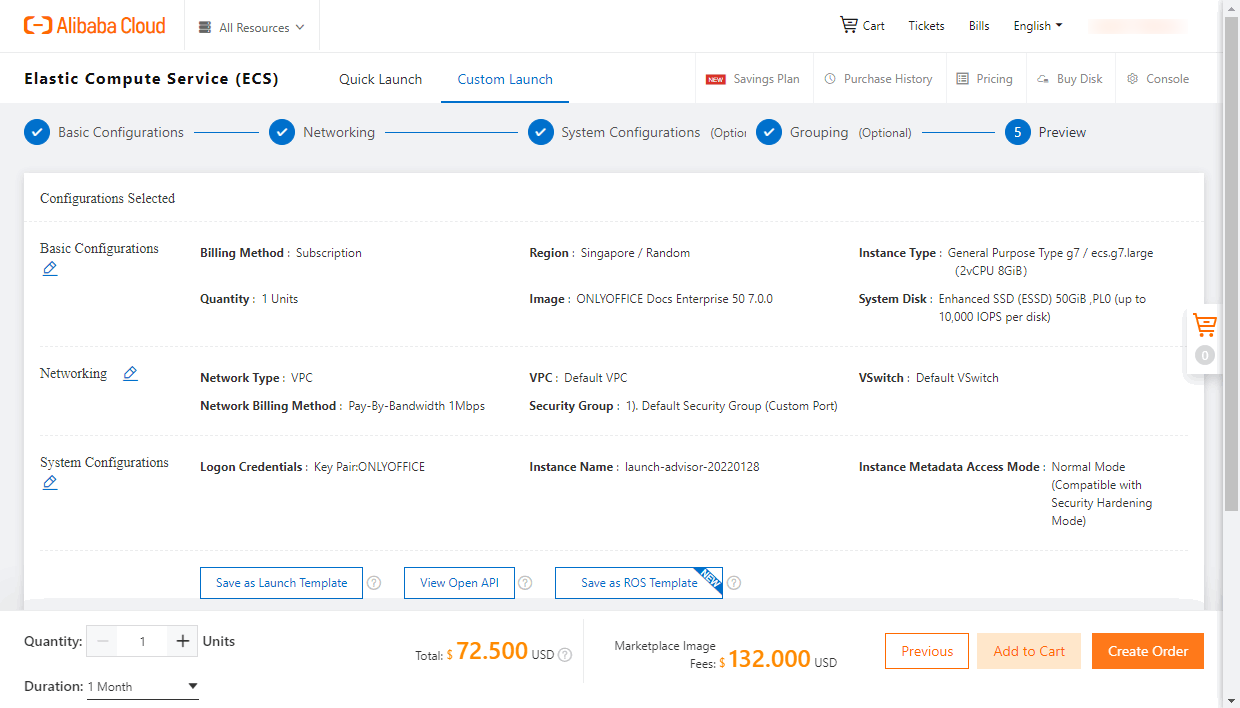
Revise as opções e clique em Create Instance.
Etapa 3. Conecte-se ao seu servidor via SSH
Assim que a instância estiver em execução, use o endereço IP Público para acessá-la. No Windows, você pode usar o utilitário PuTTY.
No Linux, digite o seguinte comando no terminal, especificando o endereço IP da sua instância:
ssh root@ip_da_sua_instanciaPara habilitar os exemplos de teste e verificar a funcionalidade, execute:
sudo docker exec $(sudo docker ps -q) sudo supervisorctl start ds:exampleE para adicionar ao autostart:
sudo docker exec $(sudo docker ps -q) sudo sed 's,autostart=false,autostart=true,' -i /etc/supervisor/conf.d/ds-example.confEtapa 4. Acesse seu Docs Enterprise Edition através de um navegador web
Digite http://<endereço-IP-público>/example/ na barra de endereços do seu navegador.
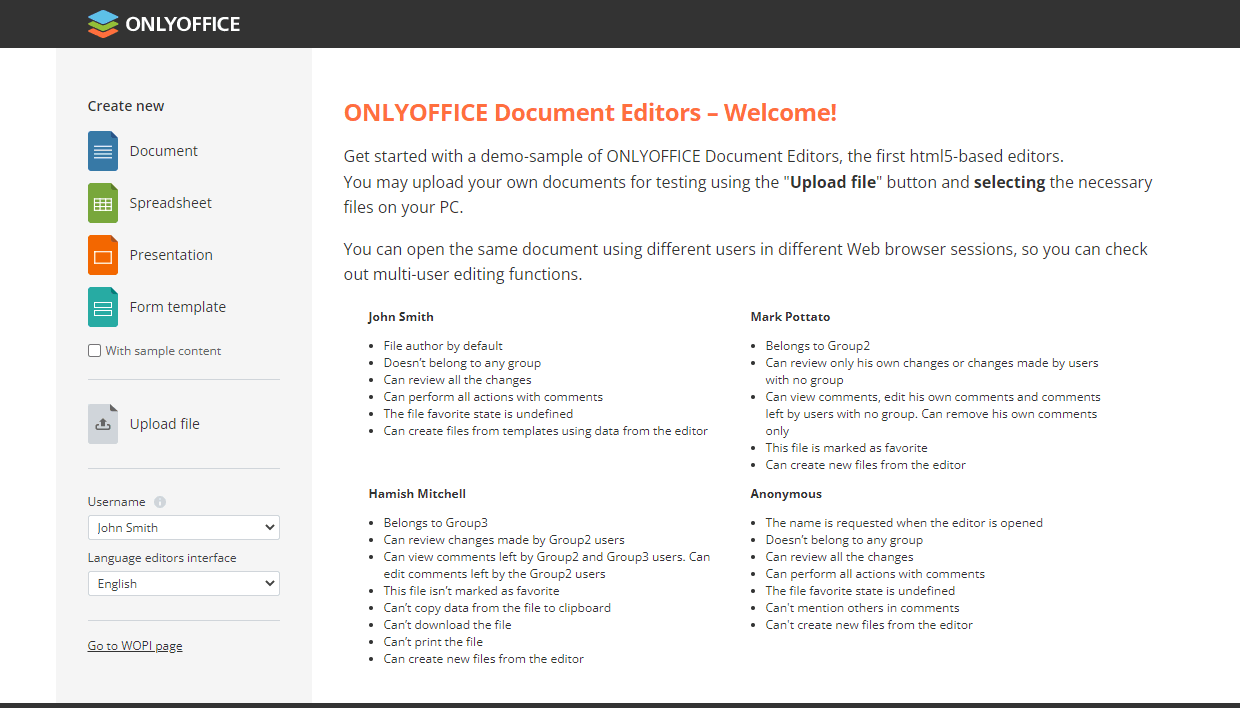
Agora você pode testar os recursos de edição, criar novos documentos ou fazer upload de arquivos locais. Para integrações personalizadas, consulte a Documentação da API.