Implantando o ONLYOFFICE Docs no Vultr
Introdução
Você pode implantar rapidamente a versão Docker do ONLYOFFICE Docs na infraestrutura de nuvem da Vultr utilizando o aplicativo 1-Click disponível diretamente no Vultr Marketplace.
Esta imagem de marketplace já inclui todos os componentes pré-configurados e otimizados para rodar os editores online do ONLYOFFICE em um servidor (instância) com sistema operacional Ubuntu:
- Serviço Docker.
- Contêiner do ONLYOFFICE Docs pré-instalado.
Uma vez que sua instância do ONLYOFFICE Docs for inicializada, você poderá integrá-la às principais plataformas de armazenamento e DMS do mercado, incluindo Alfresco, Confluence, Liferay, Nextcloud, ownCloud, SharePoint, HumHub, Plone, Nuxeo, entre outras.
Etapa 1. Criando sua instância na Vultr
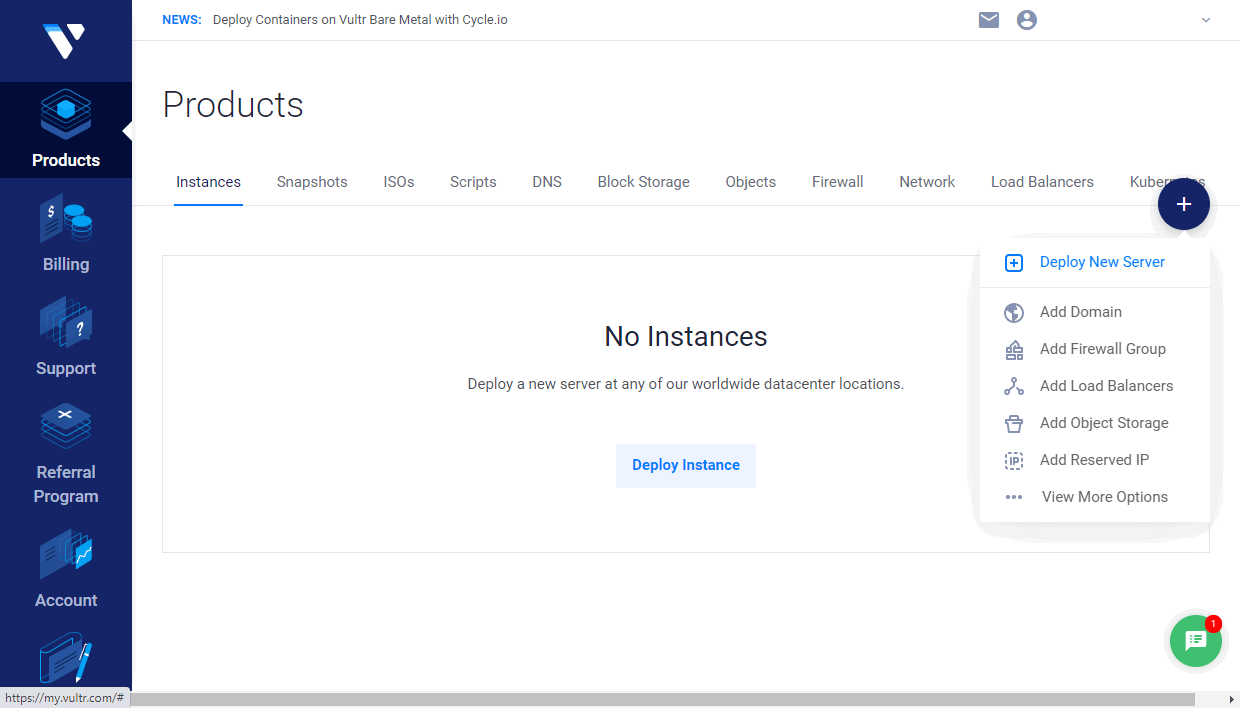
Faça login na sua conta Vultr e clique no botão Deploy Instance ou utilize o ícone de adição para selecionar Deploy New Server.
Selecione o tipo de servidor apropriado na seção Choose Server: High Frequency, Cloud Compute, Bare Metal ou Dedicated Cloud.
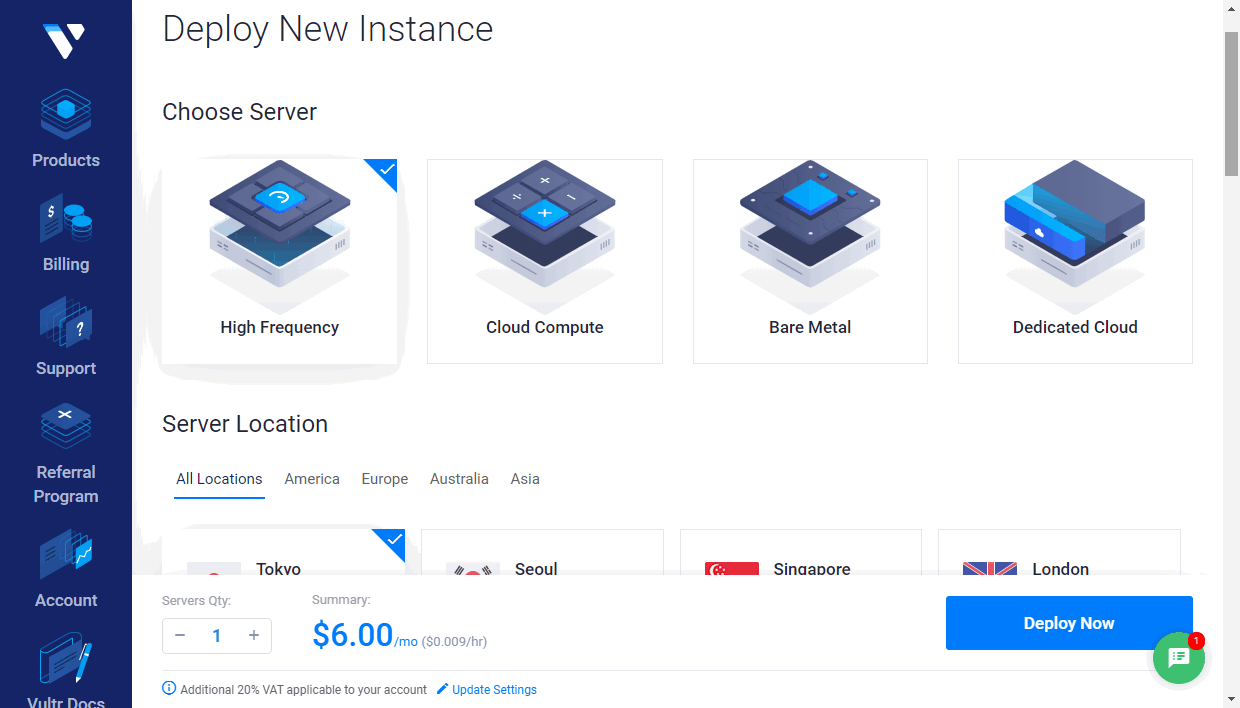
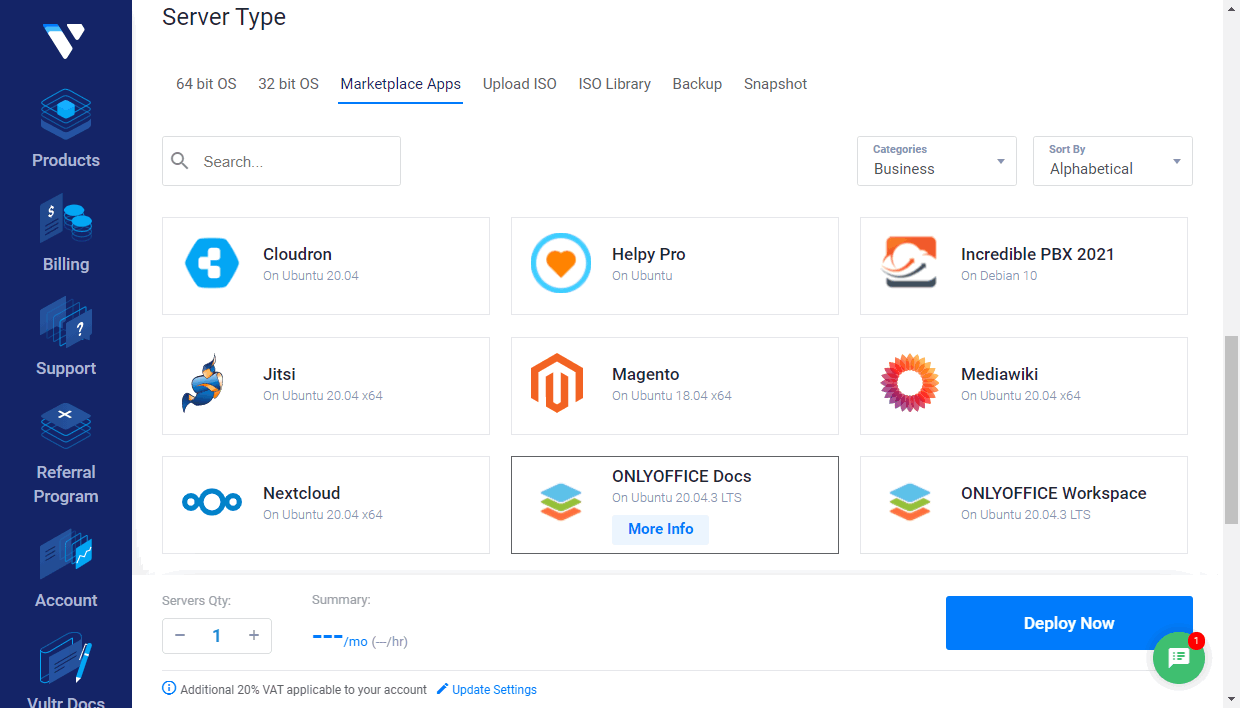
Escolha a região (Server Location) mais próxima dos seus usuários para reduzir a latência. Na seção Server Type, selecione a aba Marketplace Apps. Busque pelo ONLYOFFICE Docs na categoria Business. Se você seguiu a dica de clicar pelo Marketplace, ele será selecionado automaticamente.
Defina o tamanho do servidor (Server size). As opções variam conforme a região selecionada.
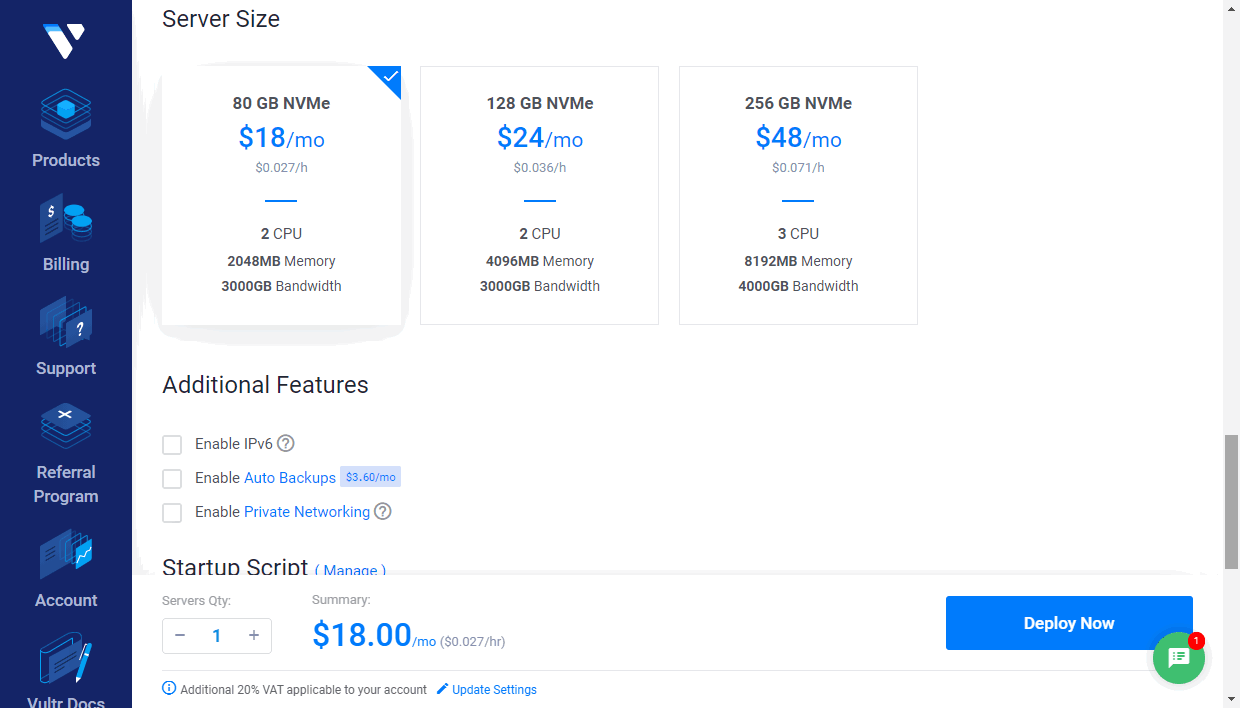
Configure os opcionais de infraestrutura: habilite IPv6, Auto Backups (recomendado), Proteção DDOS ou Rede Privada.
Na seção SSH Keys, você pode adicionar sua chave pública para garantir um acesso mais seguro em vez de depender apenas de senhas. Para criar seus pares de chaves, consulte a documentação da Vultr.
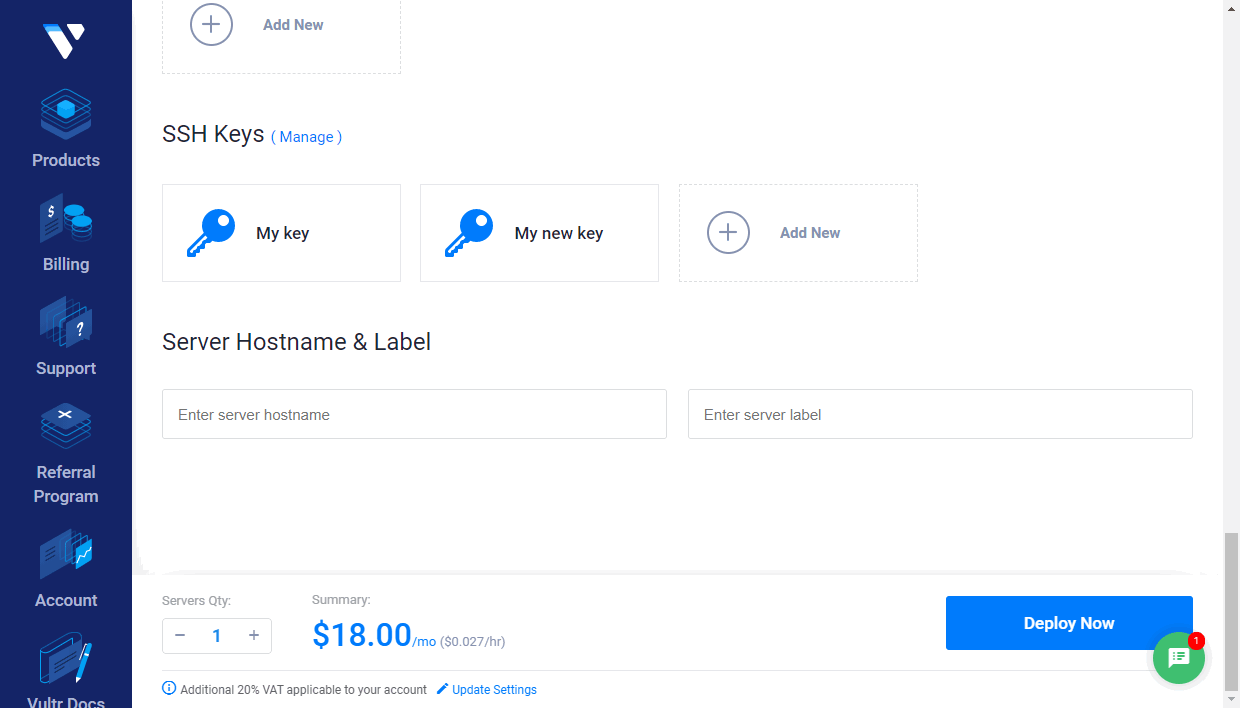
Defina um Hostname para identificar seu servidor no painel. Clique no botão Deploy Now. Aguarde até que o status mude para 'Running'. Após a inicialização, abra os detalhes da instância para obter o IP e a senha root.
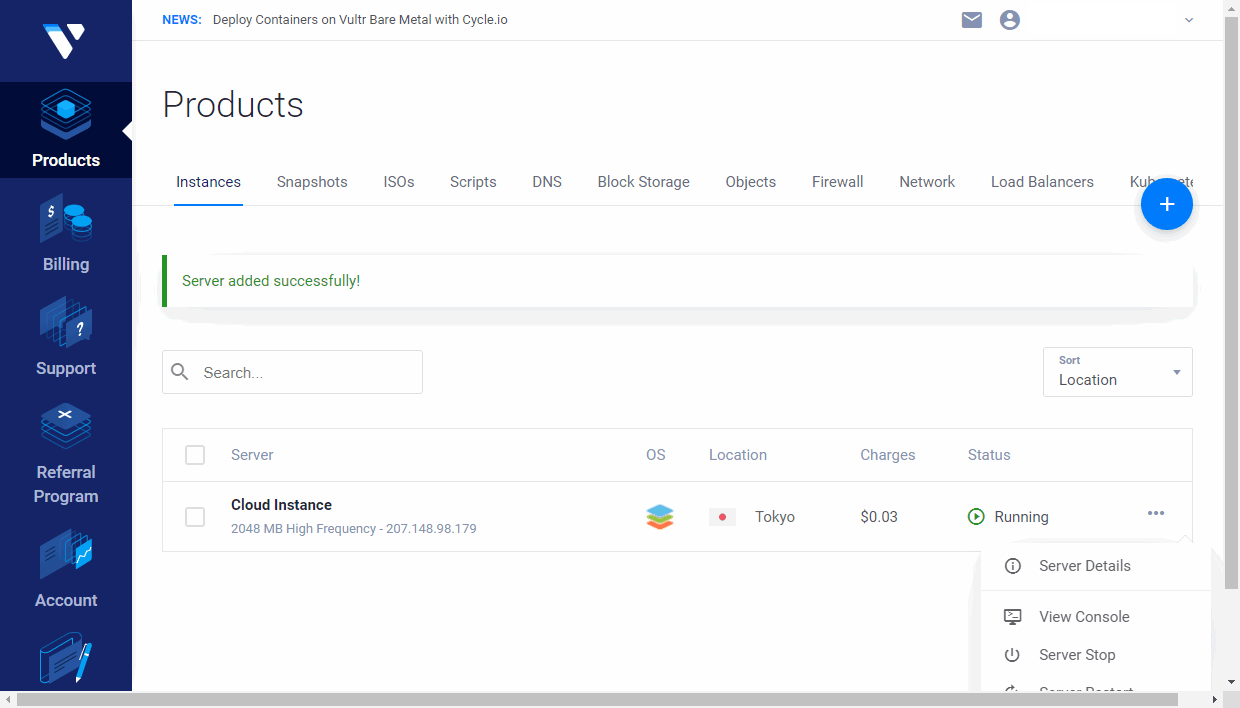
Use o ícone de copiar  para capturar o IP público e verifique a sua senha temporária na aba de informações.
Etapa 2. Conexão SSH e validação
No Windows, utilize o cliente PuTTY. Digite o IP da instância, certifique-se da porta 22 estar aberta e selecione o protocolo SSH.
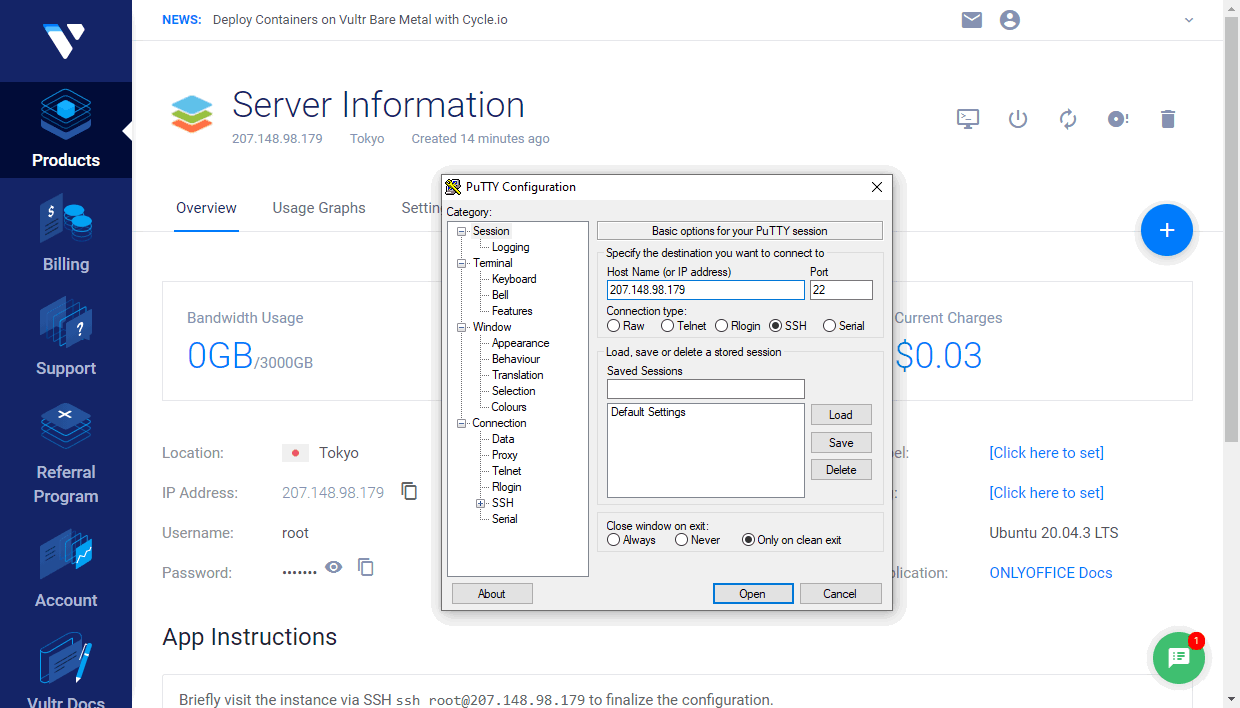
Se você configurou chaves SSH, adicione a chave privada na seção Auth do PuTTY. Clique em Open e aceite o fingerprint. Via terminal Linux/macOS, use o comando: ssh root@ip_do_seu_servidor.
O contêiner onlyoffice-document-server é iniciado automaticamente no boot. Para habilitar o modo de testes e carregar arquivos locais, execute:
sudo docker exec $(sudo docker ps -q) sudo supervisorctl start ds:examplePara garantir que o exemplo suba automaticamente em reboots futuros:
sudo docker exec $(sudo docker ps -q) sudo sed 's,autostart=false,autostart=true,' -i /etc/supervisor/conf.d/ds-example.confEtapa 3. Acesse o ONLYOFFICE Docs
Acesse http://<endereço IP do servidor> no navegador e clique em GO TO TEST EXAMPLE.
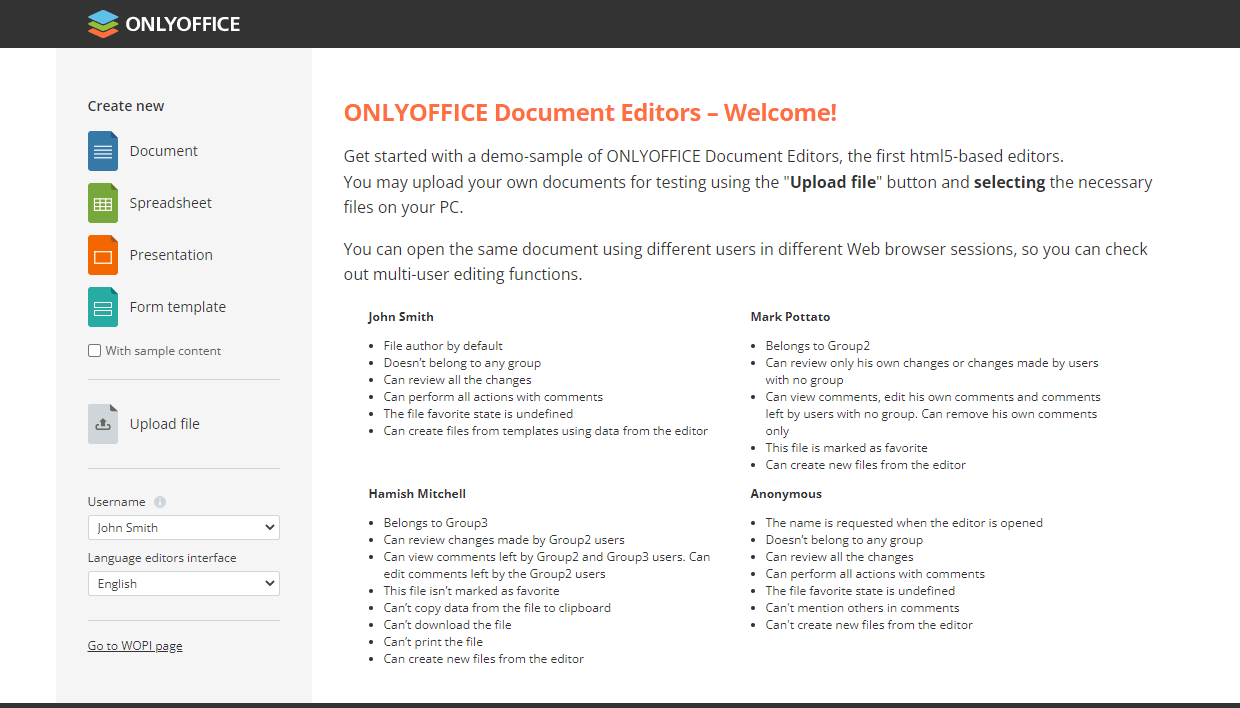
Aqui você pode:
- Fazer upload de arquivos do seu PC via Upload file.
- Criar novos documentos/planilhas em branco ou com conteúdo de exemplo (marcando With sample content).
Para integrar a solução com seu próprio app web, consulte a documentação da API oficial.