Implantando o ONLYOFFICE Docs no DigitalOcean
Introdução
Você pode implantar rapidamente a versão Docker do ONLYOFFICE Docs na infraestrutura de nuvem da DigitalOcean utilizando o aplicativo 1-Click (um clique) homologado e fornecido oficialmente através do DigitalOcean Marketplace.
O aplicativo 1-Click é uma imagem de máquina pré-configurada que inclui todos os componentes essenciais para rodar os editores online do ONLYOFFICE imediatamente em um servidor DigitalOcean (Droplet) executando o sistema operacional Ubuntu:
- Daemon e serviço do Docker.
- Contêiner do ONLYOFFICE Docs.
Assim que o seu Droplet do ONLYOFFICE Docs for inicializado, você poderá integrá-lo nativamente com as principais plataformas de armazenamento e compartilhamento de arquivos em nuvem do mercado, como Alfresco, Confluence, Liferay, Nextcloud, ownCloud, SharePoint, HumHub, Plone, Nuxeo, entre outras.
Etapa 1. Crie o seu Droplet na DigitalOcean
Faça o login na sua conta da DigitalOcean e navegue até a aba do Marketplace.
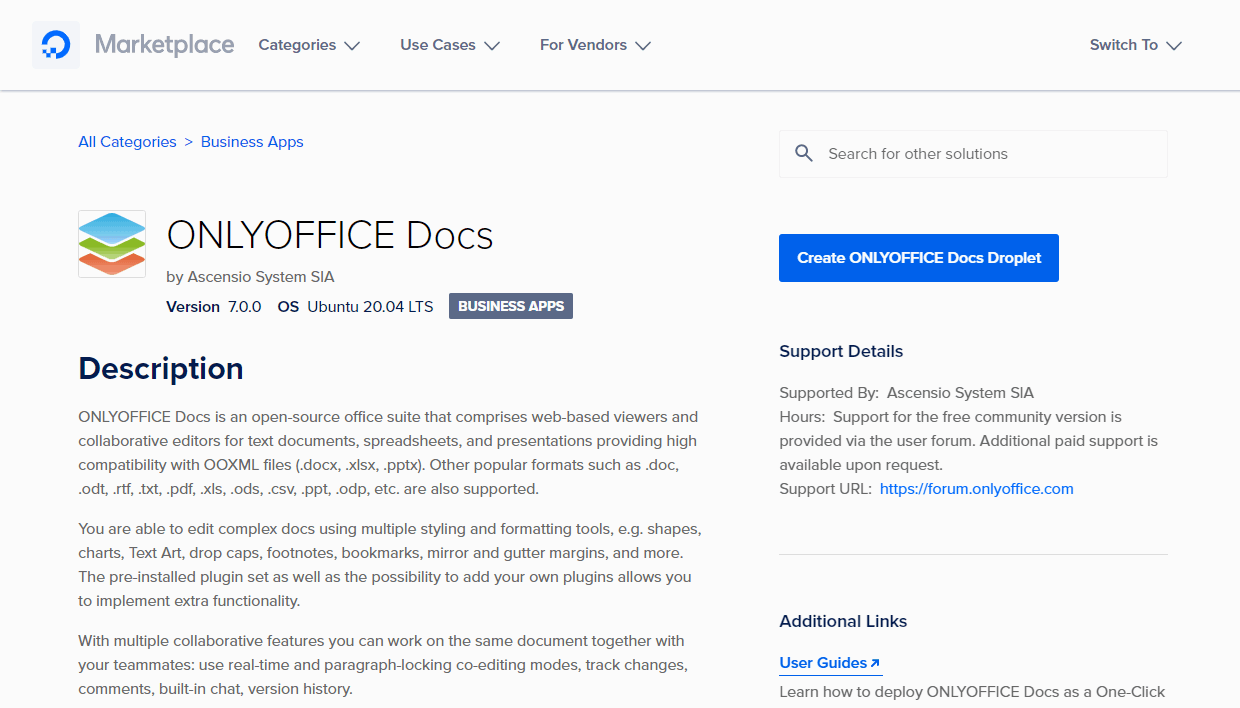
Busque por ONLYOFFICE Docs na categoria Business Apps. Passe o cursor sobre o card do aplicativo e clique no botão Create Droplet que aparecerá. Alternativamente, você pode abrir a página de detalhes do aplicativo e clicar no botão de criação direta.
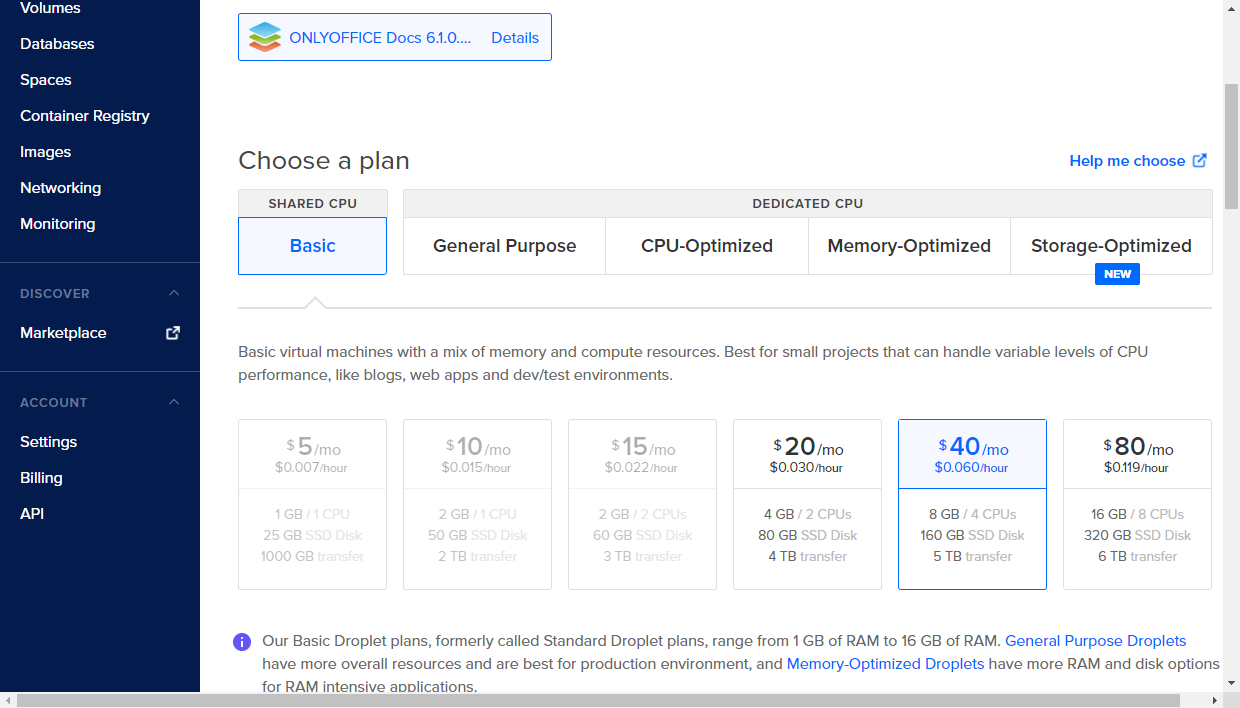
Na seção Choose a plan (Escolha um plano), selecione o dimensionamento de hardware que deseja alocar ou mantenha o padrão. O plano Basic, que fornece 8 GB de RAM e 4 vCPUs, é totalmente suficiente para executar o ONLYOFFICE Docs em cenários de uso regular.
Opcionalmente, você pode ajustar as configurações adicionais do seu Droplet de acordo com as necessidades da sua arquitetura:
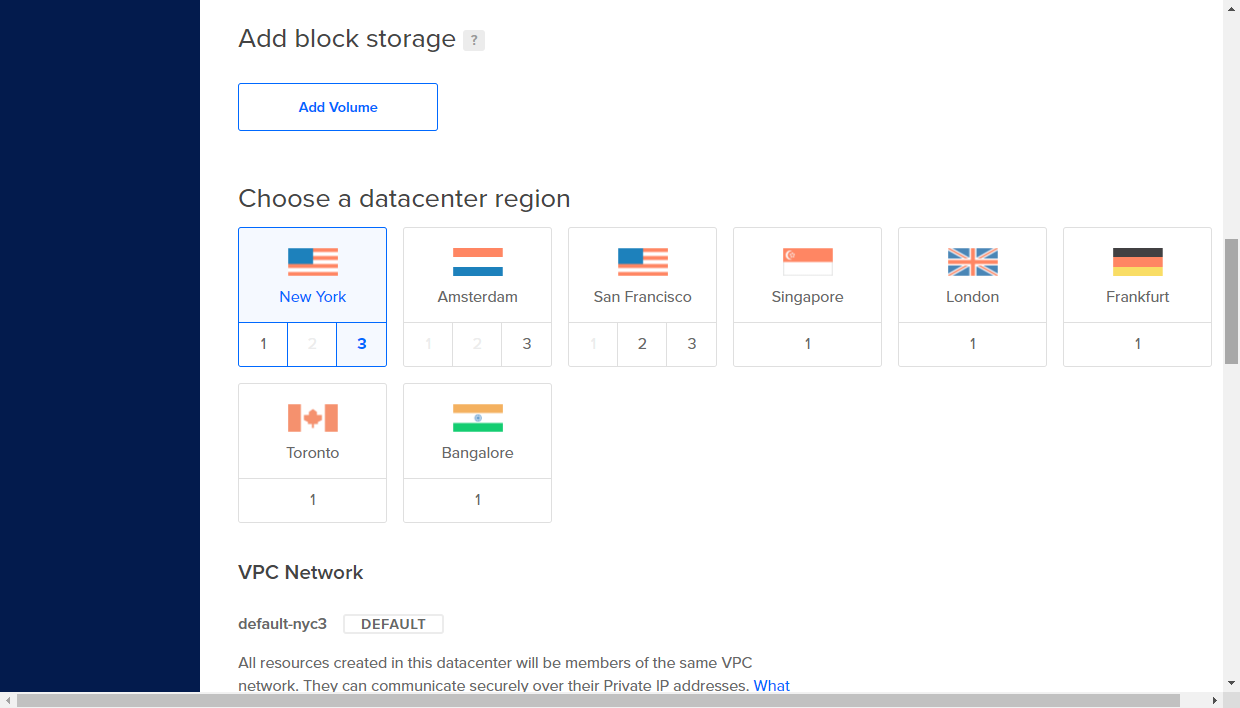
- Adicionar armazenamento em bloco (Block Storage): Permite anexar volumes de armazenamento extras totalmente independentes, que podem ser montados ou movidos entre Droplets dentro da mesma região (Datacenter).
- Alterar a região do Datacenter: Recomenda-se selecionar a região geograficamente mais próxima dos seus usuários finais para minimizar a latência de coautoria.
- Rede VPC: Por padrão, o seu Droplet estará publicamente acessível via IP público. Se você configurar uma rede VPC (Virtual Private Cloud), o Droplet ficará invisível na internet pública e se comunicará exclusivamente via IP privado com outros recursos alocados na mesma VPC.
- Opções Avançadas: Marque serviços opcionais se necessário, como habilitar o roteamento IPv6, injetar User Data (scripts de inicialização) ou habilitar o monitoramento avançado.
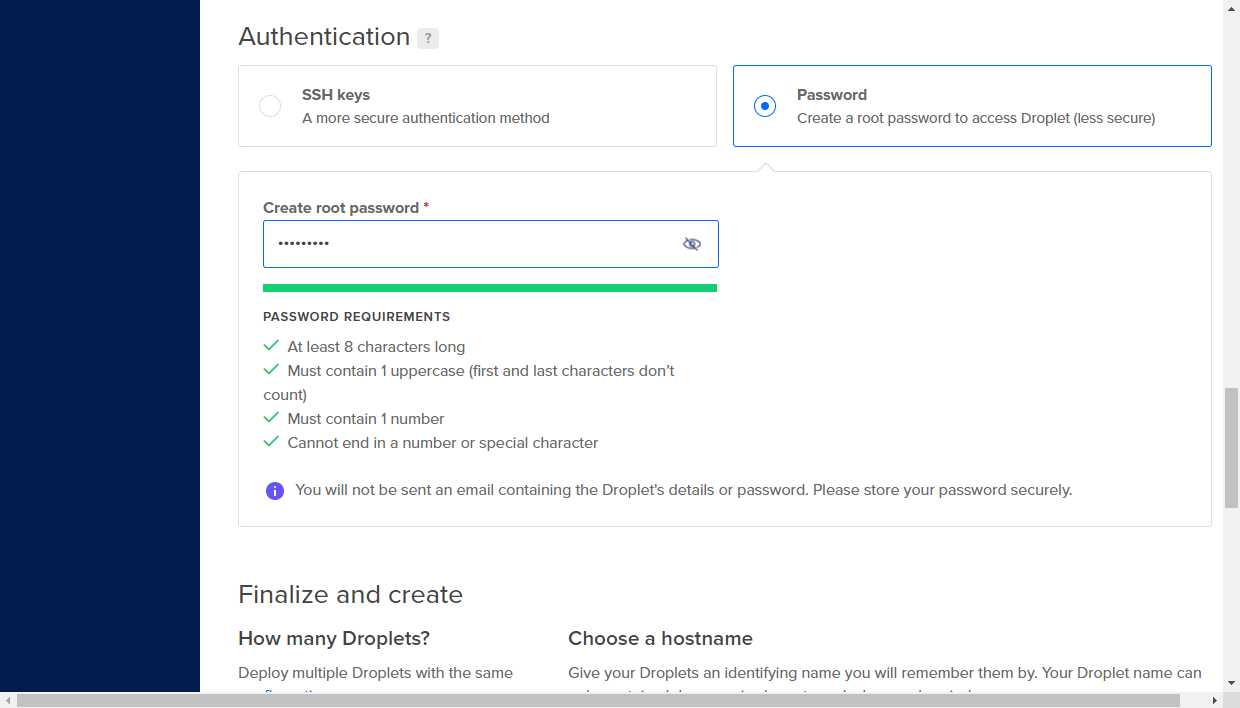
Na seção Authentication (Autenticação), defina o método que será utilizado para acessar o terminal da sua instância. Você pode configurar uma senha tradicional para o usuário root ou vincular uma chave SSH pública.
Se você optar pela criação de uma senha root (lembre-se de que a autenticação via senha é menos segura do que a criptografia via chave SSH), ela precisará cumprir os seguintes requisitos:
- Pelo menos 8 caracteres no total.
- Deve conter ao menos 1 letra maiúscula (o primeiro e o último caracteres não contabilizam para esta regra).
- Deve conter ao menos 1 número.
- Não pode terminar com um número ou um caractere especial.
Nota: Guarde sua senha em um gerenciador de senhas seguro. A DigitalOcean não enviará a senha root via e-mail.
O uso de chaves assimétricas SSH é o método recomendado e mais seguro. Caso selecione essa opção, o login por senha será desabilitado no servidor. Selecione uma chave SSH existente na sua conta ou adicione uma nova chave pública correspondente à chave privada armazenada em sua máquina local. Para mais informações sobre a geração de pares RSA/Ed25519, consulte a documentação oficial da DigitalOcean.
- Antes de concluir, você pode alterar a quantidade de Droplets a serem provisionados, customizar o Hostname para facilitar a identificação do servidor no seu painel, aplicar Tags organizacionais ou vinculá-lo a um Projeto específico.
- Recomendamos marcar a opção de backups automáticos (Enable backups) se desejar que a infraestrutura crie snapshots semanais da máquina. Os backups custam 20% do valor do plano escolhido.
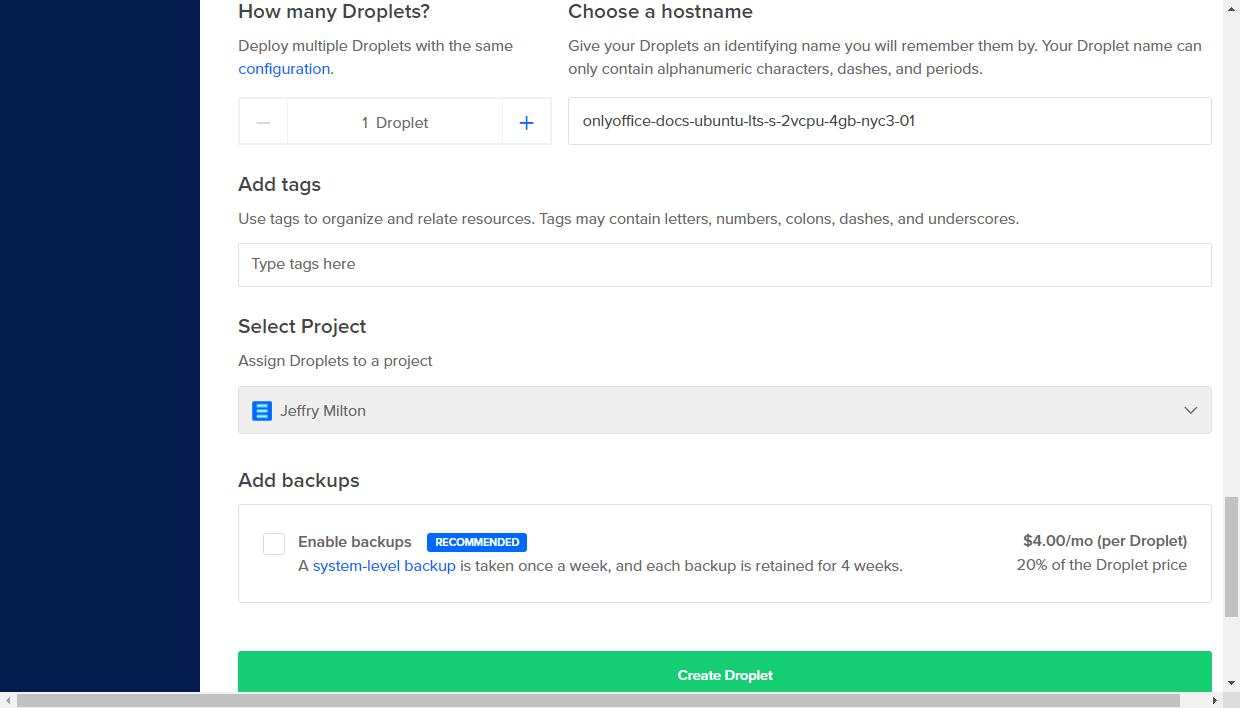
Clique no botão verde Create Droplet e aguarde o provisionamento em nuvem. Após alguns segundos, o novo servidor será listado no seu Painel de Controle (Dashboard).
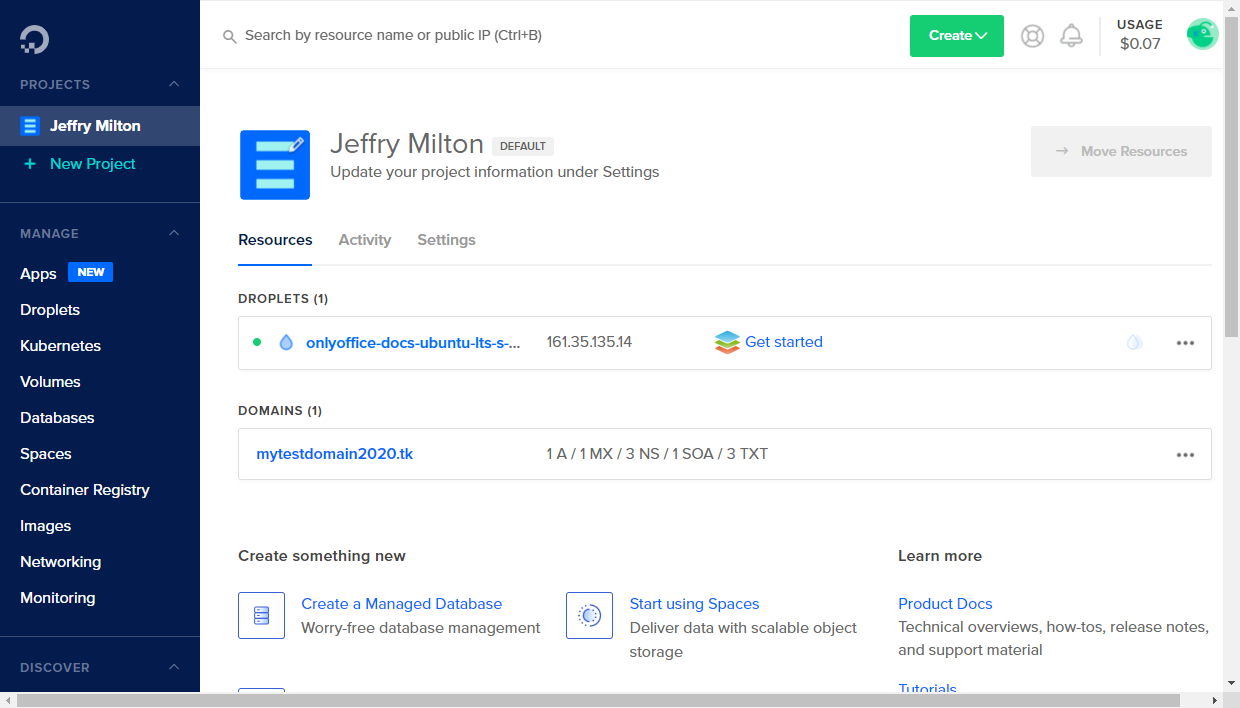
O IP público do servidor ficará visível ao lado do hostname. Passe o mouse sobre o endereço IPv4 e clique em Copy para transferi-lo para a sua área de transferência.
Etapa 2. Conecte-se ao seu servidor via SSH
Se você estiver no Windows, poderá utilizar o cliente PuTTY.
Insira o endereço IP copiado do seu Droplet, certifique-se de que a porta padrão 22 esteja especificada e que o tipo de conexão esteja marcado como SSH.
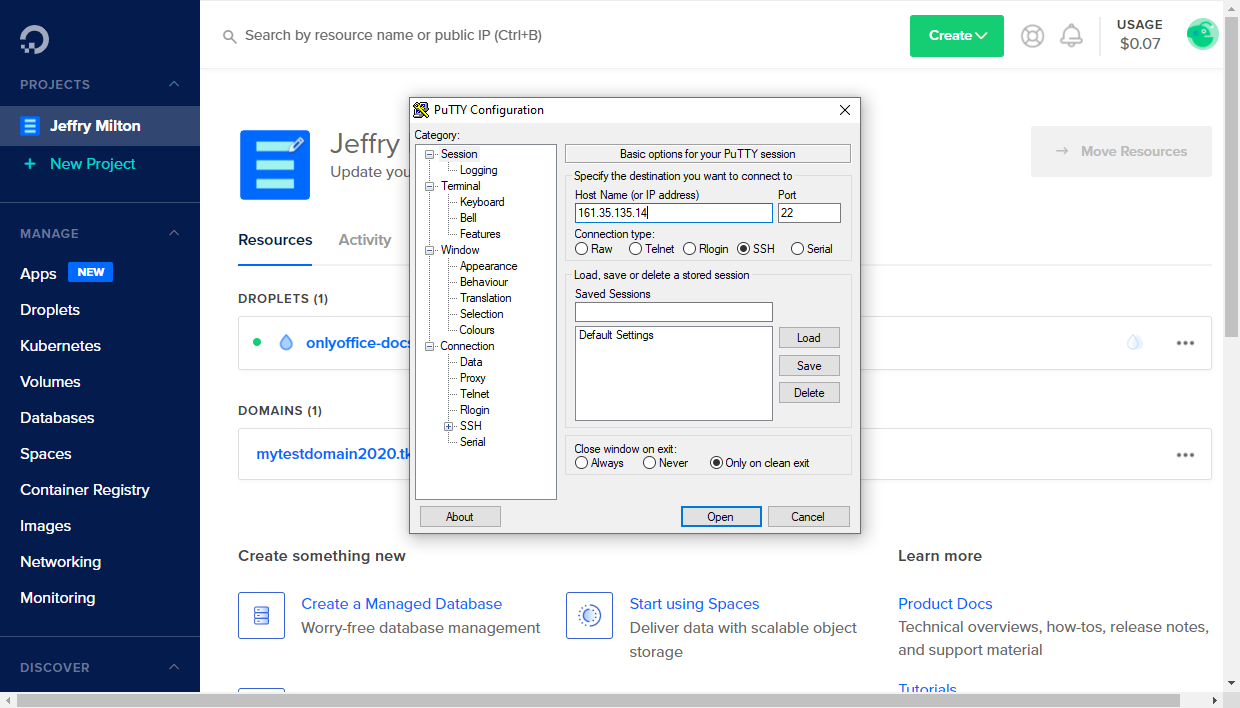
Caso tenha adicionado uma chave SSH na etapa de criação, navegue no menu lateral esquerdo do PuTTY até Connection -> SSH -> Auth e especifique o caminho físico para o arquivo da sua chave privada (geralmente `.ppk`) no seu computador.
Clique no botão Open para iniciar o túnel. O terminal exibirá uma janela de Alerta de Segurança (PuTTY Security Alert) confirmando o fingerprint do servidor; clique em Yes para prosseguir.
- Se a autenticação for baseada em senha, o console solicitará o login (utilize `root`) e, em seguida, a sua senha administrativa.
- Se houver a chave SSH carregada no PuTTY, o login será autenticado automaticamente.
Em ambientes Linux e macOS, utilize o utilitário nativo de terminal OpenSSH. Digite o seguinte comando e aceite o fingerprint com yes:
ssh root@ip_do_seu_droplet- Se não configurou chaves, o terminal pedirá a sua senha root.
- Caso precise apontar explicitamente para o arquivo da chave privada, rode:
ssh -i /caminho/para/chave/privada root@ip_do_seu_droplet
Aguarde enquanto os scripts de inicialização (cloud-init) finalizam a pós-instalação da máquina. Durante este processo, o contêiner onlyoffice-document-server será carregado e iniciado nativamente via Docker.
Para auditar e testar todas as funcionalidades do servidor recém-criado, ative o plugin interno de Exemplo do ONLYOFFICE Docs (um gerenciador web simples para upload e edição). Execute a seguinte instrução na linha de comando:
sudo docker exec $(sudo docker ps -q) sudo supervisorctl start ds:exampleSe quiser que essa página de testes suba automaticamente a cada reboot da máquina, habilite a inicialização persistente com o comando abaixo (opcional):
sudo docker exec $(sudo docker ps -q) sudo sed 's,autostart=false,autostart=true,' -i /etc/supervisor/conf.d/ds-example.confEtapa 3. Acesse o ONLYOFFICE Docs via navegador
Assim que o servidor do plugin de exemplo for ativado, digite http://ip_do_seu_droplet/example/ na barra de endereços do seu navegador.
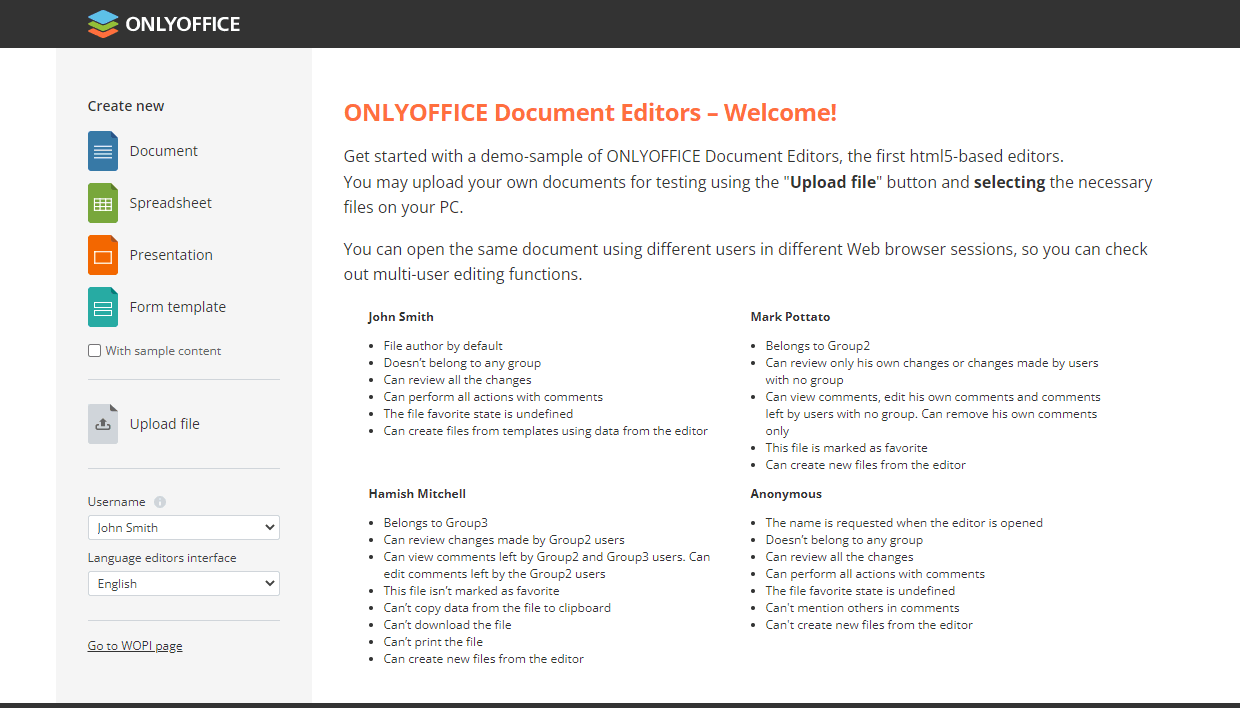
A página do gerenciador de testes do ONLYOFFICE Docs será renderizada. Nesta interface de avaliação, você poderá:
- Fazer upload de um arquivo local (.docx, .xlsx, etc.) através do botão Upload file para visualizá-lo em nuvem.
- Criar documentos em branco ou formulários do zero escolhendo Create new -> Document, Spreadsheet, Presentation ou Form template. Para carregar templates pré-populados, ative a caixa de seleção With sample content (Com conteúdo de exemplo) antes do clique.
Os arquivos manipulados serão executados instantaneamente numa nova aba contendo o ONLYOFFICE Online Editor nativo e listados na tabela inferior (Your documents).
Para testar o WebSockets e os fluxos reais de coedição, retorne à página inicial de testes, selecione um avatar diferente na caixa suspensa Username e clique sobre o link de um arquivo existente. Outra sessão será forjada simulando um usuário secundário interagindo de forma simultânea no texto.
Assim que finalizar suas auditorias, você estará pronto para integrar e apontar o ONLYOFFICE Docs real (na raiz http://ip_do_seu_droplet/) para sua plataforma corporativa. Consulte a nossa Documentação Oficial da API para as configurações de roteamento.