Implantando o ONLYOFFICE Docs no Linode
Introdução
Agora você pode implantar facilmente o ONLYOFFICE Docs no Linode, uma solução de hospedagem de aplicativos em nuvem, com apenas alguns cliques por meio do aplicativo disponibilizado no Linode Marketplace.
Após a inicialização do seu aplicativo ONLYOFFICE Docs, é possível integrá-lo com uma das plataformas de armazenamento em nuvem, como Alfresco, Confluence, Chamilo, Liferay, Nextcloud, ownCloud, SharePoint, HumHub, Plone, Nuxeo, entre outras. Visite a seção Integração para encontrar todos os conectores disponíveis.
Etapa 1. Instalar o aplicativo ONLYOFFICE Docs em seu Linode
Faça login na sua conta do Linode e acesse o Marketplace do Linode.
Localize o ONLYOFFICE Docs na categoria Produtividade e abra-o.
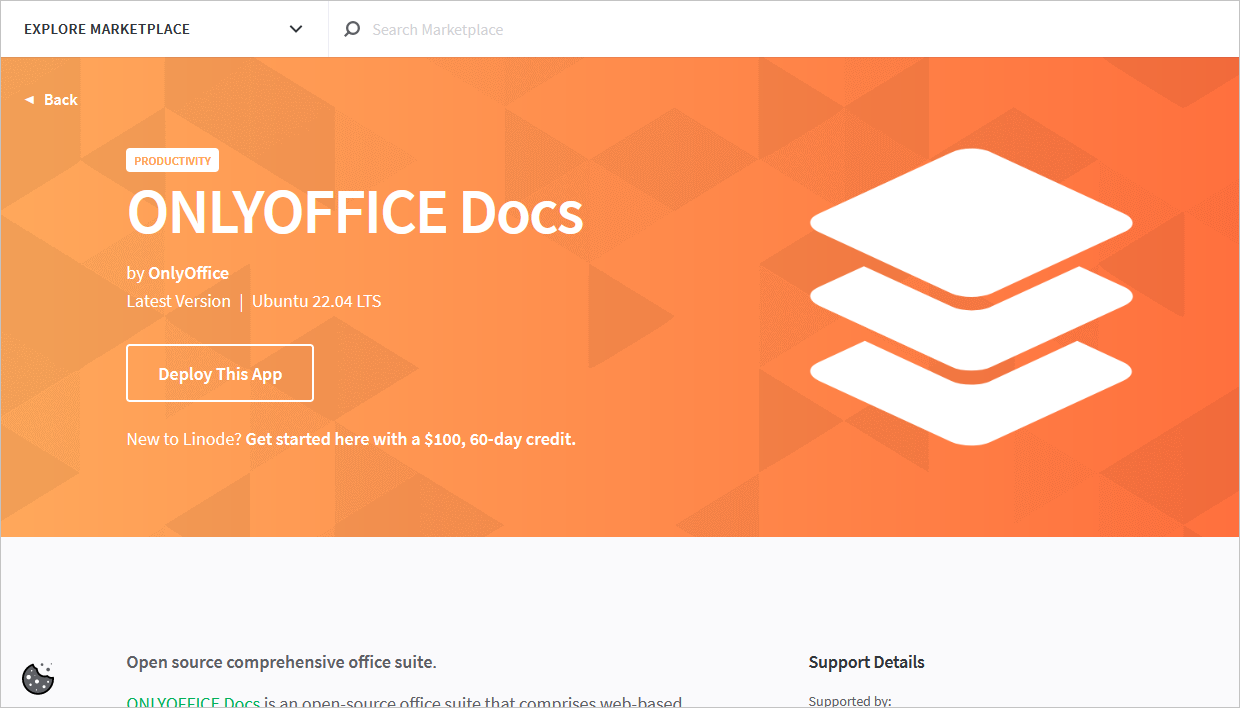
Você será redirecionado para uma página onde poderá configurar todas as opções necessárias. Os seguintes parâmetros estão disponíveis:
Configuração do ONLYOFFICE Docs:
- JSON Web Token - para ativar ou desativar a validação do token. Este valor é definido como true por padrão. O token é adicionado à configuração quando o Document Editor é inicializado e durante a troca de comandos entre os serviços internos do ONLYOFFICE Docs.
- Chave secreta - para especificar a chave secreta usada no JSON Web Token e em sua validação. Se este parâmetro for deixado em branco, a partir do ONLYOFFICE Docs v7.2, a chave secreta será gerada automaticamente.
- Versão do ONLYOFFICE Docs - para especificar a versão do ONLYOFFICE Docs a ser instalada. Deixe vazio para instalar a mais recente. Verifique as versões disponíveis no Docker Hub.
- Certificado SSL - para ativar ou desativar o protocolo HTTPS. Defina como true para gerar automaticamente os certificados TLS/SSL. O certificado SSL é um certificado digital que autentica a identidade de um site e permite uma conexão criptografada.
- Nome de domínio - para especificar o nome de domínio para o qual seus certificados TLS/SSL foram emitidos. Se nenhum valor for informado, será usado o valor rDNS padrão da Instância de Computação.
- Nome de subdomínio - para especificar o subdomínio para o qual os certificados TLS/SSL são gerados. Este parâmetro é opcional.
- Email - para especificar o endereço de e-mail necessário para gerar os certificados corretamente.

Configuração do Linode:
- Imagem - o ONLYOFFICE Docs é compatível apenas com o Ubuntu 22.04 LTS.
- Região - para selecionar a melhor região para a sua localização atual.
- Plano Linode - para selecionar um plano adequado às suas necessidades. Todos os tipos e tamanhos de plano listados podem ser usados.
- Rótulo Linode - para definir um nome para um novo Linode.
- Senha root - para definir a senha do administrador.
- Chaves SSH - para selecionar uma chave SSH disponível.
- Anexar uma VLAN - para criar uma rede local virtual L2 privada entre Linodes.
- Complementos - para aplicar recursos adicionais ao seu Linode, como Backups e IP privado.
Para obter mais informações e uma descrição detalhada da configuração do Linode, consulte o guia Criando uma Instância de Computação.
Depois de definir todas as configurações, clique no botão Criar Linode para iniciar o processo de instalação. O ONLYOFFICE Docs será iniciado automaticamente em alguns minutos.
Etapa 2. Iniciar o aplicativo ONLYOFFICE Docs
Localize o ONLYOFFICE Docs recém-instalado na seção Linodes. Acesse o domínio personalizado informado durante a implantação, o domínio rDNS da sua Instância de Computação (como 192-0-2-1.ip.linodeusercontent.com) ou o endereço IP. Consulte o guia Gerenciamento de endereços IP para saber mais sobre como visualizar o valor rDNS.
Se o aplicativo ONLYOFFICE Docs estiver instalado e funcionando corretamente, a seguinte página de boas-vindas será exibida:
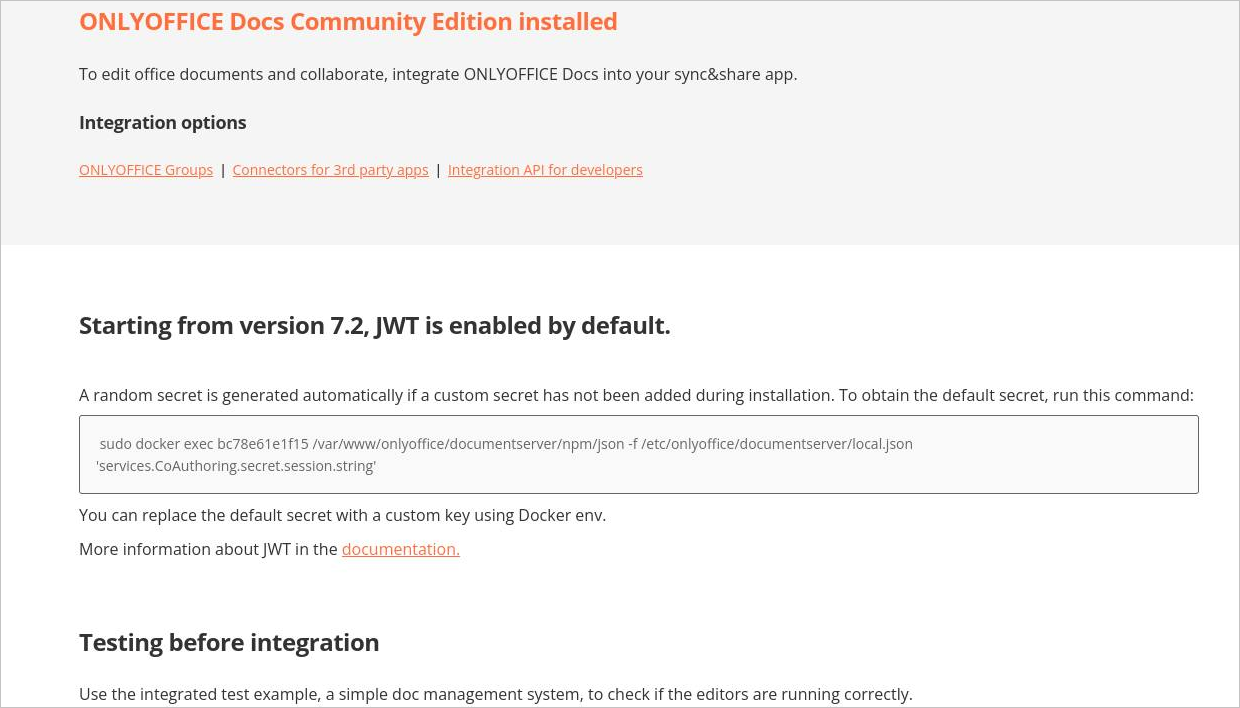
Esta página inclui um comando para recuperar o token de validação JSON gerado aleatoriamente e um exemplo de sistema de gerenciamento de documentos para testar o aplicativo.
O Linode não gerencia as atualizações de software e de sistema dos aplicativos do Marketplace. Toda a manutenção do software deve ser feita manualmente.
Etapa 3. Integrar com soluções de terceiros
O ONLYOFFICE Docs pode ser integrado com diversas plataformas. Por exemplo, você pode instalar o Nextcloud, o Moodle e o WordPress diretamente na plataforma Linode e conectá-los ao ONLYOFFICE Docs por meio dos conectores e plugins correspondentes.
Para obter mais informações sobre como conectar o ONLYOFFICE Docs a outros serviços, visite nossa seção de Integração para Nextcloud, Moodle e WordPress.