Implantando o ONLYOFFICE Docs no Vultr
Introdução
Agora você pode implantar facilmente a versão Docker do ONLYOFFICE Docs na infraestrutura da Vultr utilizando o aplicativo 1-Click disponível no Vultr Marketplace.
O aplicativo 1-Click é uma imagem que inclui todos os componentes pré-configurados necessários para implantar os editores online do ONLYOFFICE em um servidor Vultr com sistema operacional Ubuntu:
- Serviço Docker,
- ONLYOFFICE Docs.
Assim que sua instância do ONLYOFFICE Docs for inicializada, você poderá integrar o ONLYOFFICE Docs com uma das plataformas de armazenamento em nuvem, como Alfresco, Confluence, HumHub, Jira, Liferay, Mattermost, Nextcloud, Nuxeo, ownCloud, Plone, Seafile, SharePoint, Strapi, WordPress, entre outras.
Etapa 1. Criando sua instância na Vultr
Faça login na sua conta Vultr e clique no botão Deploy Server ou utilize o ícone de adição e selecione a opção Deploy Server.
Você também pode abrir a página de detalhes da instância e clicar no botão Deploy.
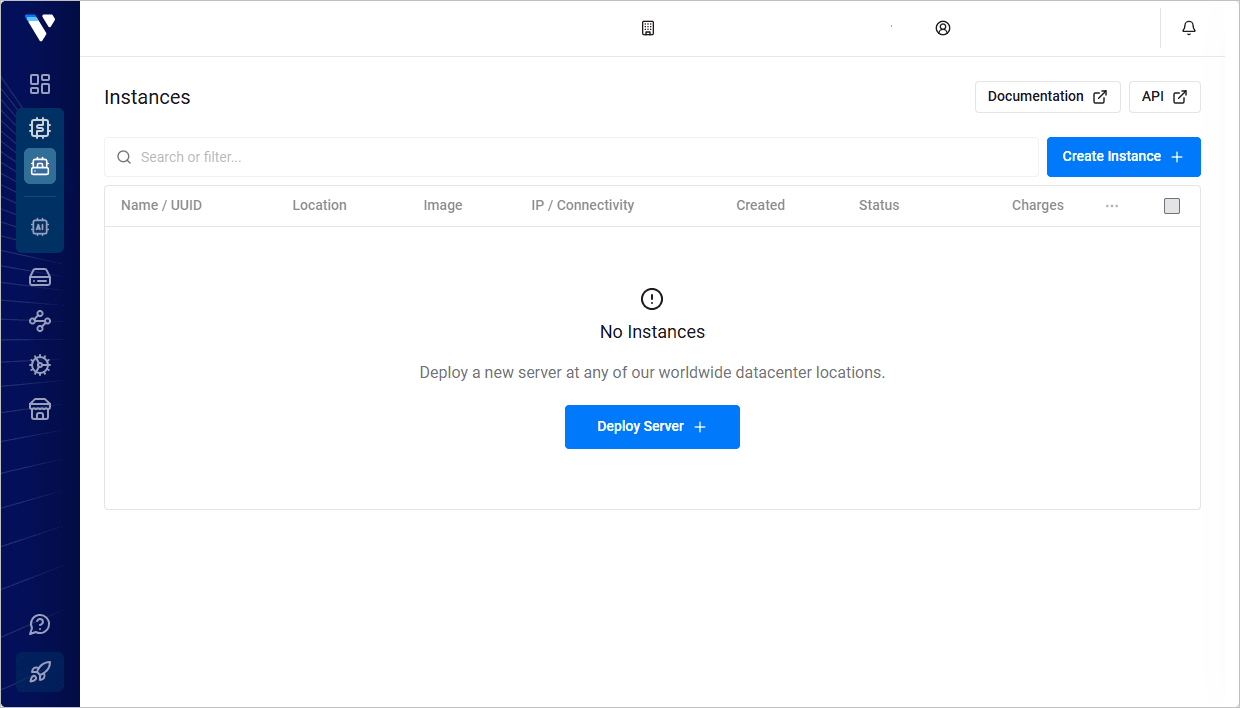
Se necessário, selecione o tipo de servidor apropriado na seção Products → Cloud Compute → Deploy: Dedicated CPU, Cloud GPU, Shared CPU ou Bare Metal.
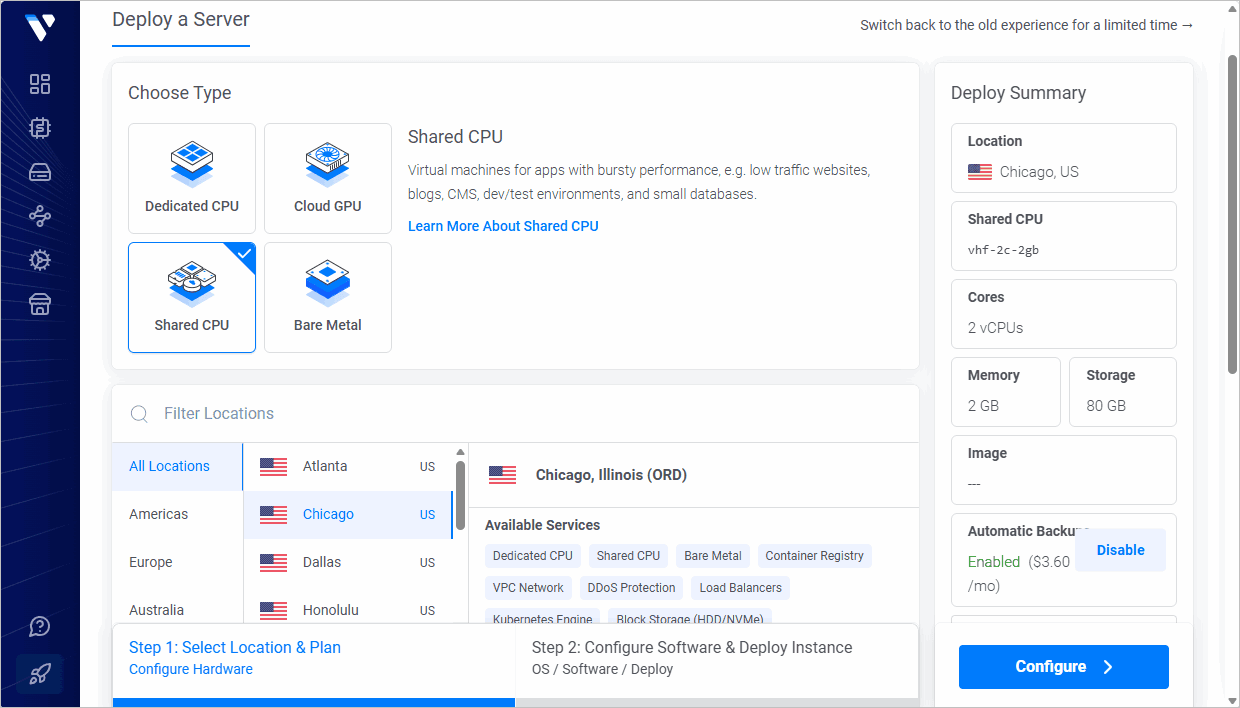
Você também pode escolher a localização mais próxima na seção Server Location: América, Europa, Austrália, Ásia.
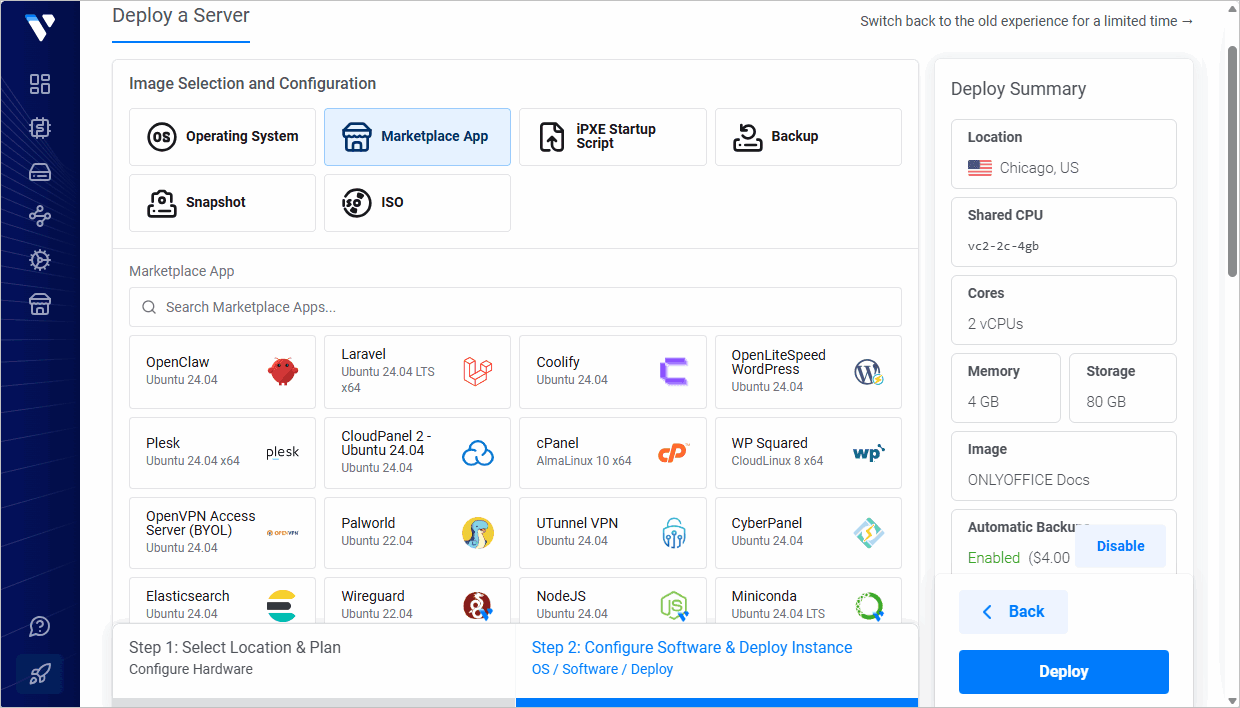
Selecione a aba Marketplace Apps na seção Products → Cloud Compute → Deploy. Busque pelo ONLYOFFICE Docs na categoria Business e clique nele para selecioná-lo. Se você iniciou a instância pela página de detalhes, o aplicativo ONLYOFFICE Docs será selecionado automaticamente.
Na seção Server size, você pode selecionar o tamanho do servidor que deseja usar ou manter o padrão. As opções disponíveis podem variar conforme a localização do servidor selecionada.
O aplicativo ONLYOFFICE Docs do Marketplace requer um disco de no mínimo 80 GB. Planos com armazenamento menor (55 GB ou menos) não estarão disponíveis para seleção. O plano mínimo recomendado é 2 vCPUs / 4 GB RAM / 80 GB SSD (~US$ 20/mês para Regular Performance).
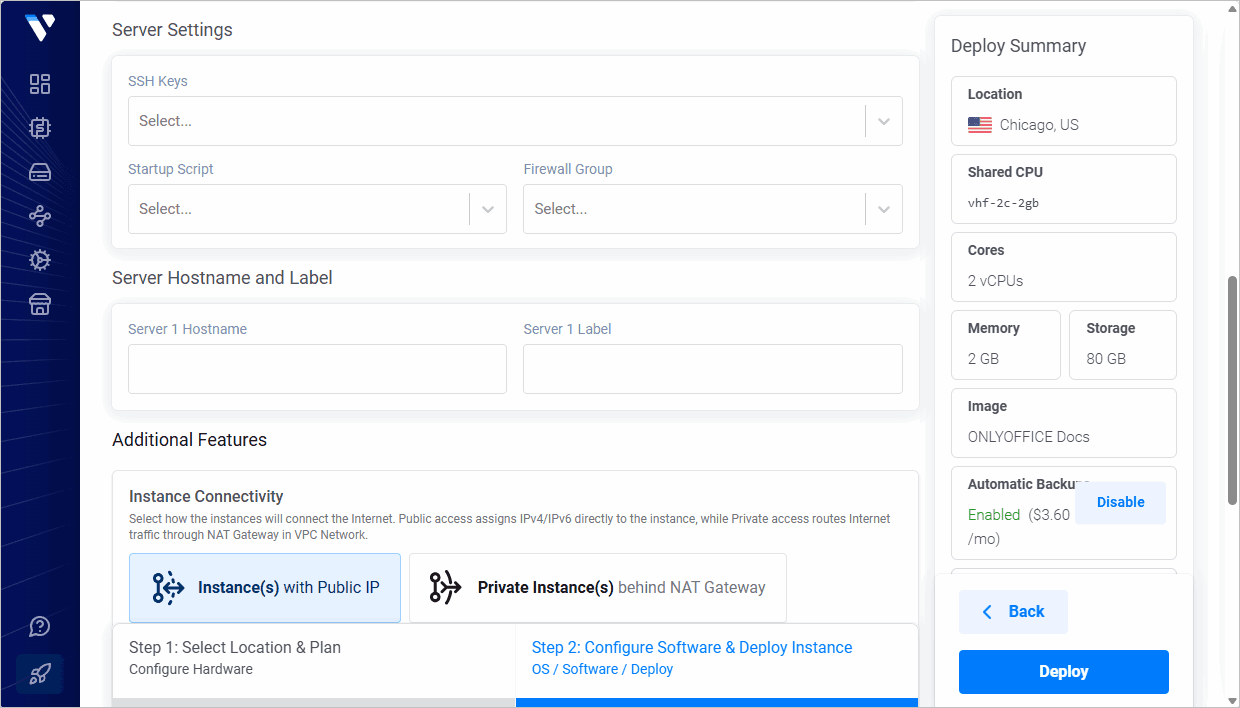
Opcionalmente, você pode configurar alguns recursos adicionais: habilitar a rede IPv6, Auto Backups, Proteção DDOS (esta opção está disponível apenas em determinadas localizações) ou Rede VPC (Virtual Private Cloud).
A seção SSH Keys permite adicionar uma chave SSH pública, caso você queira se conectar ao servidor usando uma chave SSH em vez de uma senha. Se você já adicionou chaves SSH públicas à sua conta Vultr, elas serão exibidas nesta seção. Você pode escolher a chave pública necessária ou adicionar uma nova. A chave privada deve estar armazenada na sua máquina local. Para saber mais sobre como criar pares de chaves SSH e adicionar a chave pública a uma instância, consulte a documentação da Vultr.
Se necessário, defina o Hostname e o Label do servidor.
Clique no botão Deploy Now.
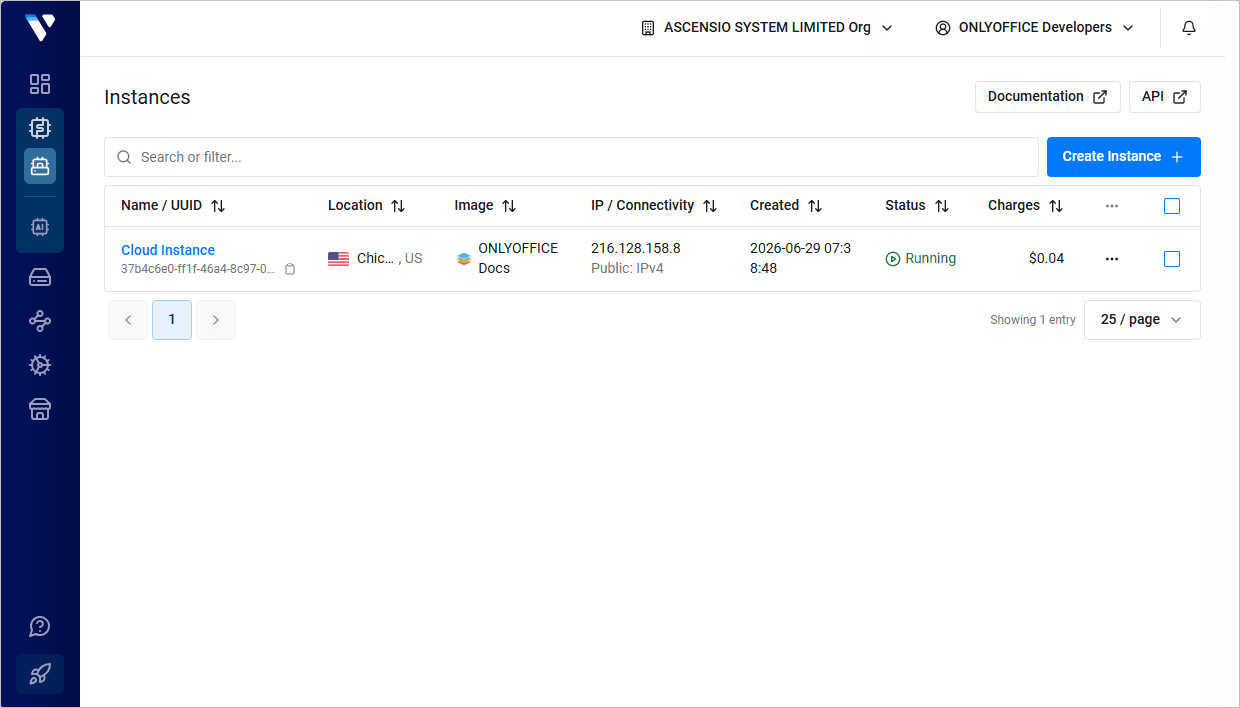
A instância criada será exibida na página Products da Vultr. Aguarde enquanto a instância é instalada. Quando o status mudar para 'Running', clique no nome do servidor ou utilize a opção Server Details para abrir a página de informações do servidor.
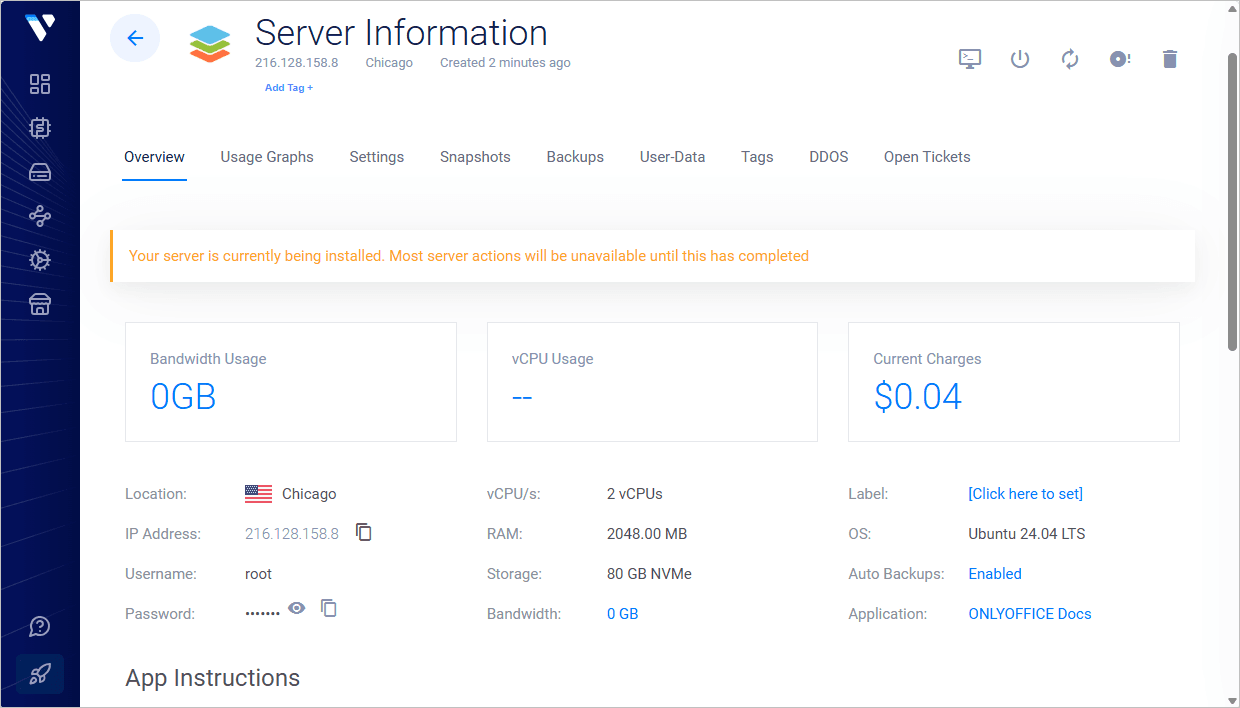
Clique no ícone  para copiar o endereço IP do servidor.
Na página de informações do servidor, você também encontra a sua senha root, necessária para acessar a instância.
Etapa 2. Conecte-se ao seu servidor via SSH para finalizar a configuração
No Windows, você pode utilizar o cliente PuTTY.
Digite o endereço IP da instância, certifique-se de que a porta 22 esteja especificada e que o tipo de conexão SSH esteja selecionado.
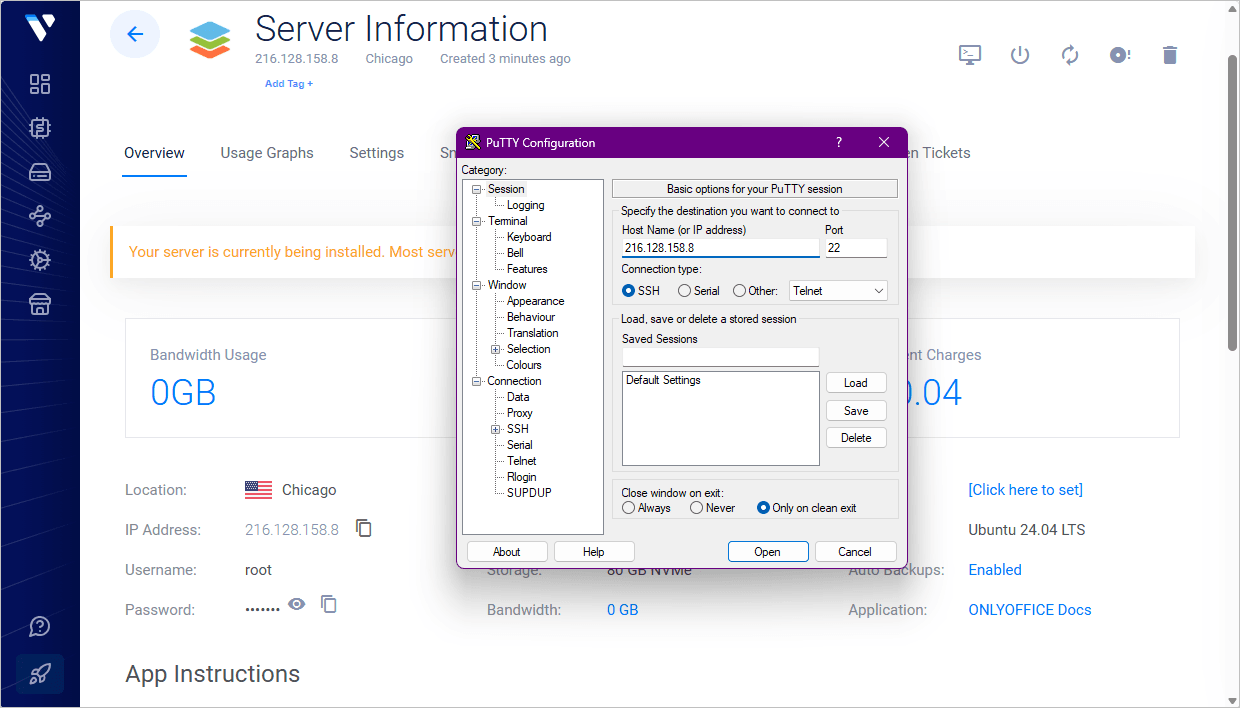
Se você adicionou uma chave SSH pública ao criar a instância, especifique o caminho para a chave privada correspondente armazenada na sua máquina local na seção Connection → SSH → Auth.
Clique no botão Open. Em seguida, clique em Yes na janela PuTTY Security Alert.
- Se você não adicionou chaves SSH ao criar a instância, utilize
rootcomo login e insira a senha root, que pode ser encontrada na página de informações do servidor. - Se você adicionou uma chave SSH, será autenticado com a sua chave privada.
No Linux, você pode utilizar um cliente SSH como o OpenSSH. Digite ssh root@your_instance_ip no terminal e digite yes para continuar a conexão com o servidor.
- Se você não adicionou chaves SSH, será solicitada a senha root, que pode ser encontrada na página de informações do servidor.
- Se você tiver várias chaves SSH, talvez precise especificar o caminho para a sua chave privada:
ssh -i /path/to/private/key root@your_instance_ipVocê será autenticado com a sua chave privada.
O contêiner Docker onlyoffice/documentserver será iniciado automaticamente.
Para explorar a funcionalidade da solução, habilite o nosso exemplo de teste, que permitirá fazer upload dos seus arquivos locais para teste. Para isso, execute o seguinte comando:
sudo docker exec $(sudo docker ps -q) sudo supervisorctl start ds:example
Adicione o exemplo à inicialização automática:
sudo docker exec $(sudo docker ps -q) sudo sed 's,autostart=false,autostart=true,' -i /etc/supervisor/conf.d/ds-example.conf
Etapa 3. Acesse o ONLYOFFICE Docs via navegador
Assim que o exemplo for iniciado, digite http://<endereço IP do servidor> na barra de endereços do navegador e clique no botão GO TO TEST EXAMPLE.
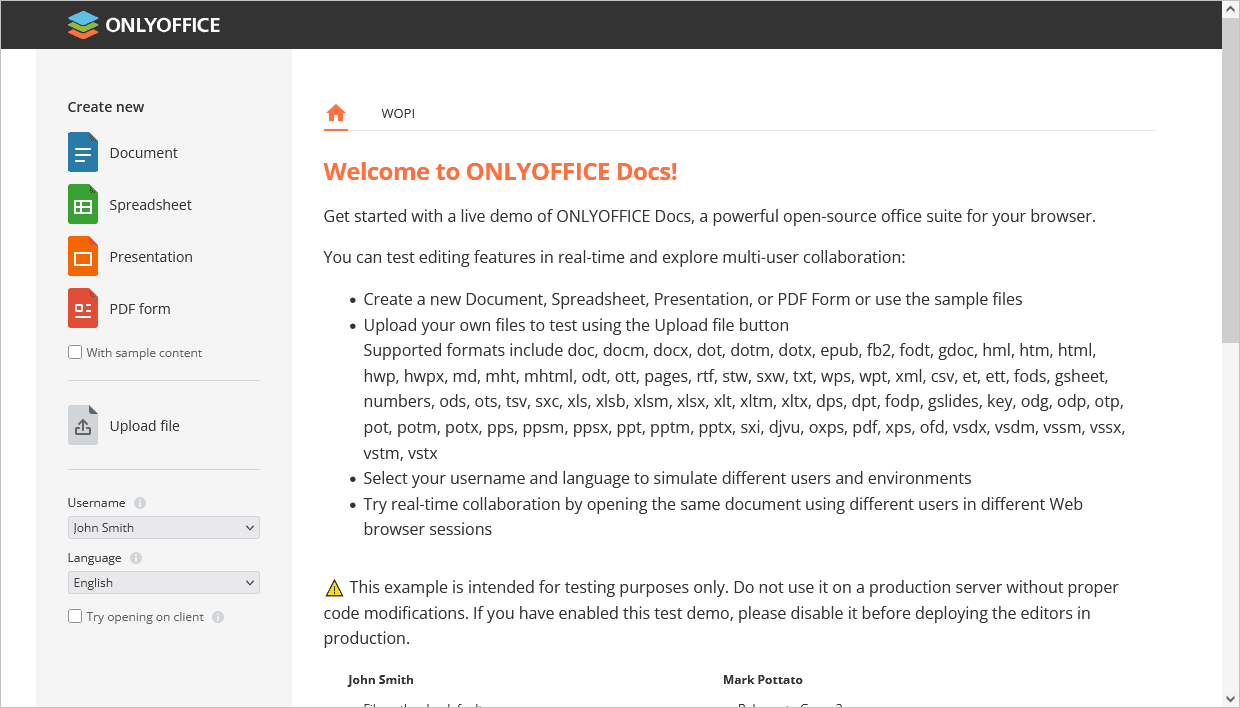
A página de exemplo do ONLYOFFICE Docs será aberta. Aqui você pode:
- Fazer upload de um arquivo armazenado no seu PC usando a opção Upload file.
- Criar um novo documento de texto, planilha, apresentação ou modelo de formulário em branco usando as opções Create new → Document, Spreadsheet, Presentation ou PDF Form. Se quiser criar um arquivo com conteúdo de exemplo, marque primeiro a caixa With sample content.
O arquivo enviado ou criado será aberto em uma nova aba do navegador com o ONLYOFFICE Online Editor correspondente, para que você possa testar os recursos de edição.
O arquivo também aparecerá na lista Your documents na página de exemplo do Docs Community Edition.
Se quiser testar os recursos de coedição, selecione outro usuário de teste na lista Username e clique no mesmo documento na lista Your documents para abri-lo em uma nova aba do navegador.
Para integrar o ONLYOFFICE Docs ao seu próprio aplicativo web, consulte a documentação da API.