Introdução ao ONLYOFFICE Docs Cloud
Visão geral
O ONLYOFFICE Docs Cloud é a versão SaaS da suíte de escritório online que permite trabalhar com documentos de texto, planilhas, apresentações e formulários na sua plataforma de sincronização e compartilhamento de arquivos, como Alfresco, Chamilo, Confluence, HumHub, Jira, Liferay, Moodle, Nextcloud, Nuxeo, ownCloud, Plone, Redmine, SharePoint, Strapi, WordPress etc.
Você não precisa instalar, configurar ou atualizar o ONLYOFFICE Docs: basta preencher o formulário de registro para obter o seu ONLYOFFICE Docs na nuvem e integrar a solução à sua plataforma utilizando os conectores desenvolvidos pelo ONLYOFFICE ou fornecidos por nossos parceiros.
Adquirindo uma assinatura
-
Na página de registro do ONLYOFFICE Docs Cloud, clique no botão Registro para criar a sua conta de teste gratuita:
- Insira o seu nome completo e o seu e-mail.
- Escolha o plano de preços necessário:
- Business - a solução é hospedada em um servidor público da Amazon. É utilizado o modelo de cobrança pré-pago: você deve pagar antecipadamente. O preço depende do número de usuários. Clique no botão Comece agora para prosseguir para o formulário de registro.
- VIP - a solução é hospedada em um servidor dedicado. É utilizado o modelo de cobrança pré-pago: você deve pagar antecipadamente. O preço depende do número de usuários. Clique em Fale conosco para enviar a sua solicitação por e-mail.
- Escolha a sua plataforma preferida, por exemplo, Alfresco, Nextcloud etc.
- Se desejar receber dicas, atualizações e ofertas da equipe ONLYOFFICE, marque a caixa de seleção correspondente.
- Clique no botão Comece grátis para prosseguir. Observe que, ao clicar no botão, você concorda com os Termos de Uso.
-
Para obter acesso ao Painel de Controle, conclua os seguintes passos:
- Acesse a página de registro do ONLYOFFICE Docs Cloud.
- Insira o endereço de e-mail utilizado para registrar o seu ONLYOFFICE Docs Cloud no campo correspondente e clique no botão Enviar.
- Verifique a sua caixa de entrada e clique no link fornecido no e-mail para validar a sua conta e acessar o painel de controle.
-
Faça login no seu painel de administração do Docs Cloud. No canto superior direito, clique no botão Assinar agora para migrar para a versão paga.
observaçãoSerá oferecida a opção de incluir o Dev Pack, ou seja, a API de Automação e as opções de personalização de marca, na sua assinatura. Observe que o Dev Pack possui um preço separado.
-
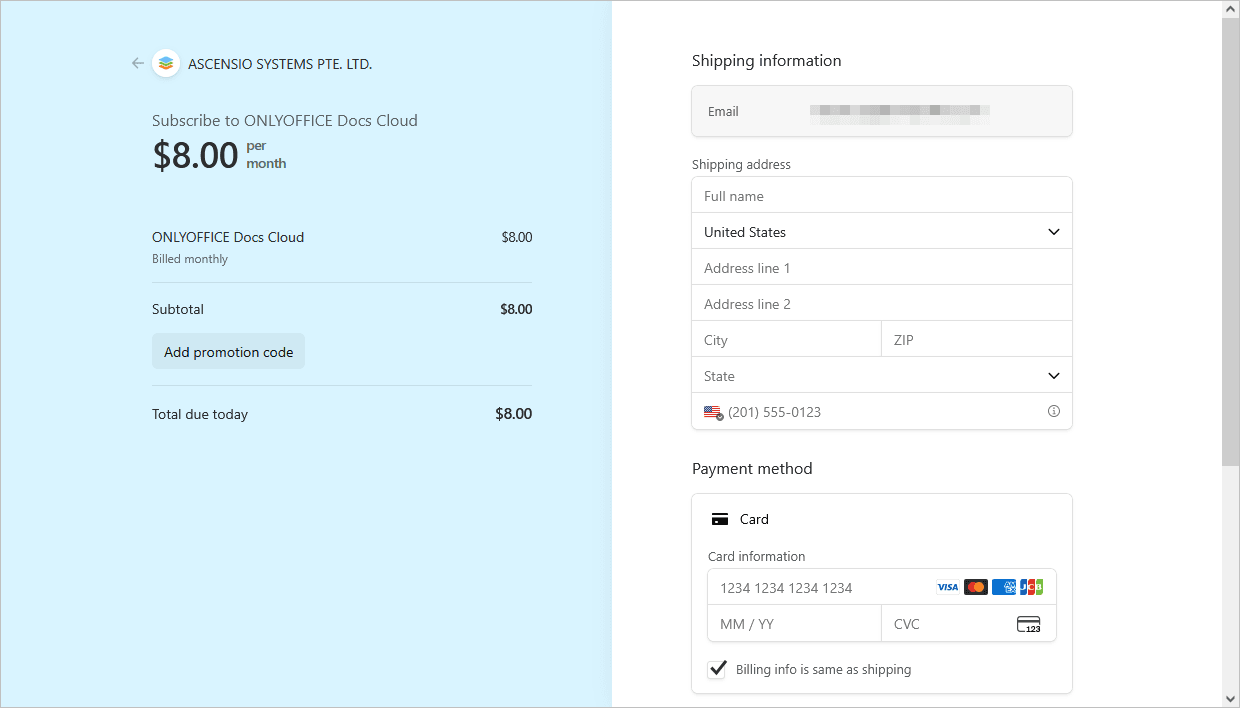
Você será redirecionado para a página de pagamento da Stripe. Na seção à esquerda, você pode ver os detalhes da sua assinatura. O ONLYOFFICE Docs Cloud utiliza um modelo de cobrança pré-pago, e o Total depende do número de usuários únicos.
observaçãoPara obter os preços atuais, consulte a página ONLYOFFICE Docs Cloud Enterprise ou a página ONLYOFFICE Docs Cloud Developer. O preço depende do número de usuários únicos e do período de faturamento.
- Se você possuir um cupom de desconto, copie o código do cupom, cole-o no campo Adicionar código promocional e clique em Aplicar.
-
Na seção à direita, informe os dados de pagamento do seu cartão para pagamentos futuros. Você pode utilizar o Google Pay clicando no botão GPay ou preencher os campos obrigatórios manualmente:
-
Na seção Informações de envio, especifique as seguintes informações:
- No campo E-mail, insira o seu endereço de E-mail ativo. Preste atenção especial a este campo, pois as informações para conectar o ONLYOFFICE Docs à sua plataforma serão enviadas para o endereço de e-mail especificado.
- Na seção Endereço de envio, informe o seu Nome real, selecione um País e preencha o campo Endereço. Você também pode clicar na opção Inserir endereço manualmente e preencher os campos separados. Os campos podem variar de acordo com o país selecionado, por exemplo:
- Para os Estados Unidos, os campos são os seguintes: Linha de endereço 1, 2, Cidade, CEP, Estado.
- Para o Reino Unido e outros países europeus, os campos são os seguintes: Endereço, Linha de endereço 2, Vila ou cidade, Código postal.
- Para a China, os campos são os seguintes: Código postal, Província, Cidade, Distrito, Linha de endereço 1, 2.
- Insira o seu número de telefone.
- Para clientes da União Europeia, as informações de IVA podem ser necessárias. Se você representa uma empresa, marque a opção Estou comprando como empresa e forneça as informações de IVA: o seu Nome comercial e o ID de IVA.
-
Na seção Método de pagamento, escolha um método de pagamento. Os métodos disponíveis podem variar de acordo com o seu país, por exemplo:
- Para os Estados Unidos, o Cartão é selecionado por padrão.
- Para os países europeus, você pode escolher Cartão ou Débito Direto SEPA.
Se você selecionar Cartão, especifique as informações do cartão que deseja usar para pagar a assinatura:
- Insira o Número do cartão.
- Insira a Data de validade do cartão (mês e ano).
- Insira o código CVC do cartão (os três últimos dígitos localizados no verso do cartão. Para os cartões American Express, é um código de quatro dígitos impresso na frente do cartão, à direita e acima do número do cartão).
-
Clique no botão Assinar.
observaçãoDurante o período de teste, você pode cancelar a sua assinatura a qualquer momento.
-
Cancelando a sua assinatura
- Faça login no painel de administração do Docs Cloud.
- Clique no botão Gerenciar assinatura no canto superior direito.
- Clique no botão Cancelar assinatura. Observe que a assinatura permanecerá ativa até a data de expiração indicada na coluna Licença da página principal do painel de administração.
- Se você quiser renovar o período da sua assinatura, poderá fazê-lo até a data de expiração indicada na coluna Licença. Se quiser renová-la em uma data posterior, registre a sua conta seguindo as instruções.
Conectando o Docs Cloud à sua plataforma
O e-mail recebido no registro contém o Endereço do Document Server. Tanto o Cabeçalho JWT do Document Server quanto o Segredo do Document Server estão disponíveis no Painel de Administração.
Insira o Endereço do Document Server na barra de endereços do seu navegador para verificar se o serviço foi iniciado com sucesso.
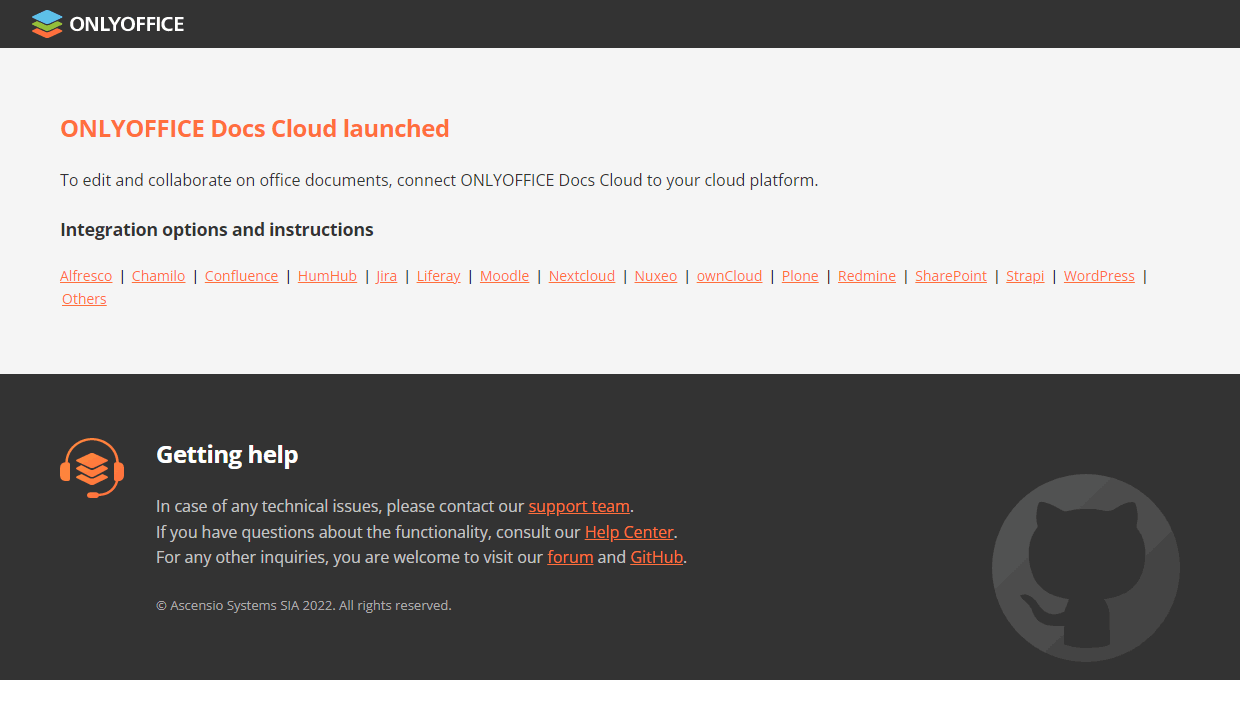
Para começar a usar o ONLYOFFICE Docs Cloud, integre-o à sua plataforma DMS:
-
Instale um conector pronto para uso para a sua plataforma, seguindo as instruções.
-
Na sua plataforma, abra as configurações do conector.
-
Especifique o Endereço do Document Server e o Segredo do Document Server.
ImportanteO endereço do ONLYOFFICE Docs deve estar acessível a partir da sua plataforma, assim como o endereço da sua plataforma deve estar acessível a partir do ONLYOFFICE Docs.
Depois de conectar o ONLYOFFICE Docs à sua plataforma, você poderá criar, editar e colaborar nos seus documentos. Para saber mais sobre os recursos de edição disponíveis, consulte os nossos Guias do Usuário.