Como conectar um bucket Amazon S3 como cache ao ONLYOFFICE Docs
Siga estas etapas para conectar um bucket do Amazon S3 como cache ao ONLYOFFICE Docs.
-
Entre no Console de Gerenciamento da AWS e abra o console do Amazon S3. Clique no botão Create bucket. Especifique um nome de bucket único e salve o bucket.
-
Recomendamos criar um novo usuário IAM daqui em diante.
-
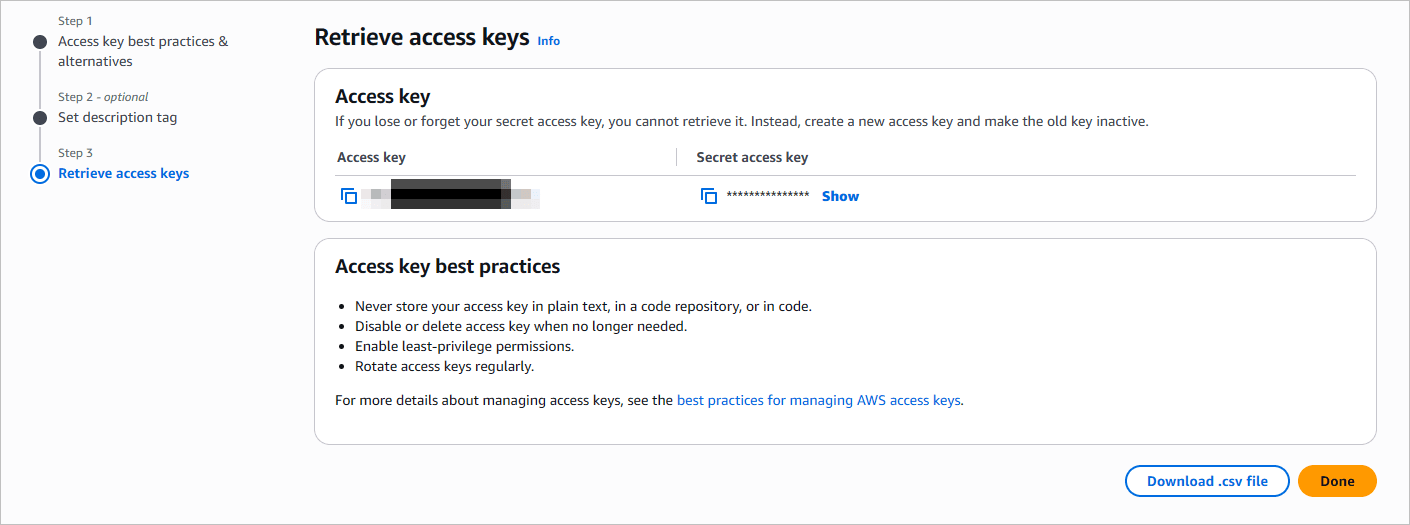
Clique no nome de usuário no canto superior direito e vá para Security credentials. Expanda a seção Access keys (access key ID and secret access key). Clique no botão Create Access Key. Na tabela que se abre, copie a chave do campo Access key. Clique no botão Show para exibir a Secret access key e copie-a. Como alternativa, clique no botão Download .csv file no canto inferior direito para salvar as chaves no seu disco rígido.
Em seguida, vá para a seção Access management e permita o acesso ao bucket. Clique em Policies e depois no botão Create Policy. Mude para a guia JSON e adicione o seguinte código:
{"Version": "2012-10-17","Statement": [{"Sid": "Stmt1492520443000","Effect": "Allow","Action": ["s3:ListAllMyBuckets"],"Resource": ["arn:aws:s3:::*"]},{"Sid": "Stmt1492520492000","Effect": "Allow","Action": ["s3:GetBucketLocation","s3:ListBucket","s3:ListBucketMultipartUploads"],"Resource": "arn:aws:s3:::my-s3-bucketname"},{"Sid": "Stmt1492521245000","Effect": "Allow","Action": ["s3:AbortMultipartUpload","s3:GetObject","s3:ListBucket","s3:ListMultipartUploadParts","s3:PutObject","s3:PutObjectAcl"],"Resource": "arn:aws:s3:::my-s3-bucketname/*"}]}Substitua
my-s3-bucketnamepelo nome real do seu bucket. Em seguida, conclua as etapas restantes para salvar a nova política. -
No console do Amazon S3, clique no nome do seu bucket. Escolha Permissions. Na seção Cross-origin resource sharing (CORS), clique em Edit e adicione o seguinte código:
[{"AllowedHeaders": ["*"],"AllowedMethods": ["GET","HEAD"],"AllowedOrigins": ["https://documentserver_address"],"ExposeHeaders": []}]Substitua
https://documentserver_addresspelo endereço real do seu ONLYOFFICE Docs. Salve as configurações. -
Abra o arquivo de configuração do ONLYOFFICE Docs:
/etc/onlyoffice/documentserver/default.jsonobservaçãoSe você alterar os parâmetros no arquivo
default.json, todas as alterações serão perdidas após a atualização do ONLYOFFICE Docs ou reinicialização do contêiner Docker. Para garantir que suas alterações persistam após a atualização, edite o arquivo/etc/onlyoffice/documentserver/local.json.Adicione as configurações para conectar ao bucket:
"storage": {"name": "storage-s3","region": "us-east-1","endpoint": "https://s3.us-east-1.amazonaws.com/","bucketName": "my-s3-bucketname","storageFolderName": "files","urlExpires": 604800,"accessKeyId": "***","secretAccessKey": "***","sslEnabled": true,"s3ForcePathStyle": false,"externalHost": "","useDirectStorageUrls": false},Especifique o nome real do seu bucket, Access Key ID e Secret Access Key. Salve as alterações.
-
Reinicie os serviços do ONLYOFFICE Docs:
DEB/RPM:
systemctl restart ds-converter ds-docserviceDocker:
sudo docker exec <CONTAINER_ID> supervisorctl restart ds:converter ds:docserviceWindows PowerShell:
Restart-Service DsConverterSvc, DsDocServiceSvc