Protegendo seus documentos com uma senha
Introdução
Se você deseja armazenar seus arquivos locais com segurança, pode usar o recurso de proteção por senha disponível no ONLYOFFICE Desktop Editors. Se você definir uma senha, ninguém poderá abrir o arquivo sem inserir a senha.
Usando o ONLYOFFICE Desktop Editors, você pode definir uma senha para seu documento, planilha ou apresentação, abrir arquivos protegidos por senha ou alterar ou remover a senha.
No editor de apresentações online, o recurso de proteção por senha está disponível apenas na seção Proteger da guia Arquivo. Você pode consultar as instruções correspondentes.
Etapa 1. Proteger um arquivo com uma senha
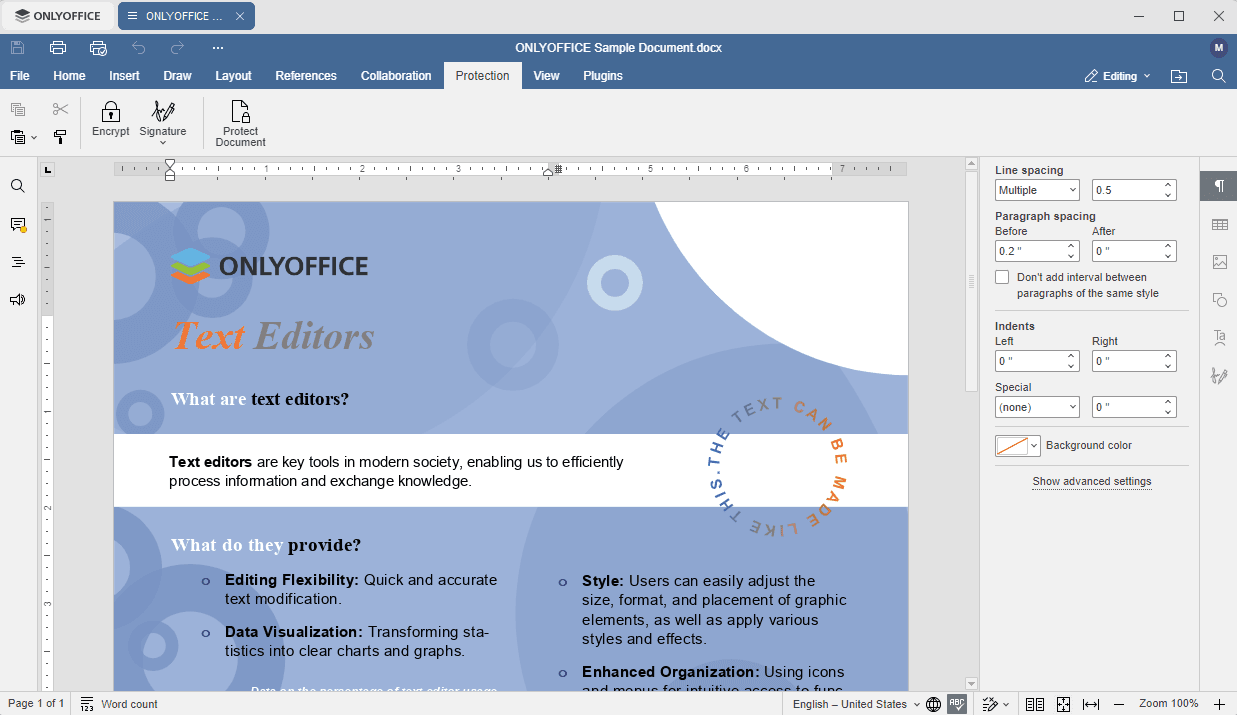
Crie um novo arquivo ou abra um existente usando o ONLYOFFICE Desktop Editors. Mude para a guia Proteção na barra de ferramentas superior e clique no ícone  Criptografar.
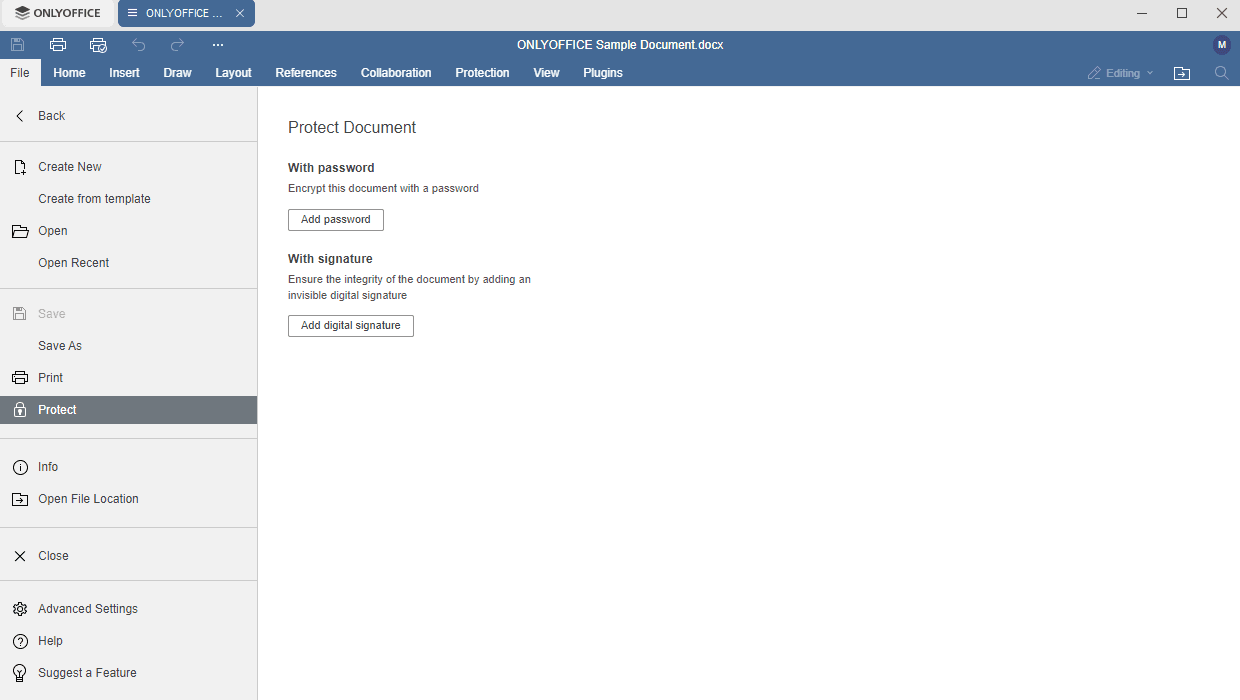
Alternativamente, você pode mudar para a guia Arquivo na barra de ferramentas superior, abrir a seção Proteger na barra lateral esquerda e clicar no botão Adicionar senha.
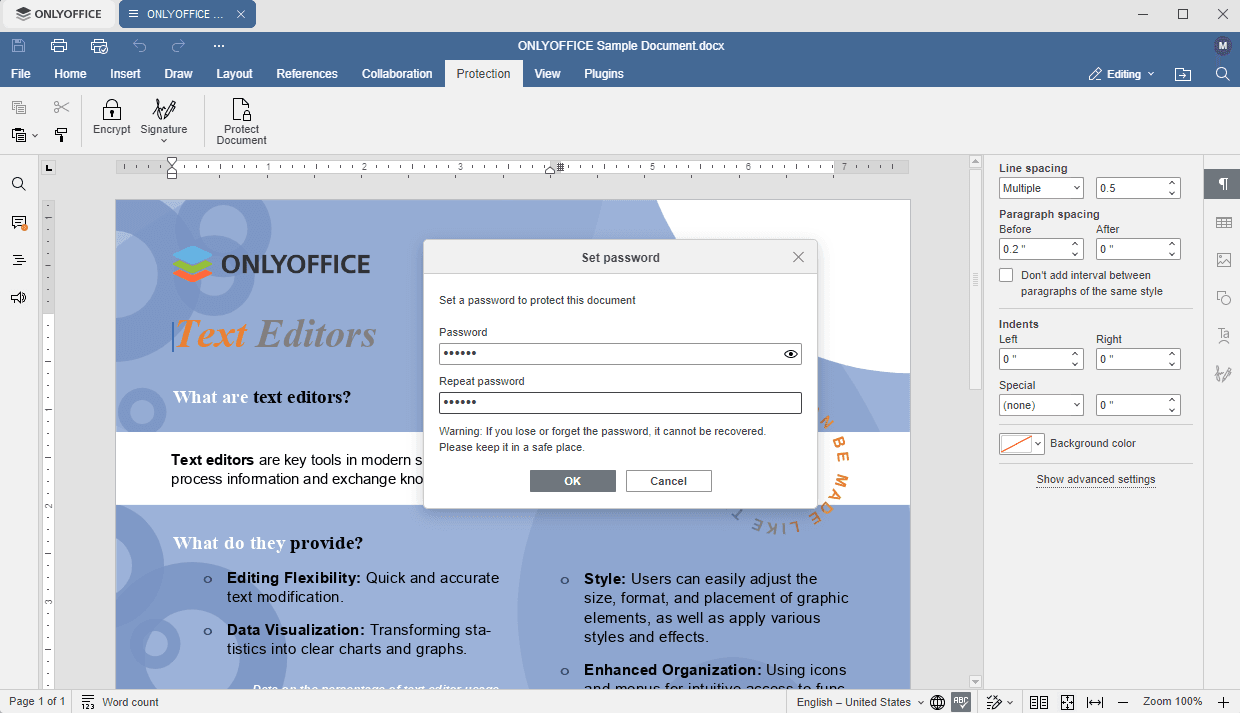
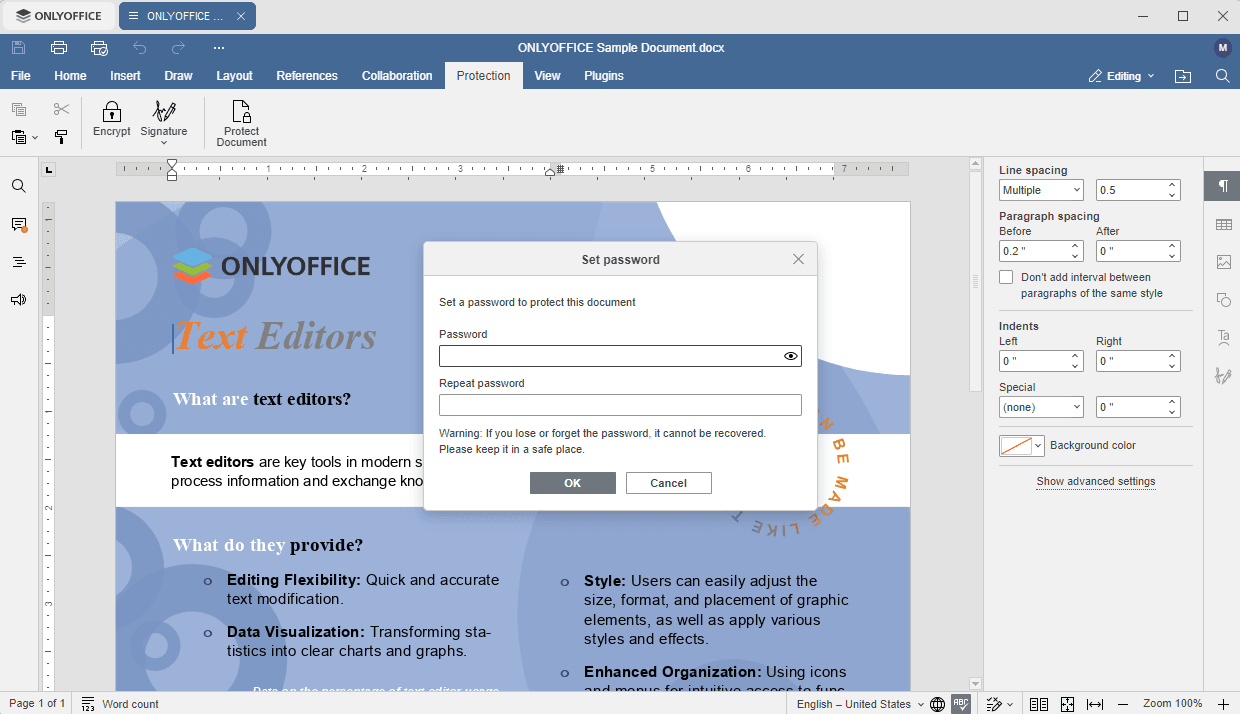
A janela Definir senha abre. Especifique a senha que você deseja usar para proteger o arquivo e repita-a nos campos correspondentes. A senha diferencia maiúsculas de minúsculas. Quando estiver pronto, clique em OK.
Se você perder ou esquecer a senha, não há possibilidade de restaurá-la ou redefini-la e abrir o arquivo. Por favor, crie uma senha forte que você possa lembrar ou mantenha uma cópia da senha em um local seguro.
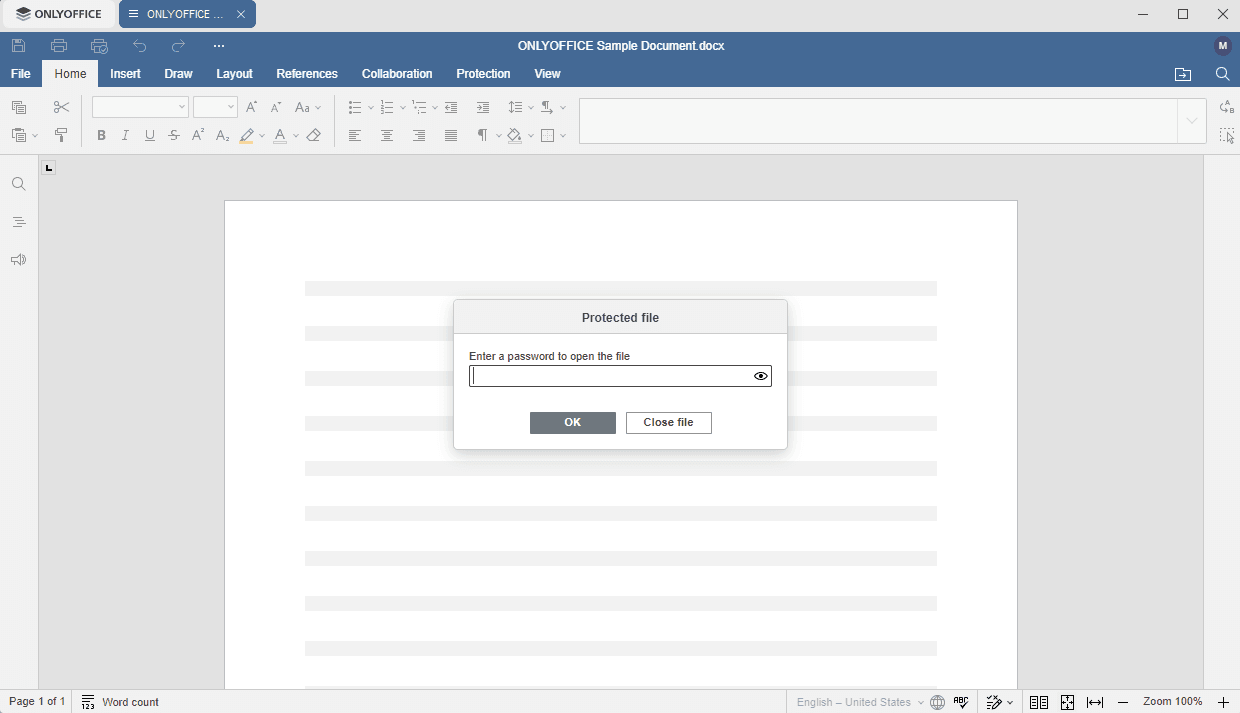
Quando você fechar o arquivo e tentar abri-lo novamente, será solicitada uma senha. Digite a senha e clique em OK para abrir o arquivo.
Etapa 2. Alterar uma senha
Abra o arquivo protegido por senha usando o ONLYOFFICE Desktop Editors. Será solicitada uma senha. Digite a senha e clique em OK.
Mude para a guia Proteção na barra de ferramentas superior, clique no ícone Criptografar e selecione a opção Alterar senha.
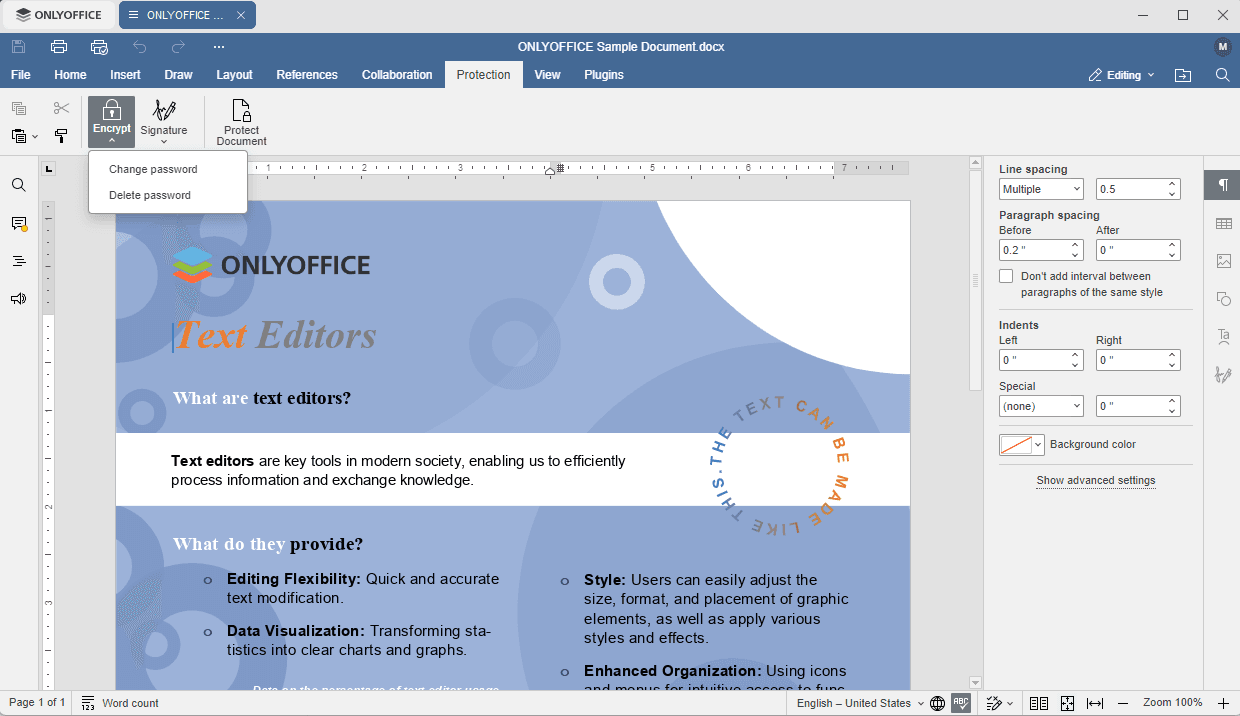
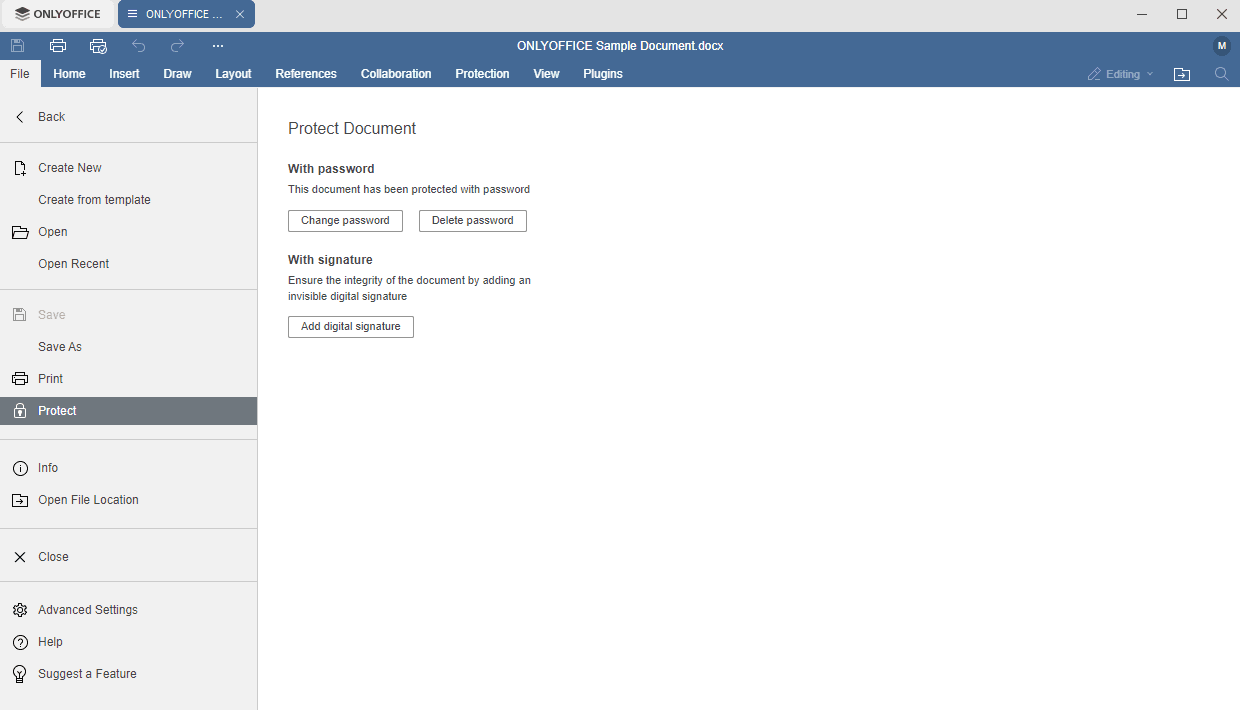
Se preferir, você pode mudar para a guia Arquivo na barra de ferramentas superior, abrir a seção Proteger na barra lateral esquerda e clicar no botão Alterar senha.
A janela Definir senha abre. Especifique uma nova senha que você deseja usar para proteger o arquivo e repita-a nos campos correspondentes. Quando estiver pronto, clique em OK.
Etapa 3. Remover uma senha
Abra o arquivo protegido por senha usando o ONLYOFFICE Desktop Editors. Será solicitada uma senha. Digite a senha e clique em OK.
Mude para a guia Proteção na barra de ferramentas superior, clique no ícone Criptografar e selecione a opção Excluir senha.
Se preferir, você pode mudar para a guia Arquivo na barra de ferramentas superior, abrir a seção Proteger na barra lateral esquerda e clicar no botão Excluir senha.
A senha será removida e o arquivo será salvo.