Instalação
A versão desktop dos editores online não requer conexão constante à internet e pode trabalhar com arquivos offline em seu computador. Então, se você prefere isso, pode baixar e instalar os editores desktop do nosso site.
Baixar a versão mais recente
A versão mais recente do Desktop Editors pode sempre ser baixada usando os links em nosso site aqui. Você precisará escolher o aplicativo de instalação dependendo da versão Windows instalada em seu computador:
-
Windows 32-bit - caso você tenha uma versão 32-bit do Microsoft Windows XP, Vista, 7, 8, 8.1 ou 10 instalada;
-
Windows 64-bit - caso você tenha uma versão 64-bit do Microsoft Windows Vista, 7, 8, 8.1, 10 ou 11 instalada.
observaçãoObserve que caso você tenha uma versão 64-bit do Microsoft Windows XP instalada, você pode usar a versão de aplicativo 32-bit com ela.
A partir da versão 9.2, o ONLYOFFICE Desktop pode ser instalado para a arquitetura ARM de 64 bits a partir do arquivo executável ARM64. Depois de pressionar o botão de download selecionado, alguns navegadores sugerirão que você selecione a pasta de download. Selecione-a e o processo de download começará.
Uma vez que o download esteja finalizado, você pode prosseguir com a instalação.
Alternativamente, você pode usar o instalador online como uma maneira mais fácil de instalar o Desktop Editors.
Instalando Desktop Editors usando o arquivo .exe
Execute o arquivo .exe baixado. O assistente de instalação será iniciado e o guiará através das etapas de instalação.
Você pode precisar de permissões de administrador ou permissões de usuário estendidas para instalar aplicativos em seu computador. Se essas permissões são controladas pelo administrador do sistema, entre em contato com ele para poder continuar a instalação.

Selecione o idioma e clique em OK.
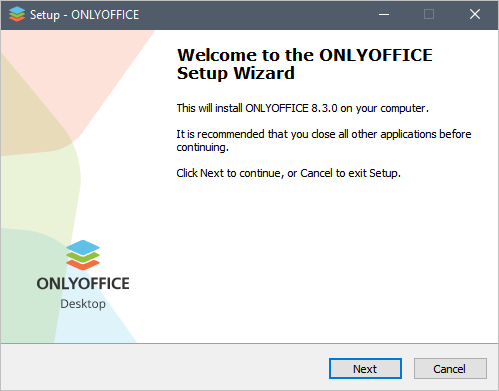
Clique em Avançar.
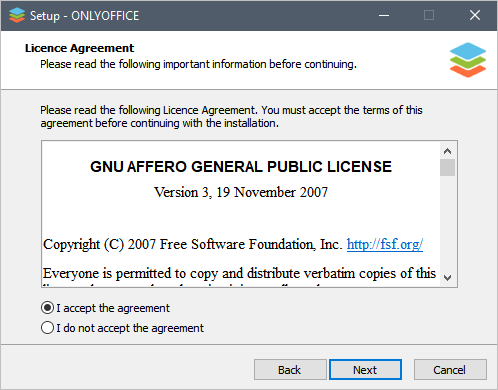
Aceite o contrato de licença e clique em Avançar.

Desmarque a caixa se você não quiser criar o atalho na sua área de trabalho e clique em Avançar.

Escolha uma das opções disponíveis para associar o aplicativo com os tipos de arquivo selecionados:
- Não associar - se você não quiser associar o aplicativo com nenhum tipo de arquivo,
- Associar todos - a opção padrão que associa o aplicativo com todos os tipos de arquivo disponíveis,
- Associar selecionados - se você quiser associar o aplicativo com determinados tipos de arquivo de sua escolha.
Depois clique em Avançar
Aprenda como gerenciar associações de arquivo manualmente aqui.

Clique em Instalar e aguarde enquanto o processo de instalação é completado. Pode demorar um pouco.

A caixa Executar ONLYOFFICE Desktop Editors está marcada por padrão para executar o aplicativo após fechar a janela do assistente.
Clique no botão Concluir.
Executando Desktop Editors
Uma vez que a instalação esteja finalizada, você pode escolher executar os editores diretamente do assistente de instalação.
Caso você prefira executá-los mais tarde, você sempre pode encontrar os editores no menu Iniciar do seu computador - Programas - ONLYOFFICE - ONLYOFFICE Desktop Editors.
Desinstalando Desktop Editors
A desinstalação do Desktop Editors excluirá permanentemente os dados locais associados, incluindo arquivos de configuração e de preferências do aplicativo, dados em cache e arquivos temporários, arquivos de serviço locais e dados gerados pelo usuário usados para a inicialização do aplicativo, além de outros arquivos e registros criados pelo aplicativo durante o seu uso. Esta ação é irreversível. Depois de desinstalados, os dados listados acima não podem ser recuperados, a menos que você tenha criado um backup antes da desinstalação. Se quiser preservar algum desses dados, faça um backup manualmente antes de prosseguir com a desinstalação.
-
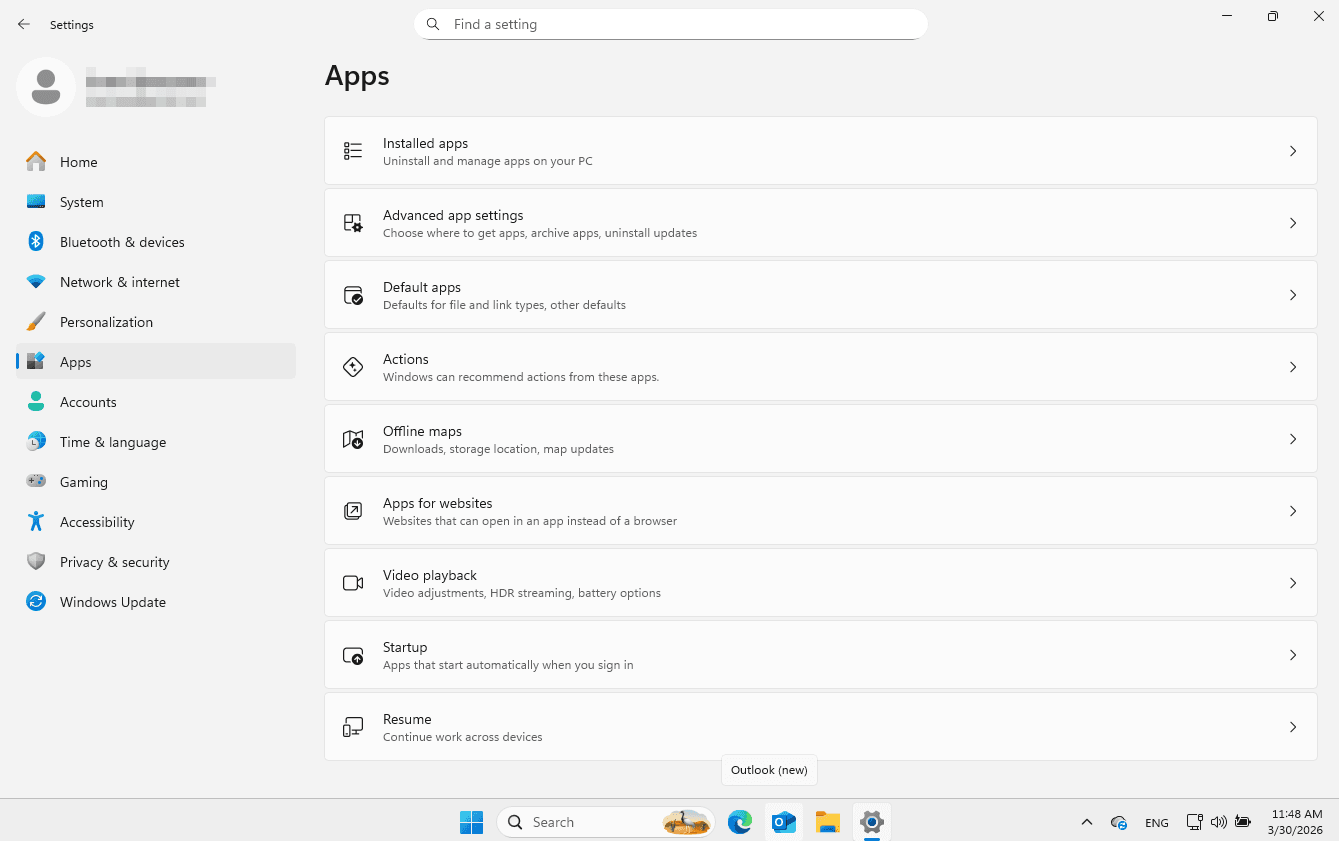
Para desinstalar o ONLYOFFICE Desktop Editors, abra o menu Iniciar, selecione Configurações e depois Aplicativos no menu à esquerda
-
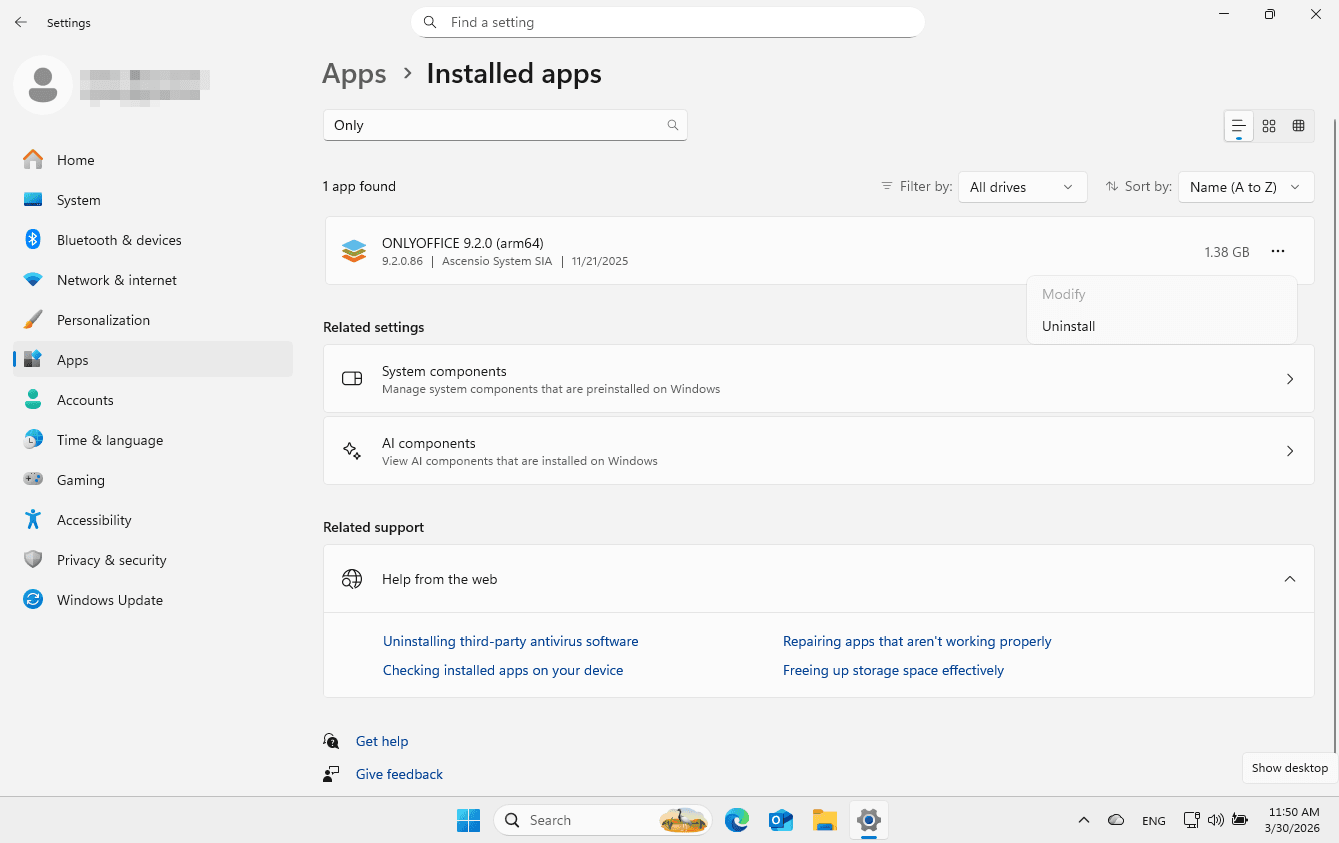
Vá para Aplicativos instalados e role para baixo até que ONLYOFFICE esteja visível, ou digite ONLYOFFICE no campo de pesquisa. Clique nos três pontos à esquerda e escolha Desinstalar.
-
Siga as instruções do Assistente de desinstalação.
-
Para desinstalar completamente o ONLYOFFICE Desktop Editors, vá para
%LOCALAPPDATA%\ONLYOFFICEem seu computador e exclua a pastaDesktopEditors.