Instalação no Debian, Ubuntu e derivados
A versão desktop dos editores online não requer conexão constante à internet e pode trabalhar com arquivos locais.
Para instalar o Desktop Editors, você pode usar uma das seguintes opções:
-
baixar um pacote .deb do nosso site,
observaçãoApenas versões 64-bit do Linux são suportadas.
Depois de pressionar o botão de download para o pacote necessário, alguns navegadores podem sugerir escolher um diretório de destino. Selecione-o e o processo de download começará. Quando estiver completo, execute o arquivo do pacote baixado para instalar o Desktop Editors em seu computador.
-
adicionar o repositório ao seu Linux OS e atualizá-lo depois, como qualquer outro aplicativo Linux.
Este guia descreve a instalação do ONLYOFFICE Desktop Editors a partir do repositório.
Instalando ONLYOFFICE Desktop Editors do repositório
Uma melhor opção para instalar os editores desktop é adicionar seu repositório ao seu Linux OS. Para fazer isso:
-
Adicione a chave GPG:
mkdir -p -m 700 ~/.gnupggpg --no-default-keyring --keyring gnupg-ring:/tmp/onlyoffice.gpg --keyserver hkp://keyserver.ubuntu.com:80 --recv-keys CB2DE8E5chmod 644 /tmp/onlyoffice.gpgsudo chown root:root /tmp/onlyoffice.gpgsudo mv /tmp/onlyoffice.gpg /usr/share/keyrings/onlyoffice.gpg -
Adicione o repositório dos editores desktop:
echo 'deb [signed-by=/usr/share/keyrings/onlyoffice.gpg] https://download.onlyoffice.com/repo/debian squeeze main' | sudo tee -a /etc/apt/sources.list.d/onlyoffice.listobservaçãoEmbora o pacote APT seja construído contra o Debian Squeeze, é compatível com várias distribuições derivadas do Debian (incluindo Ubuntu), o que significa que você pode usar o mesmo repositório em todas essas distribuições.
-
Atualize o cache do gerenciador de pacotes:
sudo apt-get update -
Agora os editores podem ser facilmente instalados usando o seguinte comando:
sudo apt-get install onlyoffice-desktopeditors
Executando ONLYOFFICE Desktop Editors
Uma vez que a instalação esteja finalizada, você pode executar os editores usando o comando do terminal:
desktopeditors
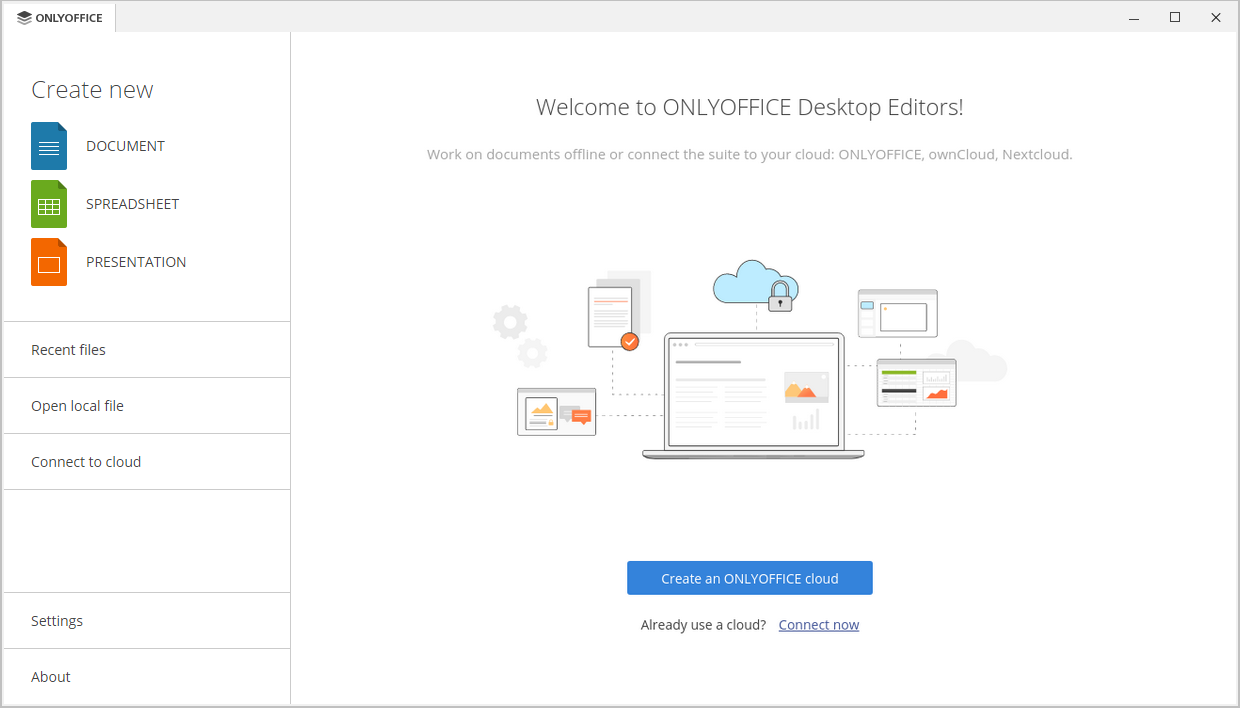
Caso você prefira usar uma interface gráfica do usuário, você sempre pode encontrar os editores no menu Aplicações do seu computador - Escritório - ONLYOFFICE.
Desinstalando ONLYOFFICE Desktop Editors
Desinstalar o Desktop Editors excluirá permanentemente os dados locais associados, incluindo arquivos de configuração e preferências do aplicativo, dados em cache e arquivos temporários, arquivos de serviço locais e dados gerados pelo usuário usados para a inicialização do aplicativo, além de outros arquivos e registros criados pelo aplicativo durante o uso. Esta ação é irreversível. Depois de desinstalados, os dados listados acima não poderão ser recuperados, a menos que você tenha criado um backup antes da desinstalação. Se quiser preservar algum desses dados, faça um backup manual antes de prosseguir com a desinstalação.
No Debian, Ubuntu e derivados, a desinstalação de aplicativos é possível COM ou SEM reter dados do aplicativo e detalhes de configuração.
Para manter dados do aplicativo e detalhes de configuração, digite o seguinte comando na linha de comando:
sudo apt-get remove onlyoffice-desktopeditors
Para excluir dados do aplicativo e detalhes de configuração, digite o seguinte comando na linha de comando:
sudo apt-get purge onlyoffice-desktopeditors
Normalmente, não devem restar arquivos residuais após a remoção pelos métodos comuns do sistema. No entanto, se houver, execute o seguinte comando para remover qualquer coisa que ainda possa restar:
sudo rm -rf /opt/onlyoffice
sudo rm -f /usr/share/applications/onlyoffice-desktopeditors.desktop
sudo rm -f /usr/local/share/applications/onlyoffice-desktopeditors.desktop
sudo rm -f /usr/bin/desktopeditors
sudo rm -f /usr/local/bin/desktopeditors
sudo rm -rf ~/.config/onlyoffice
sudo rm -rf ~/.local/share/onlyoffice
sudo rm -rf ~/.cache/onlyoffice