Usando o Chat de IA
Visão geral
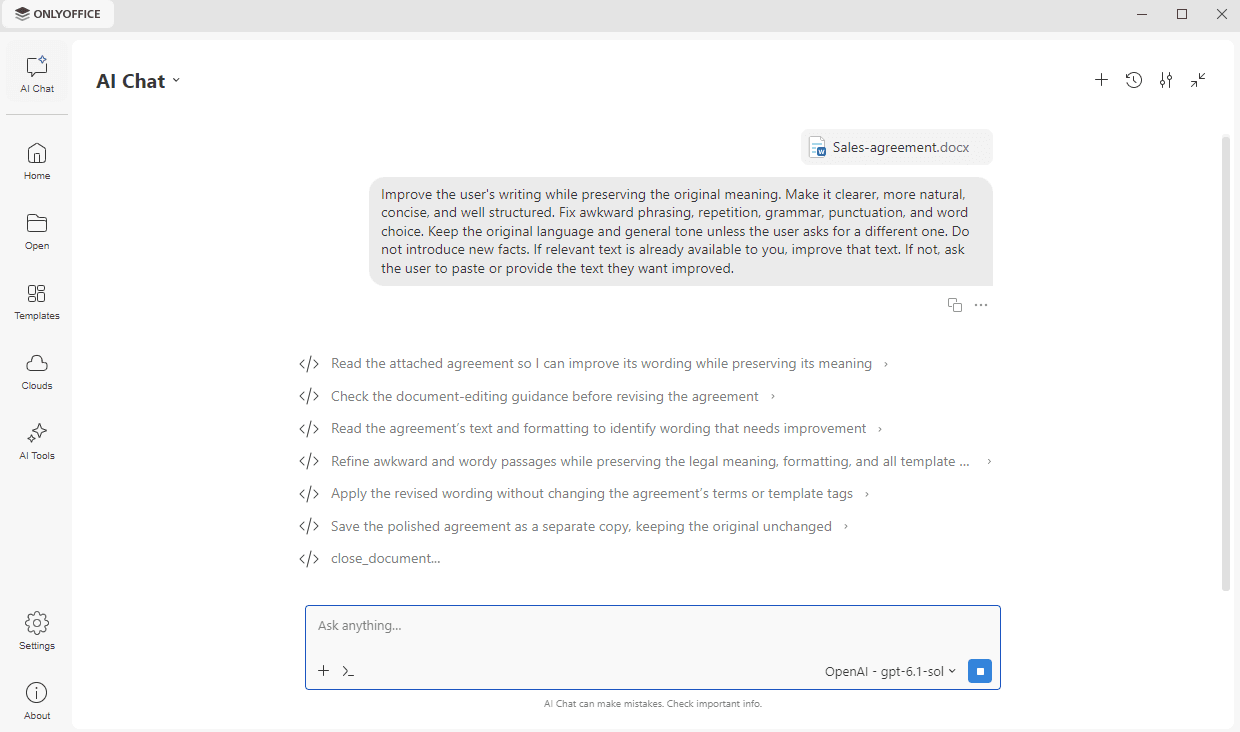
O Chat de IA é um assistente contextual disponível no ONLYOFFICE Desktop. Você pode fazer uma pergunta, trabalhar em um arquivo anexado à conversa ou continuar uma conversa anterior de onde parou.
Antes de começar, instale o complemento ONLYOFFICE AI Tools e conecte pelo menos um modelo de IA. Consulte o artigo Configuração das ferramentas de IA.
O Chat de IA pode cometer erros. Verifique informações importantes.
Abrindo o Chat de IA
Clique na aba Chat de IA no painel de navegação à esquerda.
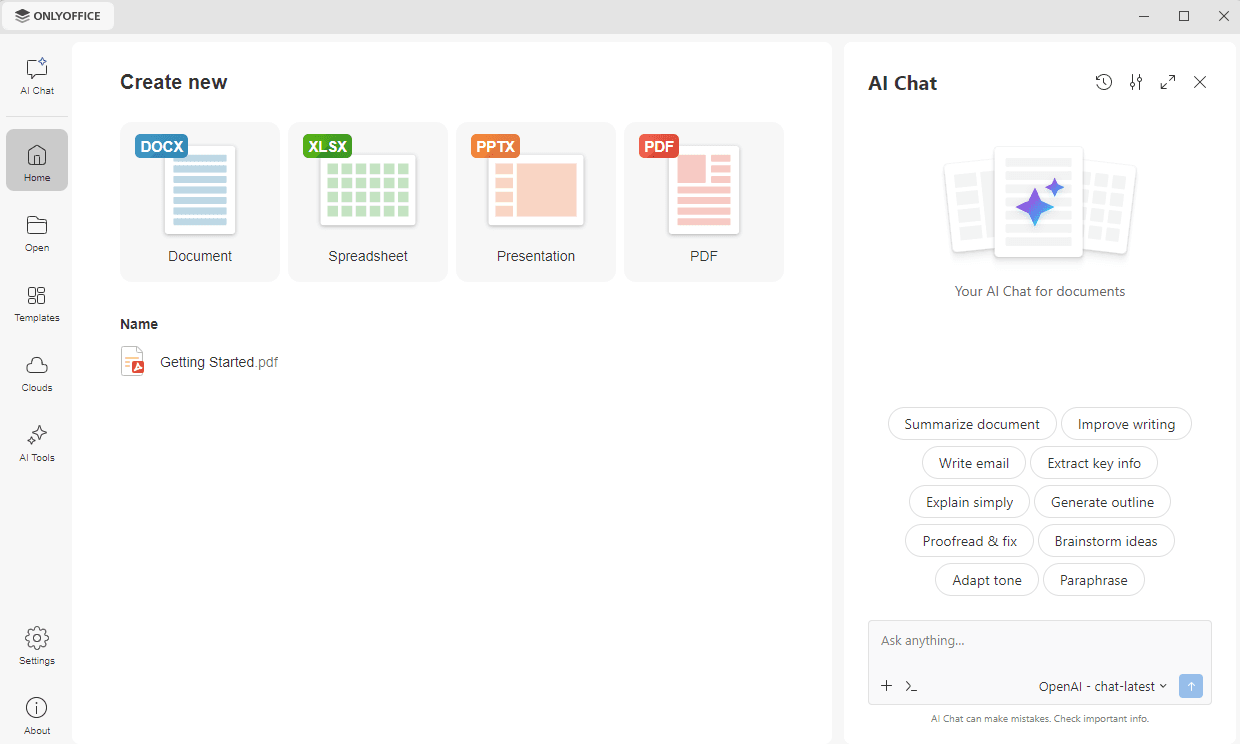
O Chat de IA também pode ser exibido como um painel no lado direito da janela, ao lado da aba Ferramentas de IA.
Os botões do Chat de IA dão acesso ao seguinte:
- Nova conversa – para iniciar uma nova conversa. O botão é exibido quando uma conversa está aberta.
- Histórico do bate-papo – para abrir a lista das suas conversas anteriores.
- Configurações – para acessar as configurações de IA da aba Configurações. Para saber mais, consulte o artigo Configuração das ferramentas de IA.
- Recolher – para exibir o Chat de IA como um painel em vez de ocupar a janela inteira.
Quando o Chat de IA é exibido como um painel, use o botão Expandir no mesmo cabeçalho para exibi-lo novamente na janela inteira ou feche o painel com o botão Fechar.
Fazendo uma pergunta
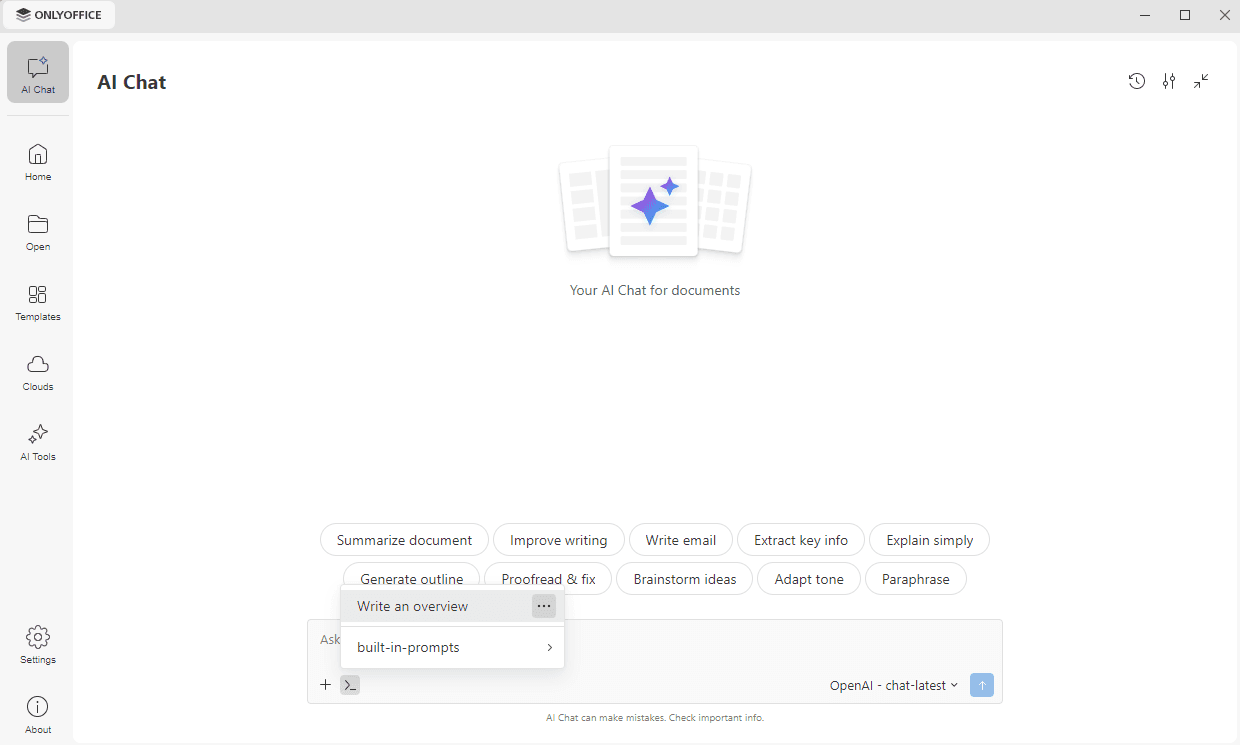
Digite sua solicitação no campo de prompt e clique no ícone de seta para enviá-la. Você também pode clicar em uma das ações sugeridas exibidas acima do campo: Resumir o documento, Melhorar o texto, Escrever um e-mail, Extrair o essencial, Explicar de forma simples, Gerar um esboço, Revisar e corrigir, Sugerir ideias, Adaptar o tom e Parafrasear. O prompt pronto é adicionado ao campo, onde você pode editá-lo ou acrescentar seus próprios detalhes antes de enviá-lo.
Depois que uma conversa é iniciada, as ações sugeridas deixam de ser exibidas acima do campo. Clique no ícone >_ no canto inferior esquerdo do campo de prompt para abrir a lista de prompts. Os prompts que você mesmo salvou aparecem primeiro, e a opção built-in-prompts abre a lista das ações sugeridas. Clique em um prompt para adicioná-lo ao campo de prompt. Para gerenciar um prompt salvo, clique no ícone ... ao lado dele e escolha Editar prompt de AI ou Excluir.
Escolhendo um modelo
O modelo usado na conversa atual é exibido no canto inferior direito do campo de prompt. Clique nele para escolher outro modelo da lista. Os modelos disponíveis são os que você conectou na seção Modelos de AI da aba Configurações. No menu suspenso que se abre, você também pode definir as seguintes opções:
- Nível de raciocínio – para escolher quanto raciocínio o modelo aplica à sua solicitação: Baixo, Médio, Alto ou Máximo.
- Permissões – para controlar como um modelo interage com seus arquivos e ferramentas:
-
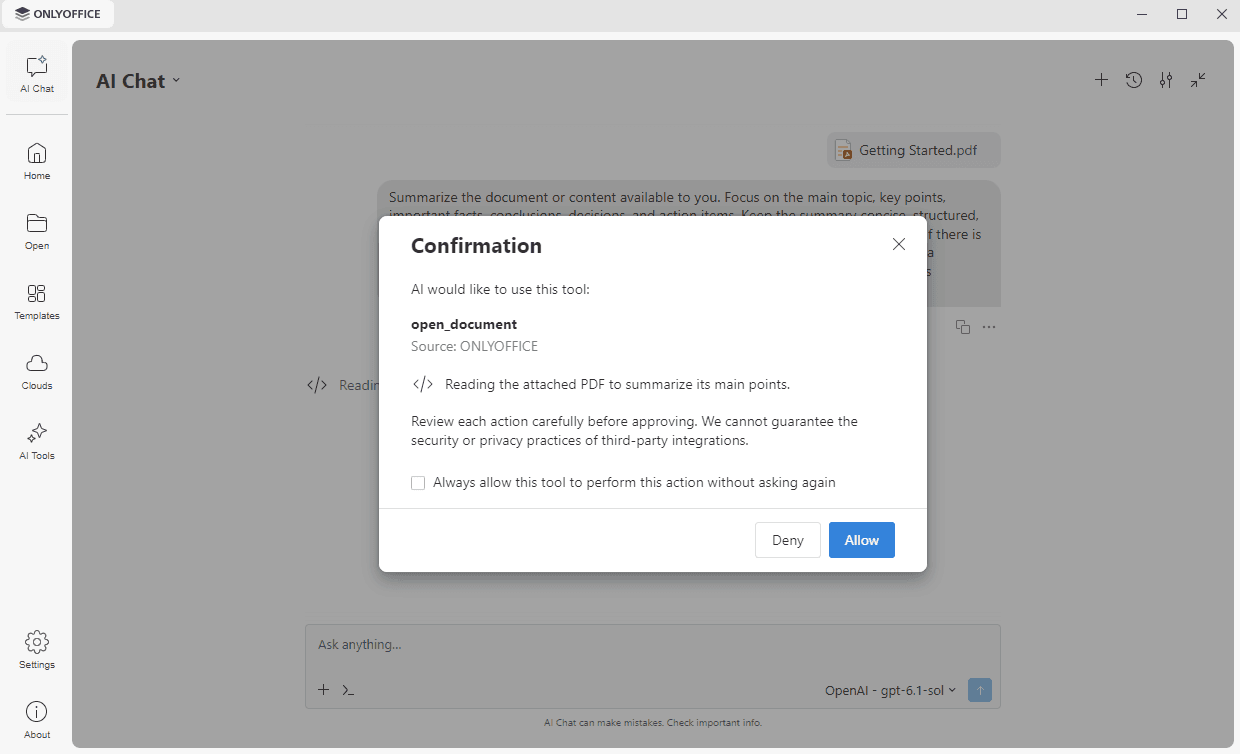
Perguntar sempre – o Chat de IA faz uma pausa antes de executar uma ação e aguarda sua aprovação. A janela Confirmação exibe a ferramenta e a ação solicitada: clique em Permitir para continuar ou em Negar para interromper a ação. Marque a opção Permitir que esta ferramenta execute esta ação sem perguntar novamente se não quiser ser consultado novamente sobre esta ação.
-
Aprovar automaticamente – as ações de rotina consideradas seguras são executadas sem confirmação. Tudo o que o Chat de IA considerar arriscado continua abrindo a janela Confirmação.
-
Permitir sem perguntar – todas as ações são executadas imediatamente, sem nenhuma confirmação.
-
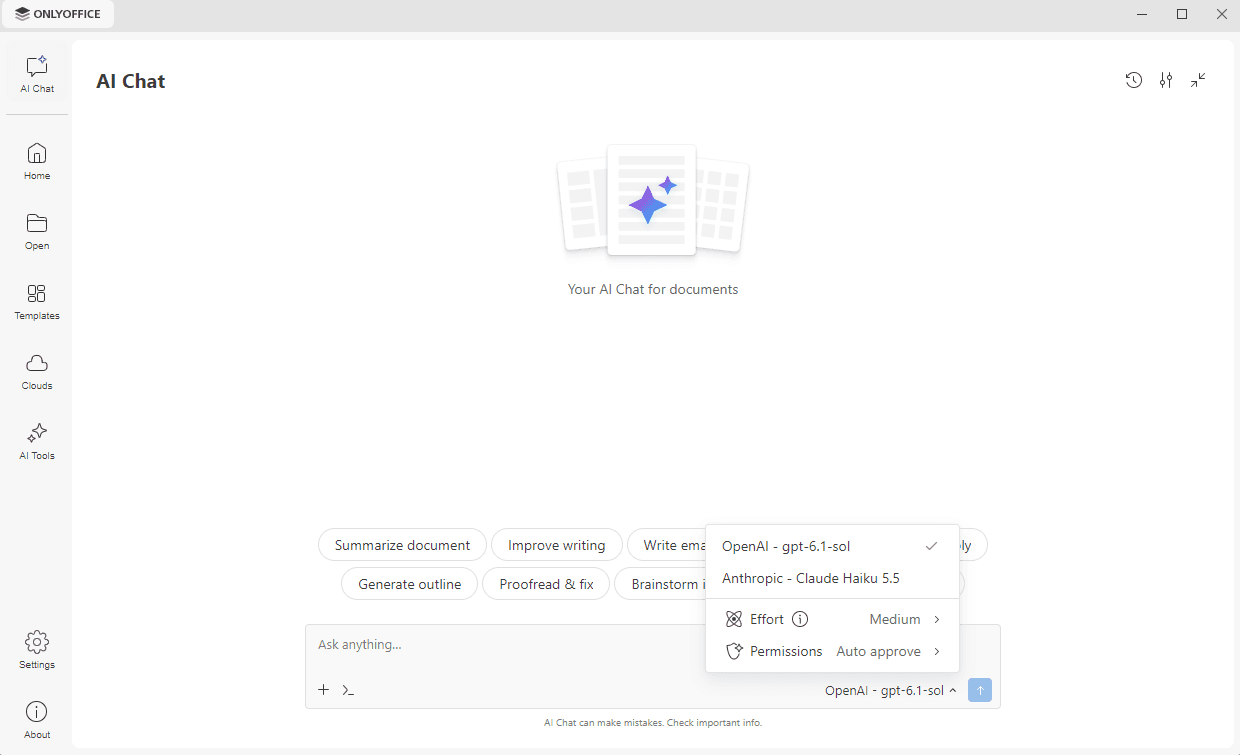
Com a opção Permitir sem perguntar, nenhuma ação é verificada antes de ser executada, incluindo as ações que alteram ou excluem seus dados. A ONLYOFFICE não se responsabiliza pelo conteúdo, pelas políticas de privacidade ou pelas práticas de quaisquer serviços MCP de terceiros. Use a seção Servidores MCP da aba Configurações para proibir as ferramentas que você não deseja que o Chat de IA use.
Anexando arquivos e definindo opções
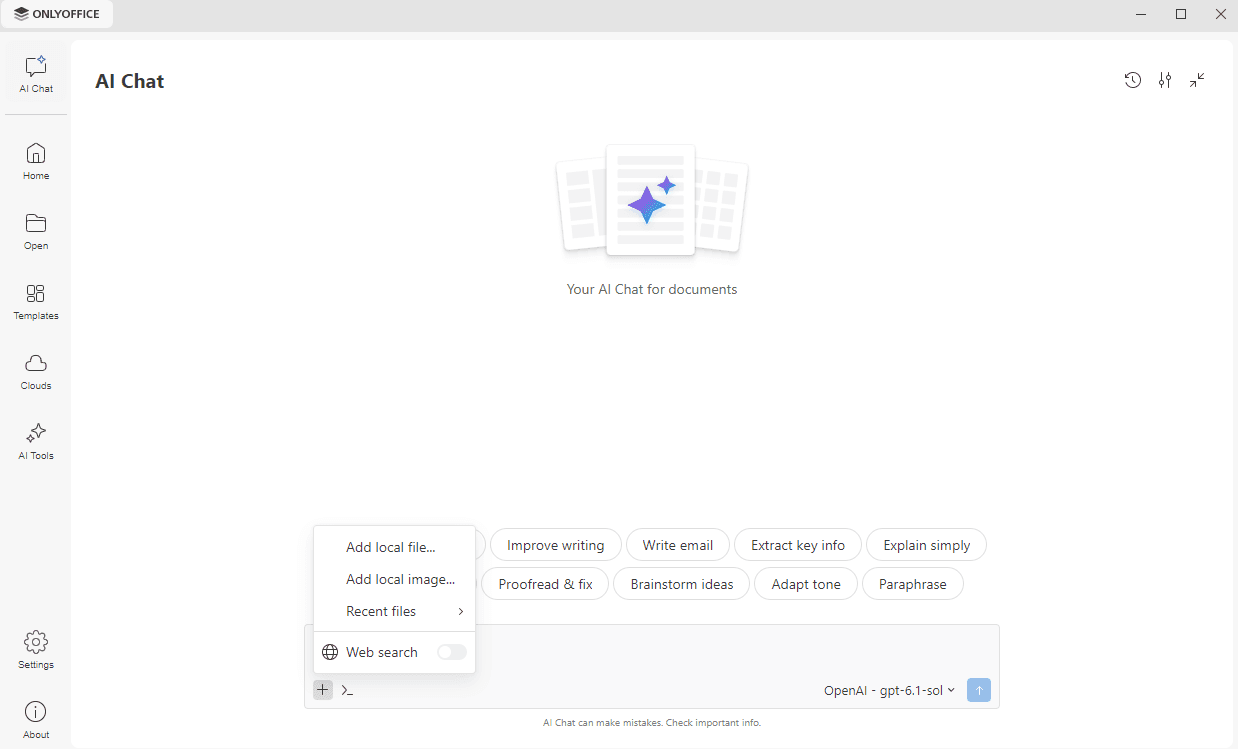
Clique no ícone + no canto inferior esquerdo do campo de prompt para abrir o menu com as seguintes opções:
- Adicionar arquivo local – para anexar um arquivo armazenado no seu computador. A resposta da IA será baseada no arquivo anexado.
- Adicionar imagem local – para anexar uma imagem armazenada no seu computador.
- Arquivos recentes – para anexar um dos arquivos que você abriu recentemente.
- Busca na Web – para ativar ou desativar a pesquisa na web nesta conversa. O mecanismo de busca é conectado na seção Busca na Web da aba Configurações.
Trabalhando com a resposta
A resposta aparece no chat. Use os ícones abaixo dela para copiá-la (Copiar para a área de transferência), gerá-la novamente (Regenerar) ou salvá-la no seu computador (Salvar como docx).
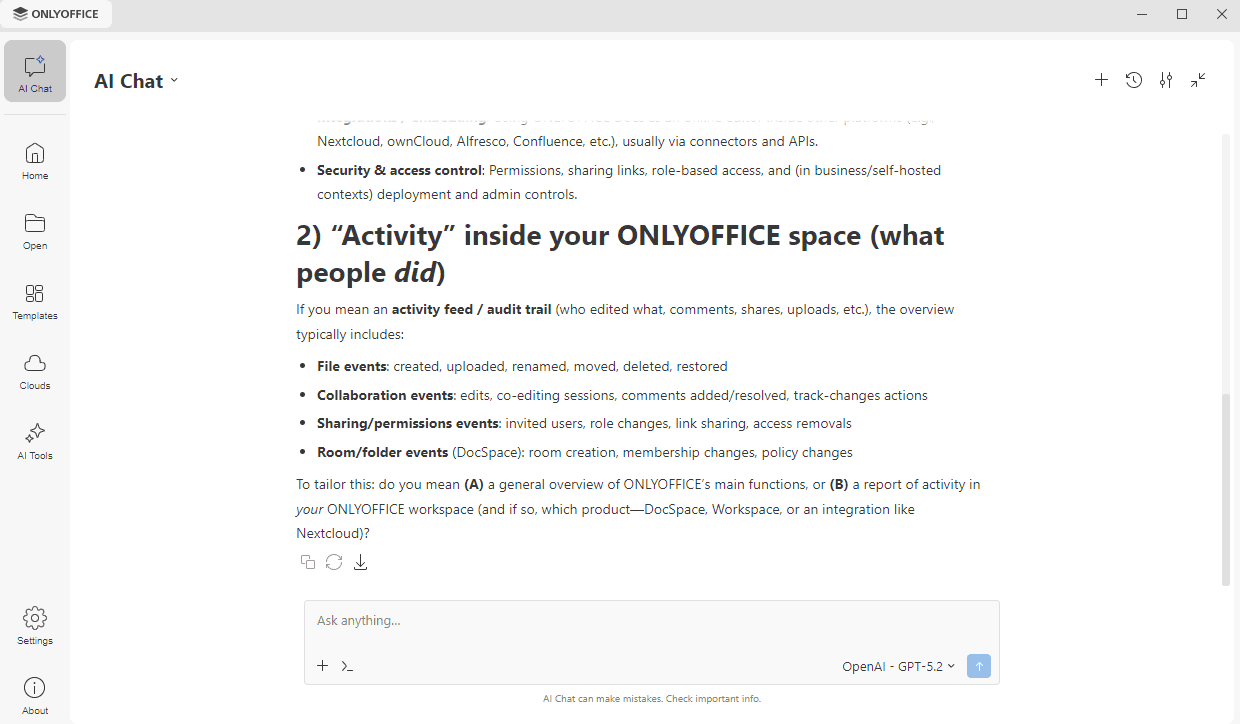
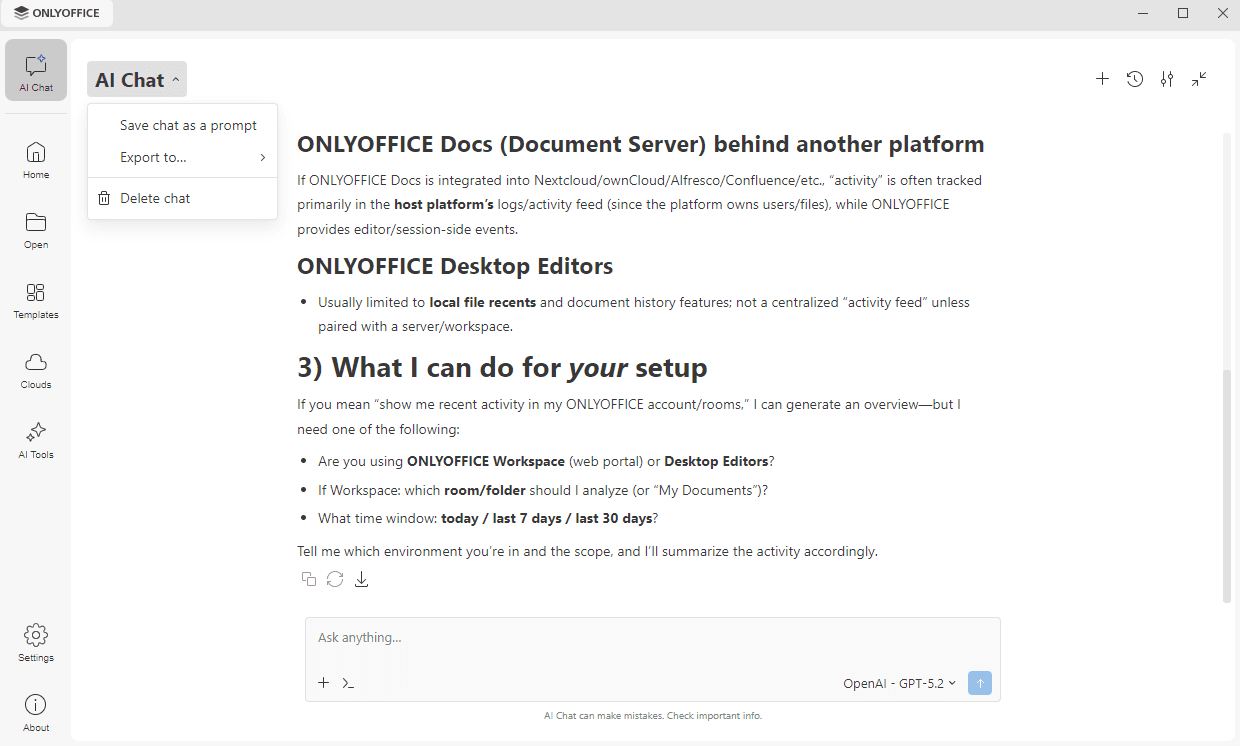
Para gerenciar a conversa atual, clique na seta ao lado do título Chat de IA e escolha uma das opções disponíveis:
- Salvar o chat como prompt – para salvar a conversa como um prompt que você pode reutilizar mais tarde.
- Exportar para – para salvar a conversa no seu computador como Documento .pdf, Documento .docx ou Arquivo .md.
- Excluir chat – para remover a conversa permanentemente.
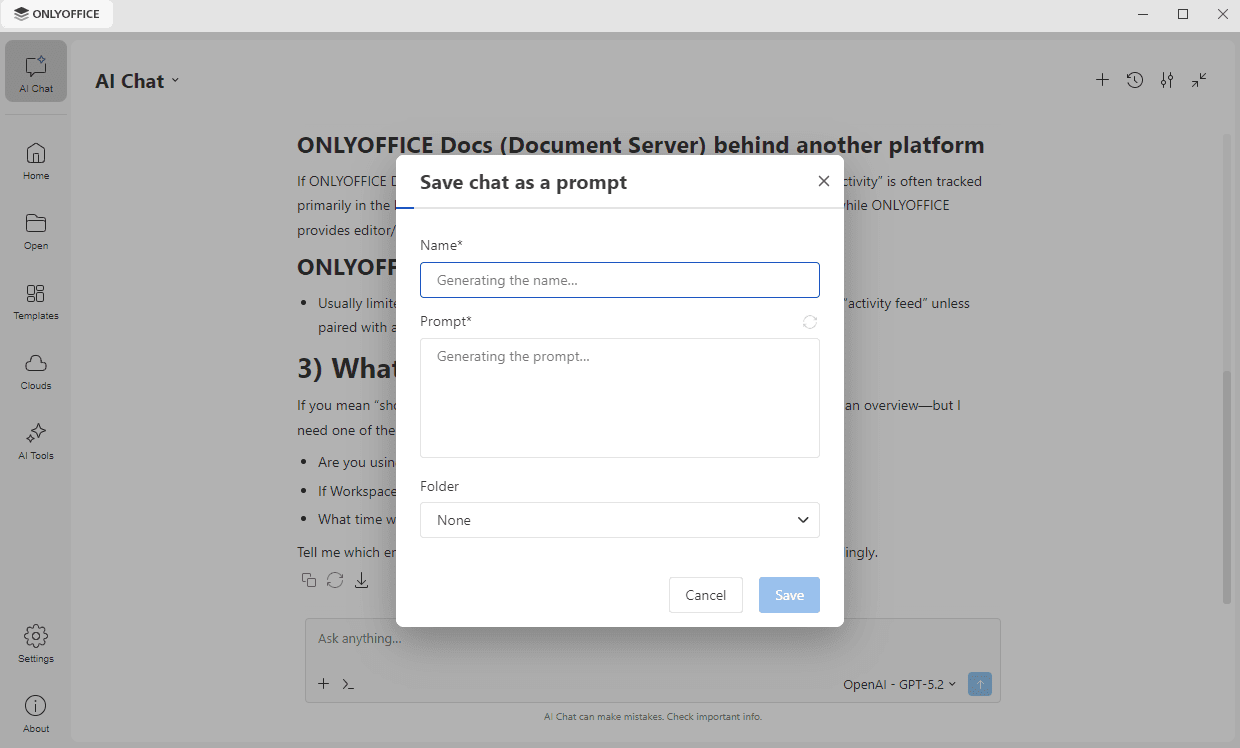
Ao escolher Salvar o chat como prompt, o Nome e o Prompt são gerados a partir da conversa. Edite-os se necessário ou use o ícone ao lado do campo Prompt para gerar o prompt novamente e, em seguida, clique em Salvar. O prompt salvo é adicionado à lista que se abre com o ícone >_ no campo de prompt.
Histórico do bate-papo
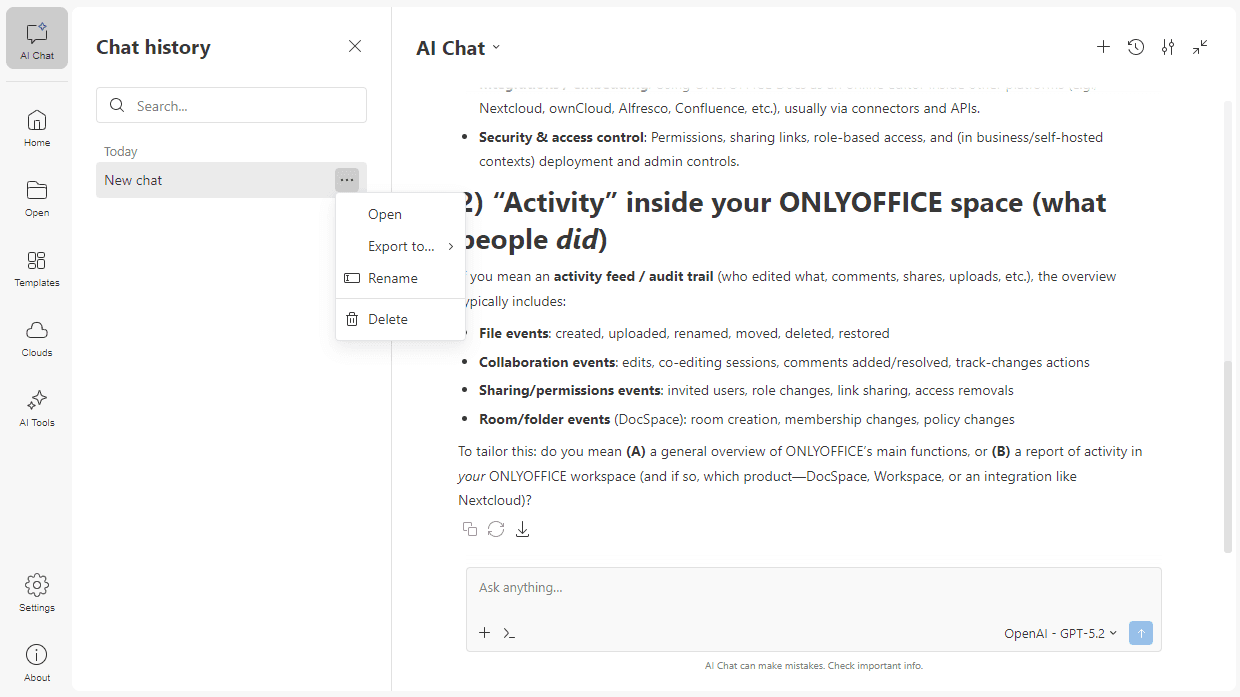
O Chat de IA mantém o histórico das suas conversas para que você possa revisá-las, exportá-las ou removê-las. Clique no botão Histórico do bate-papo no cabeçalho do Chat de IA. O painel se abre à esquerda, e as conversas são agrupadas por data.
- Use o campo Pesquisar para encontrar conversas anteriores pelo nome.
- Clique no ícone ... ao lado de uma conversa para abrir o menu com as seguintes opções:
- Abrir – para abrir a conversa,
- Exportar para – para salvar a conversa no seu computador como Documento .pdf, Documento .docx ou Arquivo .md,
- Renomear – para alterar o título da conversa,
- Excluir – para remover o chat do histórico permanentemente.
Ao selecionar uma conversa, todo o seu conteúdo aparece à direita, e você pode continuar interagindo com a IA de onde parou. Clique no ícone Fechar para fechar o painel Histórico do bate-papo.