Workspace Enterprise
Introdução
Depois de instalar o ONLYOFFICE Desktop Editors em seu computador, você pode facilmente conectar o aplicativo ao seu servidor ONLYOFFICE Workspace Enterprise para que possa usar todos os recursos do produto:
- recursos colaborativos, como edição colaborativa, revisão, comentários e comunicação via chat integrado,
- recursos online, como Mala Direta no Editor de Documentos,
- Sala Privada (apenas para a versão de servidor).
Se você está usando seu ONLYOFFICE Workspace Enterprise em uma rede local, e os usuários estão acessando seu servidor usando apenas a rede local, uma conexão com a Internet não é necessária. Se você está usando o ONLYOFFICE Workspace Enterprise pela Internet, uma conexão com a Internet é necessária para conectar ao seu servidor, bem como para coedição em tempo real, uso de Salas privadas e recursos online.
Etapa 1. Instalar ONLYOFFICE Workspace Enterprise
Se você ainda não instalou o ONLYOFFICE Workspace Enterprise, a maneira mais fácil de iniciar uma instância do ONLYOFFICE Workspace Enterprise é usar o Docker. Alternativamente, você pode instalar o ONLYOFFICE Workspace Enterprise a partir de pacotes RPM/DEB. Se você está usando Windows, consulte as instruções de instalação correspondentes.
As instruções sobre como configurar o ONLYOFFICE Workspace Enterprise estão disponíveis aqui.
Etapa 2. Conectar ao seu servidor
Para conectar o Desktop Editors ao seu servidor, execute as seguintes ações:
-
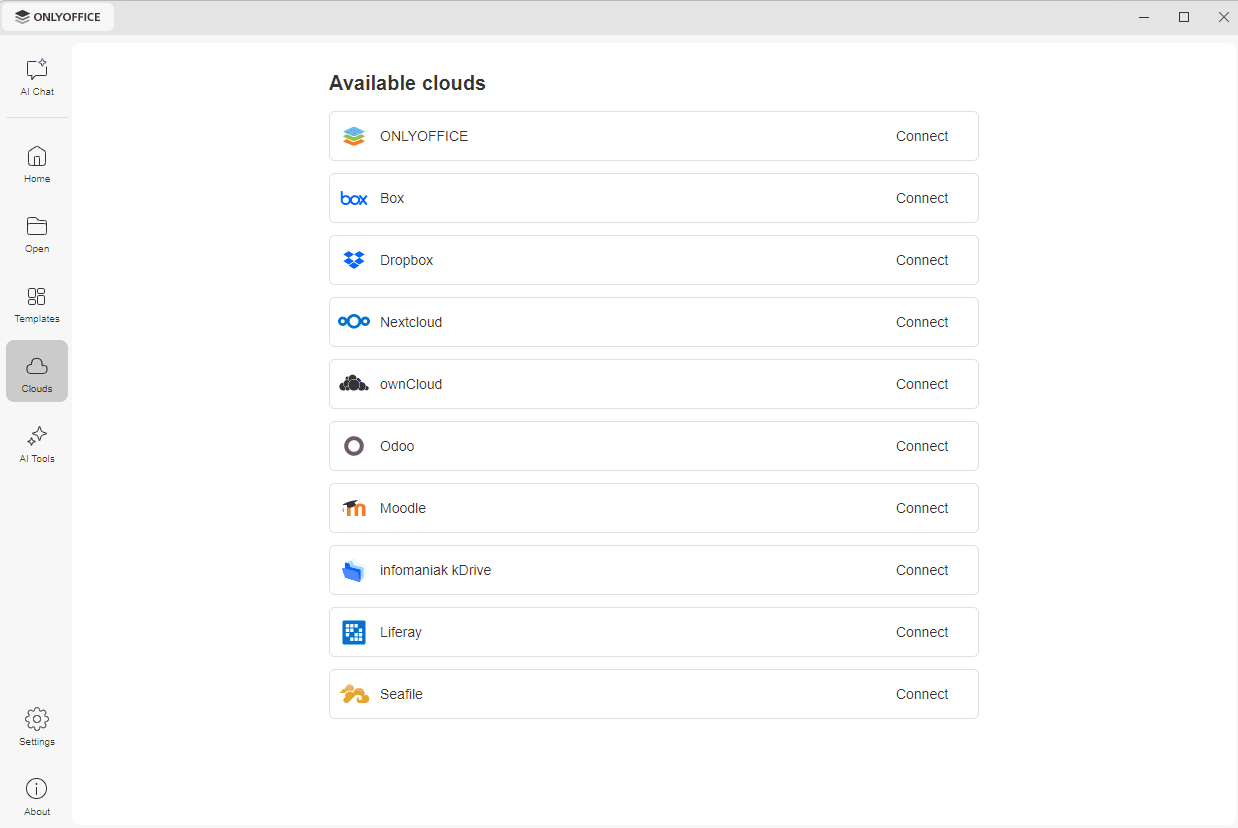
Clique na guia Nuvens no painel de navegação esquerdo. A lista dos serviços de nuvem disponíveis é aberta.
-
Encontre ONLYOFFICE na lista Nuvens disponíveis e clique no link Conectar à direita.
-
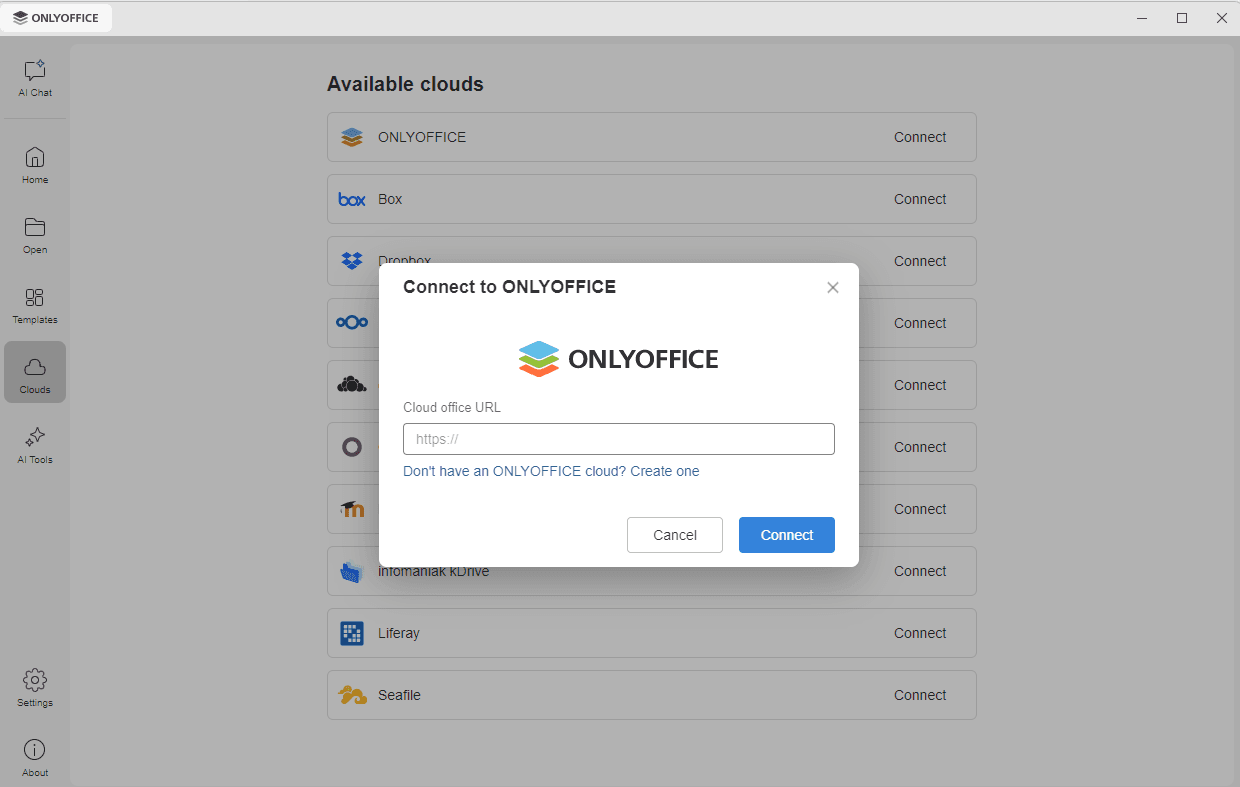
A janela Conectar ao ONLYOFFICE é aberta. No campo URL do escritório na nuvem, digite o endereço do seu portal no formato seudominio.com ou https://seudominio.com. Também é possível especificar o endereço IP da máquina onde o ONLYOFFICE Workspace Enterprise está instalado. Clique no botão Conectar.
-
A página de login do ONLYOFFICE Cloud abre em uma nova guia da interface do Desktop Editors. Especifique seu e-mail e a senha que você usa para acessar sua conta e clique no botão Entrar.

Se você deseja usar SSO ao conectar o ONLYOFFICE Desktop Editors ao seu ONLYOFFICE Workspace Enterprise, desabilite as Salas Privadas no Painel de Controle.
Se a autenticação de dois fatores estiver ativada no seu escritório na nuvem, uma nova janela é aberta, na qual você deve inserir o código de verificação gerado pelo seu aplicativo autenticador.
O módulo Documentos do seu portal será aberto.
Etapa 3. Gerenciar documentos em seu servidor
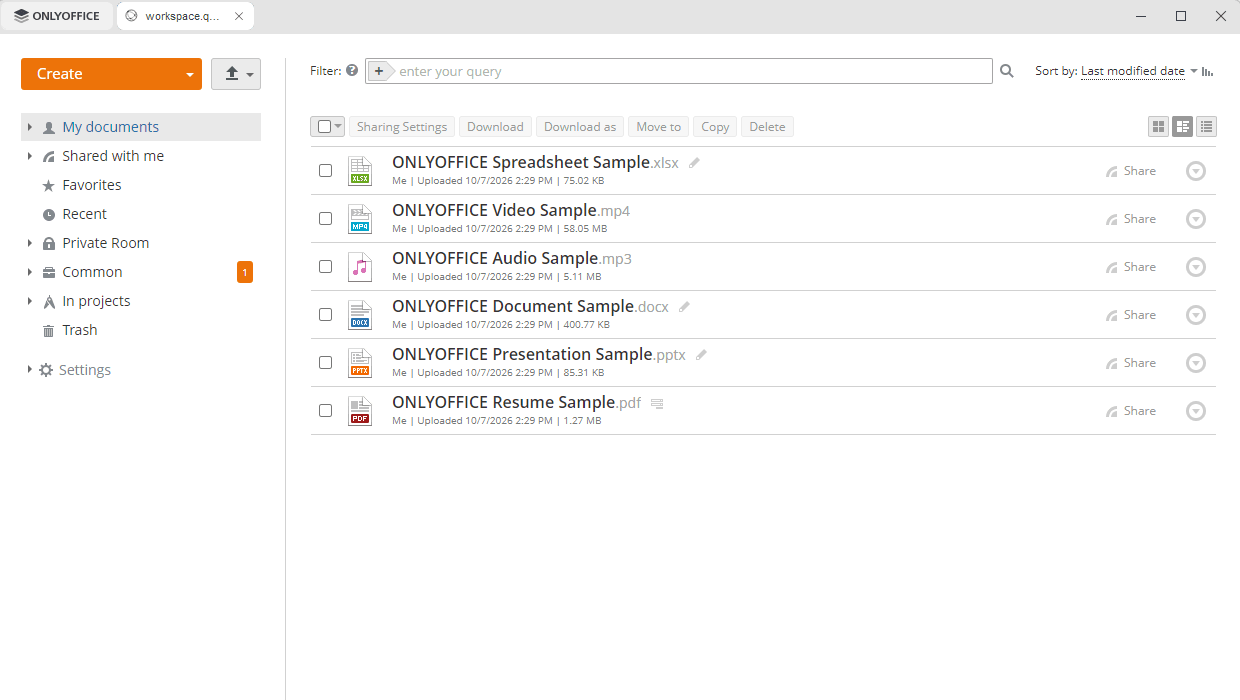
Depois de conectar o Desktop Editors ao seu servidor, você pode alternar entre as seções disponíveis (Meus documentos, Compartilhado comigo, Favoritos, Recente, Sala Privada (apenas para a versão de servidor paga), Comum, Em projetos, Lixeira) gerenciar seus arquivos armazenados no portal, criar ou carregar novos, visualizar, compartilhar e editá-los junto com outros usuários do portal ou usuários externos.
Para poder editar um arquivo de forma colaborativa, compartilhe-o com outros usuários do portal ou forneça acesso ao arquivo via link externo. Se você deseja editar arquivos com usuários externos fora de sua rede local, o portal deve estar acessível pela Internet.
-
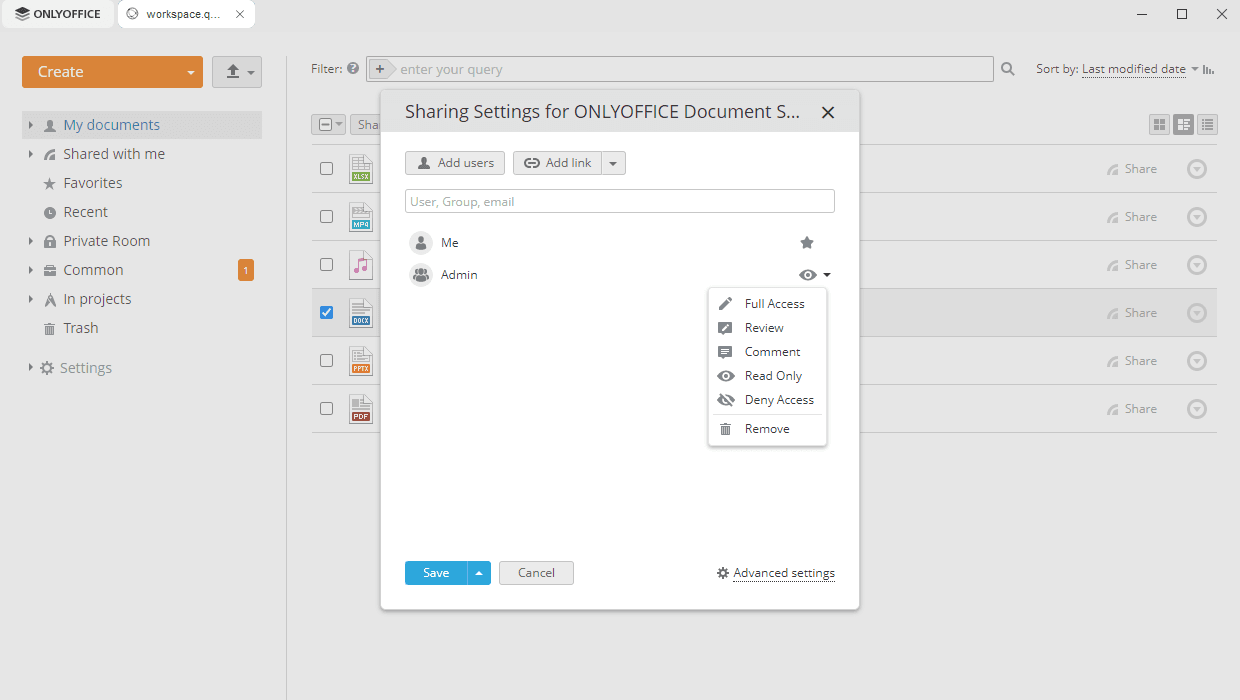
clique no botão Compartilhar à direita do documento necessário - a janela Configurações de Compartilhamento abre,
-
clique no botão Adicionar Usuários ou Adicionar Grupos para abrir a lista de usuários/grupos, depois marque os usuários/grupos com quem você deseja compartilhar o documento e clique em Salvar,
-
altere os detalhes de permissão para cada usuário/grupo específico selecionando uma das opções disponíveis na lista suspensa ao lado do nome da pessoa/grupo:
- Acesso Total - para permitir que um usuário edite o documento,
- Revisão (esta opção está disponível apenas para arquivos .docx) - para permitir que um usuário sugira alterações que podem ser aceitas ou rejeitadas,
- Preenchimento de Formulário (esta opção está disponível apenas para arquivos .pdf) - para permitir que um usuário preencha apenas formulários,
- Filtro Personalizado (esta opção está disponível apenas para arquivos .xlsx) - para permitir que um usuário aplique alterações aos filtros apenas localmente,
- Comentário - para permitir que um usuário trabalhe apenas com comentários,
- Somente Leitura - para permitir que um usuário apenas visualize o documento,
- Negar Acesso - para bloquear acesso concedido anteriormente.
Quando estiver pronto, clique em Salvar na parte inferior da janela Configurações de Compartilhamento.
-
para fornecer acesso ao arquivo via link externo, ative o interruptor Acesso por link externo, clique no link Somente leitura e selecione as permissões necessárias descritas acima. Quando estiver pronto, copie o link e feche a janela Configurações de Compartilhamento.
Para mais detalhes sobre como compartilhar arquivos, consulte estas instruções.
Etapa 4. Gerenciar suas contas conectadas
Clique no logotipo no canto superior esquerdo da interface do Desktop Editors para voltar à janela principal do programa. Todas as contas de nuvem conectadas aparecem no painel lateral esquerdo abaixo da seção Nuvens. Clique nos três pontos  que aparecem ao passar o mouse sobre a nuvem conectada para acessar as opções do menu de contexto da nuvem:
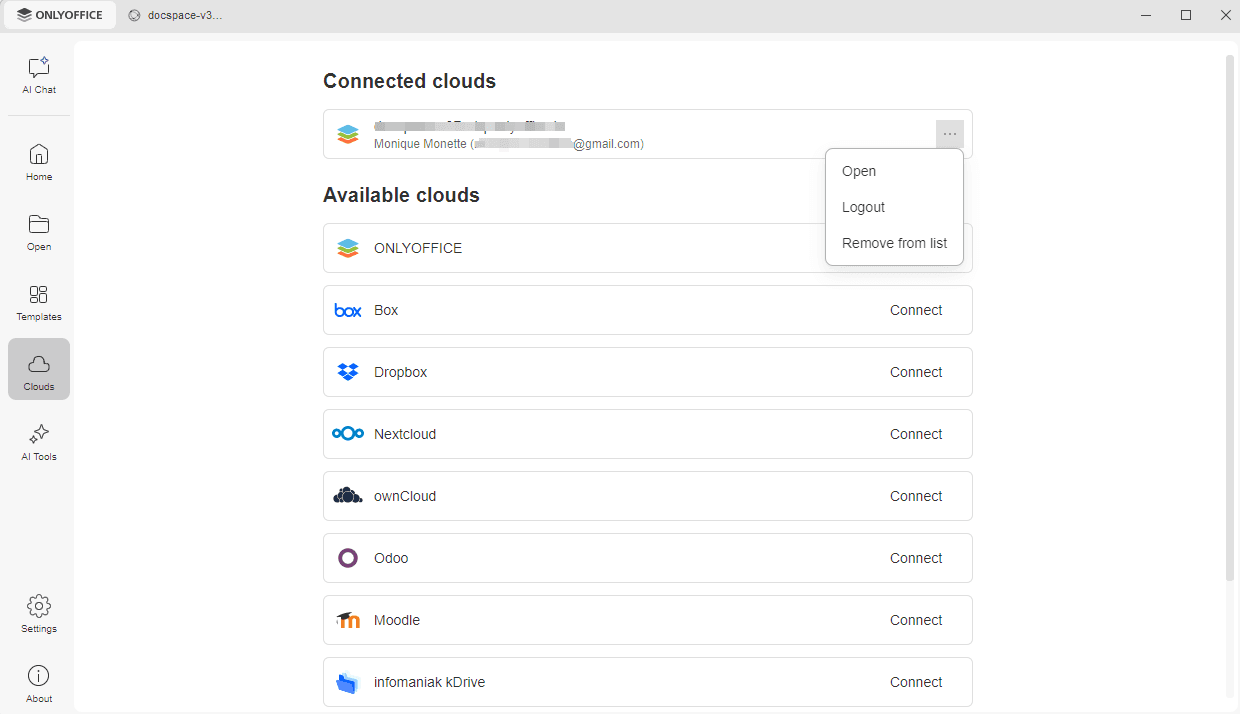
- Abrir - para alternar para a guia do armazenamento em nuvem correspondente se você já estiver conectado a esta conta, ou para abrir a janela Conectar ao escritório na nuvem se você não estiver conectado no momento (nesse caso, será necessário inserir suas credenciais),
- Logout - para sair da sua conta. A conta conectada continua aparecendo no painel lateral esquerdo, mas você precisa entrar novamente na próxima vez para acessar seus arquivos do Dropbox.
- Remover da lista - para desconectar a conta selecionada e removê-la da lista.
Para adicionar várias contas ou nuvens, clique no botão Conectar ao lado do serviço desejado na lista.