Seafile
Introdução
O ONLYOFFICE permite que você edite os arquivos armazenados na sua conta Seafile e colabore neles usando tanto os editores online quanto os editores desktop. Assim, você pode usar não apenas as ferramentas de colaboração online, mas também os recursos disponíveis no seu aplicativo desktop, como o acesso às fontes do sistema, à área de transferência e às impressoras do sistema.
Para aproveitar ao máximo todas essas opções de edição, você precisará instalar e configurar vários componentes:
-
Supõe-se que você já tenha uma instância de servidor Seafile instalada e configurada. Caso contrário, você pode consultar as instruções oficiais de instalação do Seafile.
observaçãoPara garantir uma conexão estável, adicione a seguinte linha ao arquivo
seahub_settings.py:ONLYOFFICE_DESKTOP_EDITORS_PORTAL_LOGIN = True -
Instale o ONLYOFFICE Docs. Observe que o servidor Seafile e o ONLYOFFICE Docs devem estar acessíveis um ao outro pela rede.
observaçãoUma das maneiras mais fáceis de instalar e configurar o ONLYOFFICE Docs é usar nossa instalação Docker.
-
Conecte seu servidor Seafile ao ONLYOFFICE Desktop Editors.
É necessária uma conexão com a Internet para conectar seu servidor Seafile, bem como para a coedição em tempo real.
Etapa 1. Instalar o ONLYOFFICE Docs
A maneira mais fácil de instalar o ONLYOFFICE Docs é usar o Docker. Para encontrar instruções detalhadas sobre como instalar o ONLYOFFICE Docs usando o Docker, você pode consultar este artigo.
Para ter certeza de que o ONLYOFFICE Docs foi instalado com sucesso, insira o endereço IP e, opcionalmente, a porta (se ela foi alterada durante a instalação) na barra de endereços do seu navegador, por exemplo, http://192.168.3.202:81 - a página de boas-vindas do ONLYOFFICE Docs deve ser aberta.
Para saber mais sobre o processo de configuração, leia o artigo sobre a integração Seafile-ONLYOFFICE. Você também pode implantar as instâncias dentro do UCS.
Etapa 2. Conectar ao servidor Seafile
Inicie o ONLYOFFICE Desktop Editors. Para conectar o Desktop Editors ao seu servidor Seafile, siga os passos abaixo:
-
Clique na guia Nuvens no painel de navegação esquerdo. A lista dos serviços de nuvem disponíveis é aberta.
-
Encontre Seafile na lista Nuvens disponíveis e clique no link Conectar à direita.
-
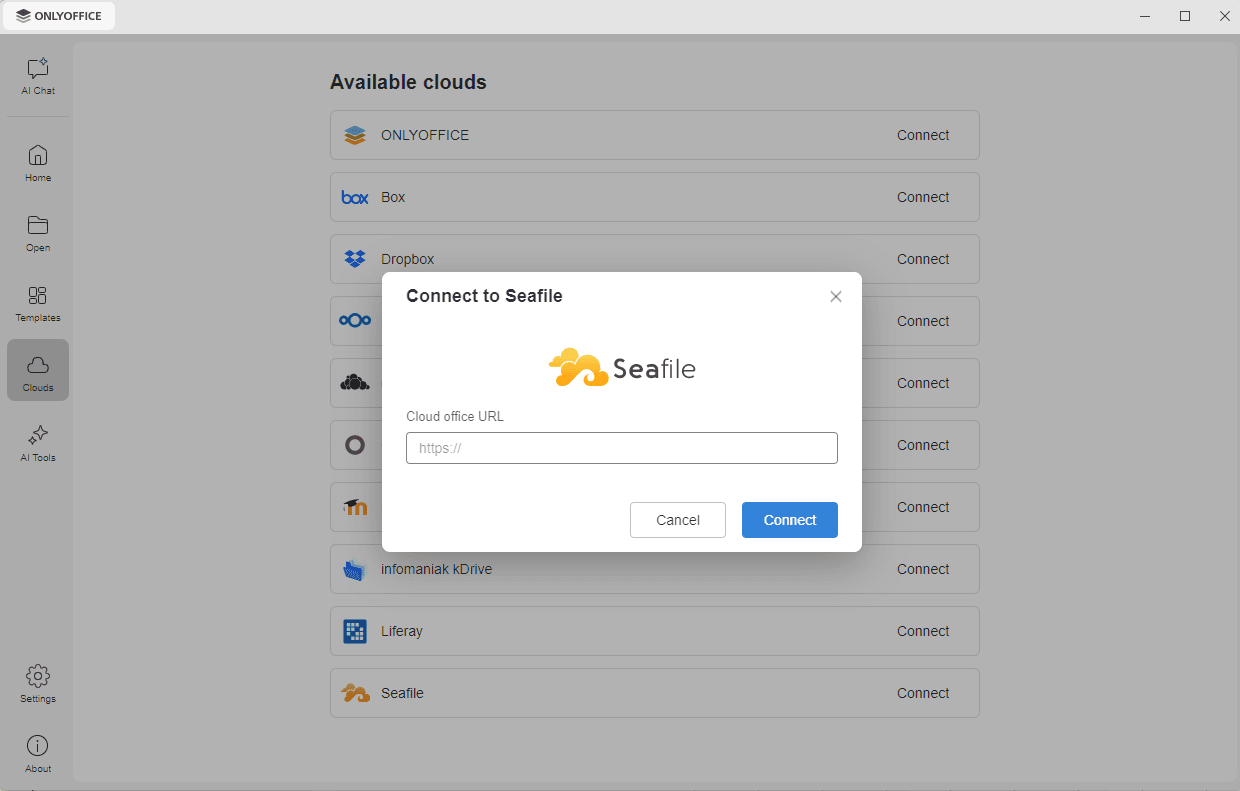
A janela Conectar ao Seafile é aberta. No campo URL do escritório na nuvem, insira o nome de domínio ou o endereço IP do seu servidor Seafile. Clique no botão Conectar.
-
A página Log In do Seafile é aberta em uma nova guia da interface do Desktop Editors. Informe o Email or Username e a Password que você usa para acessar sua conta Seafile e clique no botão Log In. Marque a caixa Remember me for 7 days para permanecer conectado ao Seafile.
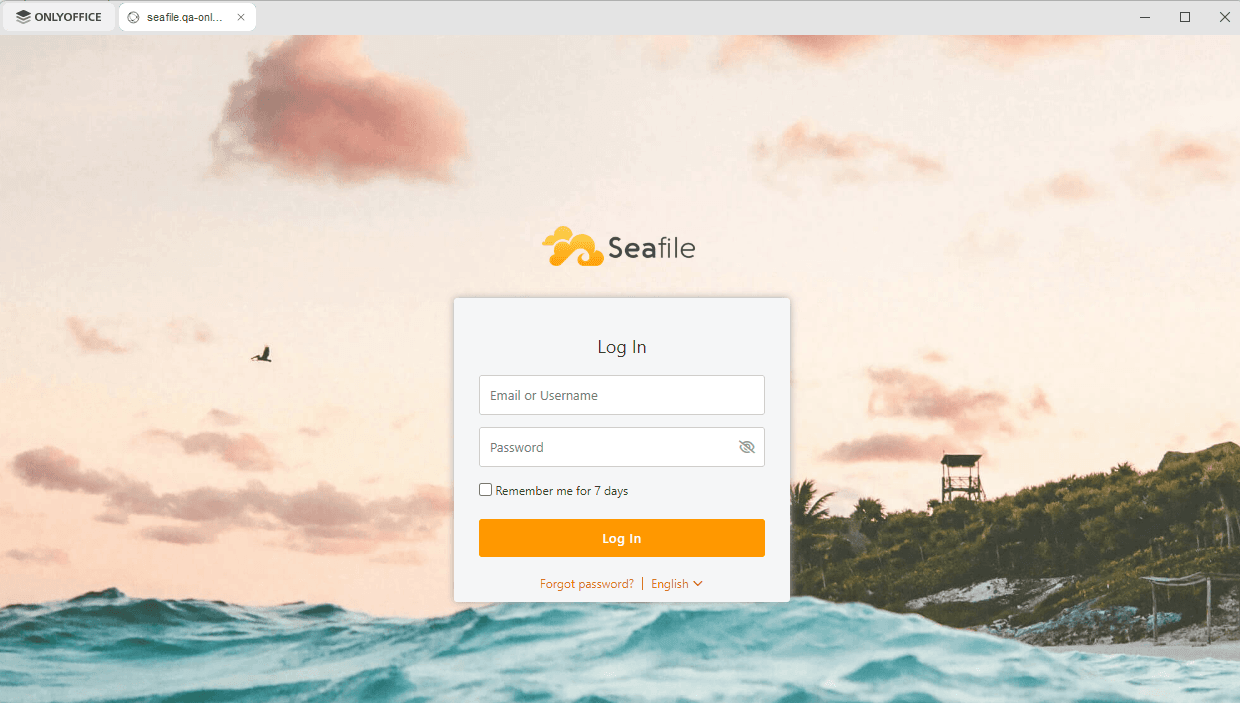
A seção Files da sua conta Seafile é aberta na mesma guia. Agora você pode editar seus arquivos existentes, criar novos, compartilhar seus documentos e colaborar com usuários do Seafile usando os editores ONLYOFFICE.
Etapa 3. Gerenciar suas contas conectadas
Clique na guia ONLYOFFICE no canto superior esquerdo da janela para voltar à janela principal do programa. As contas de nuvem conectadas aparecem na seção Nuvem conectados na parte superior da guia Nuvens. Passe o mouse sobre uma nuvem conectada e clique nos três pontos  à direita para acessar as opções do menu de contexto da nuvem:
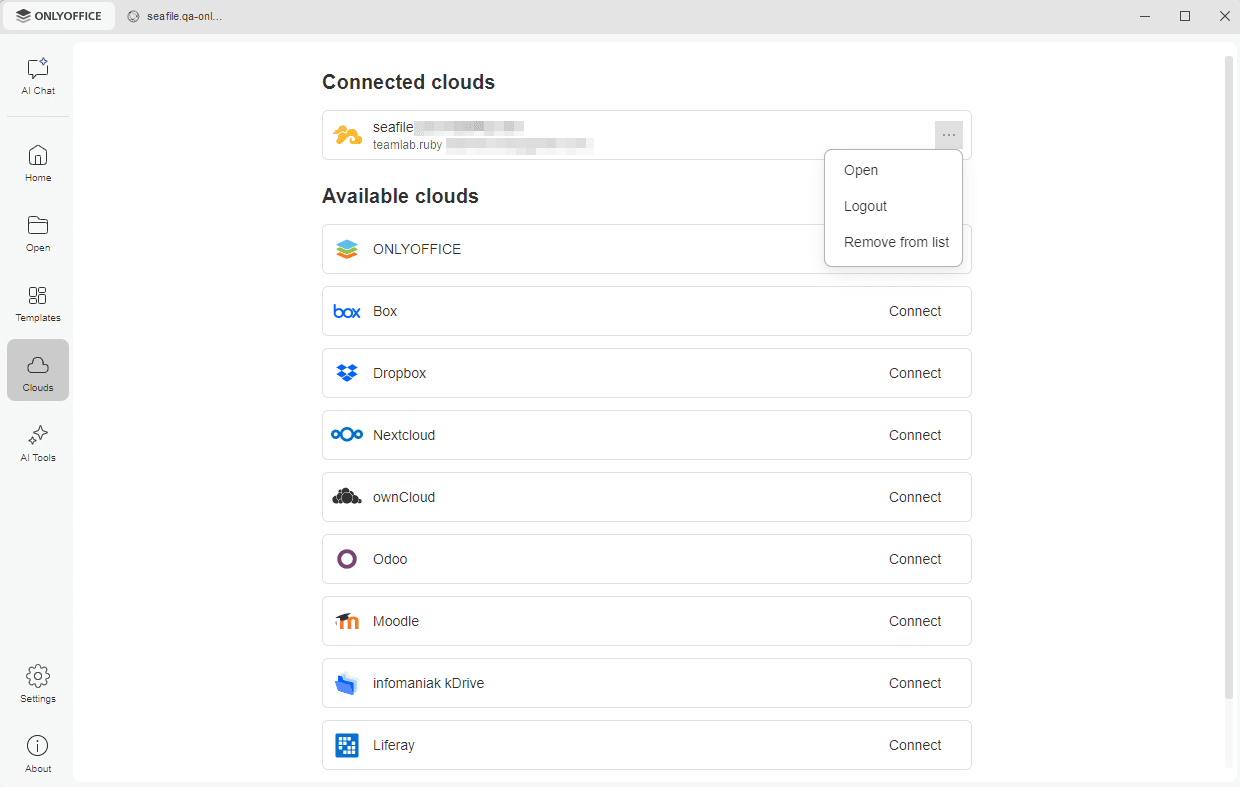
- Abrir – para alternar para a guia do armazenamento em nuvem correspondente se você já estiver conectado a esta conta, ou para abrir a janela Conectar ao Seafile se você não estiver conectado no momento (nesse caso, será necessário inserir suas credenciais).
- Logout – para sair da sua conta. A conta conectada continua aparecendo na seção Nuvem conectados, mas você precisa entrar novamente na próxima vez para acessar seus arquivos do Seafile.
- Remover da lista – para desconectar a conta selecionada e removê-la da lista.
Para adicionar mais contas ou nuvens, use a lista Nuvens disponíveis abaixo na guia Nuvens.