Odoo
Introdução
O ONLYOFFICE permite editar os arquivos armazenados na sua conta do Odoo e colaborar neles usando os editores online e desktop. Depois que sua conta do Odoo estiver conectada, você pode abri-la na guia Clouds, junto com os outros serviços de nuvem que você usa, e trabalhar nos seus arquivos do Odoo sem alternar para um navegador.
Antes de conectar o Desktop Editors ao Odoo, a própria integração precisa estar instalada e em funcionamento:
- Uma instância do Odoo está instalada e configurada.
- O ONLYOFFICE Docs está instalado, ou você usa o ONLYOFFICE Docs Cloud. O Odoo e o ONLYOFFICE Docs devem estar acessíveis entre si pela rede.
- Os módulos de integração do ONLYOFFICE oficiais estão instalados e configurados no Odoo:
- ONLYOFFICE – o módulo principal que abre e edita os arquivos de escritório anexados aos módulos do Odoo. Ele é necessário para que os outros dois módulos funcionem e não tem licença paga.
- ONLYOFFICE Documents – para criar, editar e coeditar arquivos de escritório dentro do módulo Documents do Odoo Enterprise Edition.
- ONLYOFFICE Templates – para criar e editar formulários preenchíveis em um módulo separado. Requer uma licença do ONLYOFFICE com a Automation API.
Para a instalação e configuração do ONLYOFFICE Docs e dos módulos de integração, os formatos compatíveis e a descrição dos recursos disponíveis no Odoo, consulte o artigo Integração do ONLYOFFICE e do Odoo.
É necessária uma conexão com a Internet para conectar sua conta do Odoo, bem como para a coedição em tempo real.
Etapa 1. Conectar ao Odoo
Inicie o ONLYOFFICE Desktop Editors. Para conectar o Desktop Editors à sua conta do Odoo, siga as etapas abaixo:
-
Clique na guia Clouds no painel de navegação à esquerda. A lista de serviços de nuvem disponíveis é aberta.
-
Encontre Odoo na lista Nuvens disponíveis e clique no link Conectar à direita.
-
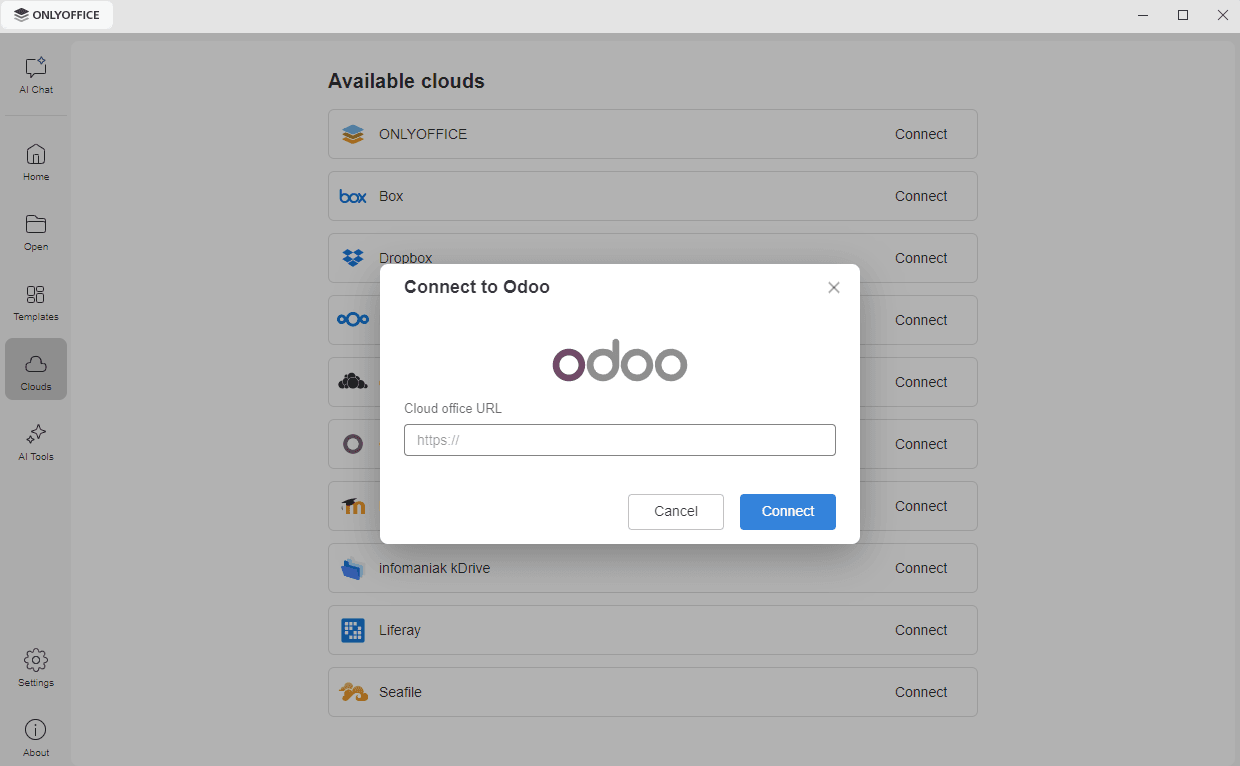
A janela Conectar ao Odoo é aberta. No campo URL do escritório na nuvem, insira o nome de domínio ou o endereço IP do seu servidor Odoo. Clique no botão Conectar.
-
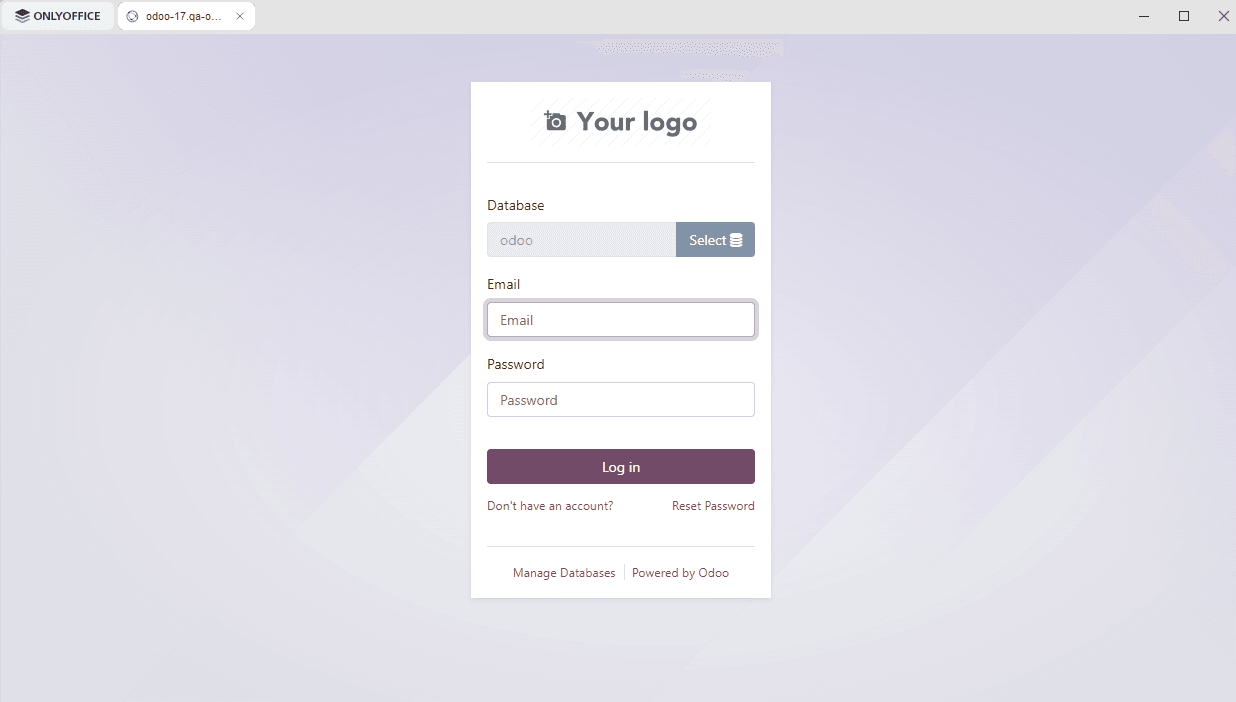
A página de login do Odoo é aberta em uma nova guia da interface do Desktop Editors. O campo Database é preenchido com o banco de dados do endereço que você especificou. Informe o e-mail e a senha que você usa para acessar sua conta do Odoo e clique no botão Log in.
A página principal da sua conta do Odoo é aberta na mesma guia. Agora você pode editar seus arquivos existentes, criar novos, compartilhar seus documentos e colaborar com usuários do Odoo usando os editores do ONLYOFFICE.
Etapa 2. Gerenciar suas contas conectadas
Clique na guia ONLYOFFICE no canto superior esquerdo da janela para retornar à janela principal do programa. As contas de nuvem conectadas aparecem na seção Nuvem conectados no topo da guia Clouds. Passe o mouse sobre uma nuvem conectada e clique nos três pontos  à direita para acessar as opções do menu de contexto da nuvem:
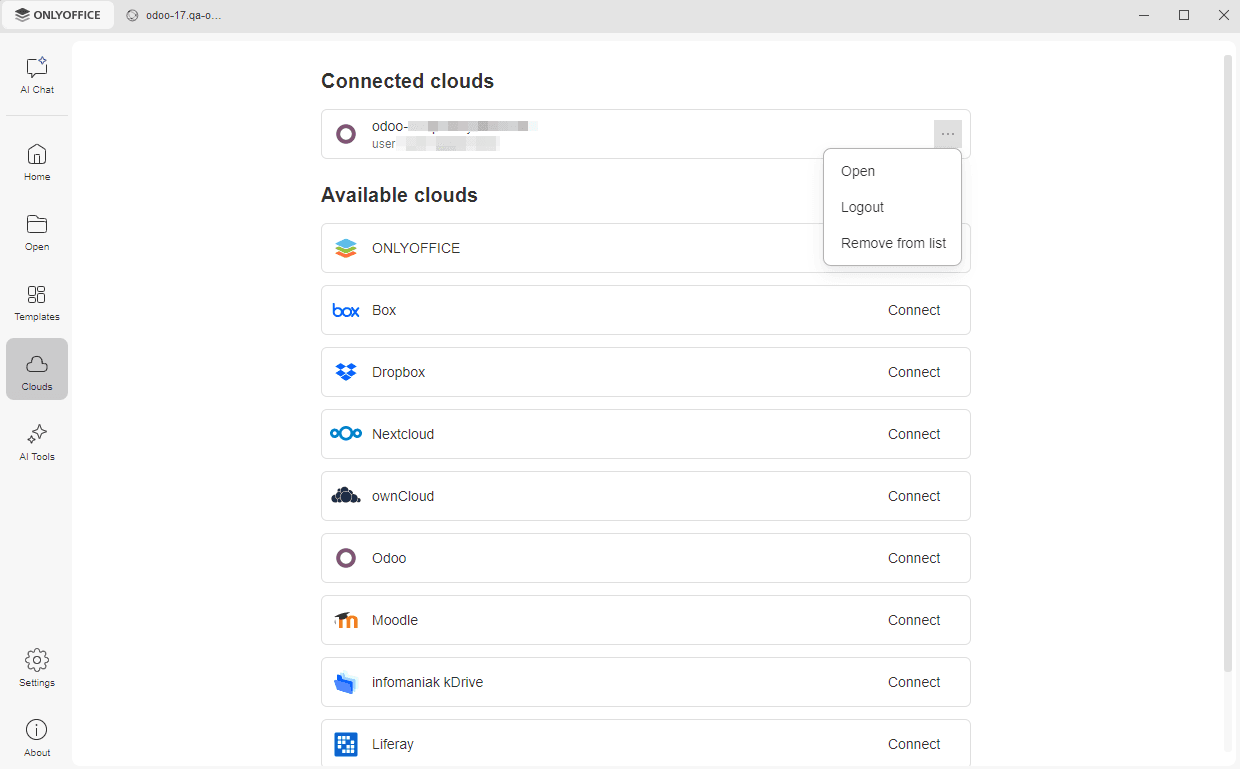
- Abrir – para alternar para a guia de armazenamento em nuvem correspondente se você já estiver conectado a esta conta, ou para abrir a janela Conectar ao Odoo se você não estiver conectado no momento (nesse caso, será necessário inserir suas credenciais).
- Logout – para sair da sua conta. A conta conectada ainda aparece na seção Nuvem conectados, mas você precisa fazer login novamente na próxima vez para acessar seus arquivos do Odoo.
- Remover da lista – para desconectar a conta selecionada e removê-la da lista.
Para adicionar mais contas ou nuvens, use a lista Nuvens disponíveis mais abaixo na guia Clouds.