Box
Introdução
O ONLYOFFICE permite que você edite os arquivos armazenados na sua conta Box e colabore neles usando tanto os editores online quanto os editores desktop. Assim, você pode usar não apenas as ferramentas de colaboração online, mas também os recursos disponíveis no seu aplicativo desktop, como acesso às fontes do sistema, à área de transferência e às impressoras do sistema.
É necessária uma conexão com a Internet para conectar sua conta Box, bem como para a coedição em tempo real.
Passo 1. Conectar ao Box
Inicie o ONLYOFFICE Desktop Editors. Para conectar o Desktop Editors à sua conta Box, siga os passos abaixo:
-
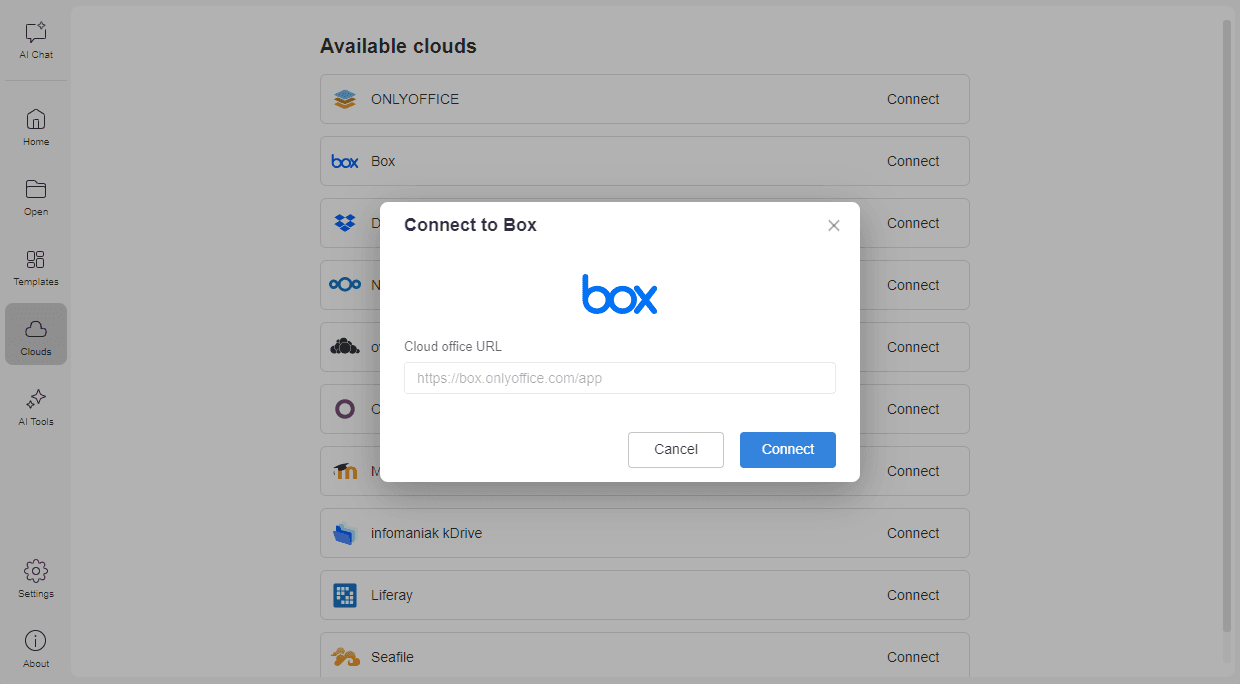
Clique na guia Nuvens no painel de navegação esquerdo. A lista dos serviços de nuvem disponíveis é aberta.
-
Encontre Box na lista Nuvens disponíveis e clique no link Conectar à direita.
-
A janela Conectar ao Box é aberta. O campo URL do escritório na nuvem já está preenchido com o endereço do serviço Box. Clique no botão Conectar.
-
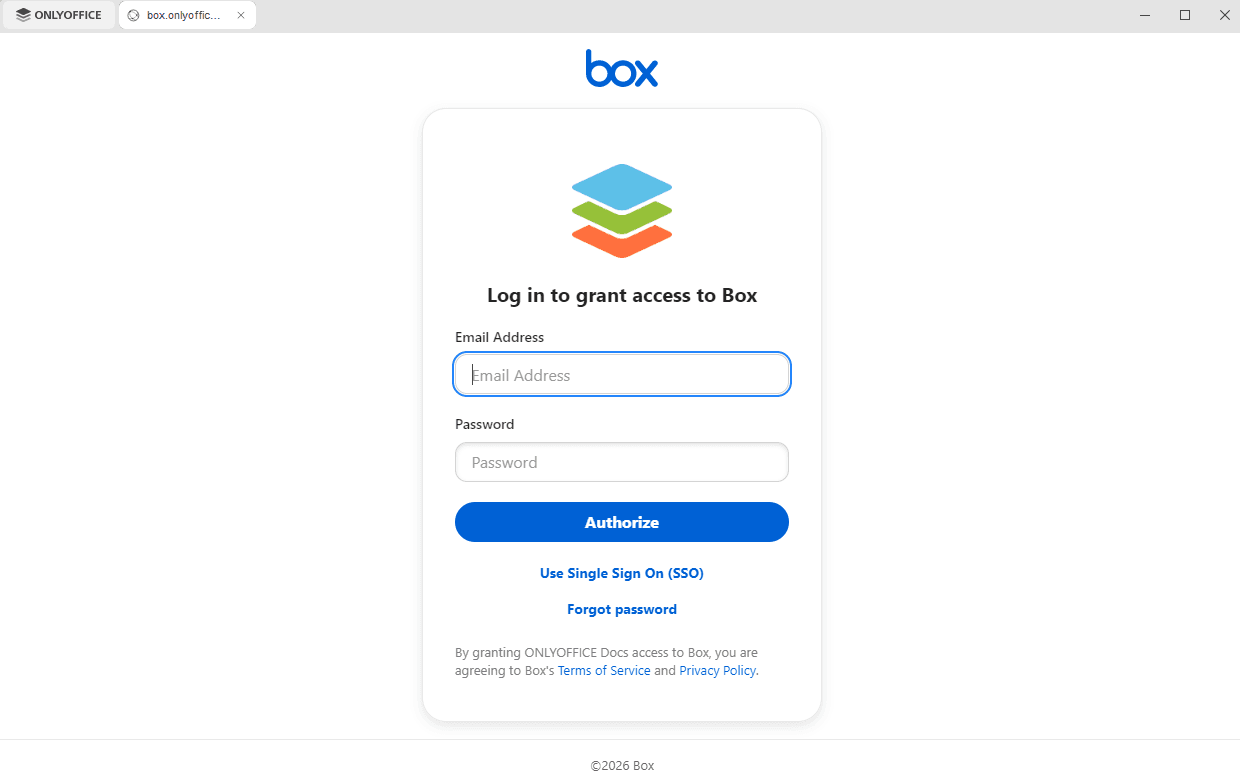
A página Log in to grant access to Box é aberta em uma nova guia da interface do Desktop Editors. Informe o Email Address e a Password que você usa para acessar sua conta Box e clique no botão Authorize. Você também pode usar a opção Use Single Sign On (SSO).
-
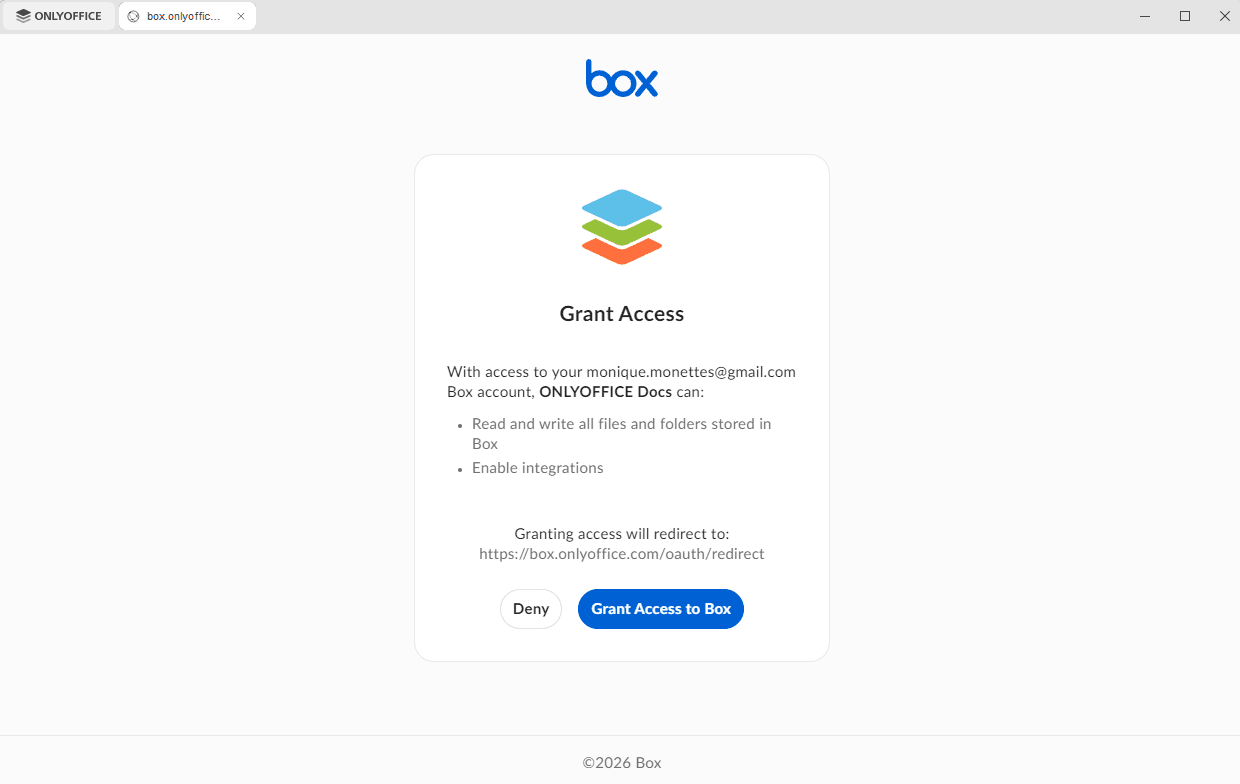
A página Grant Access é aberta, listando as permissões que o ONLYOFFICE Docs requer. Clique no botão Grant Access to Box.
-
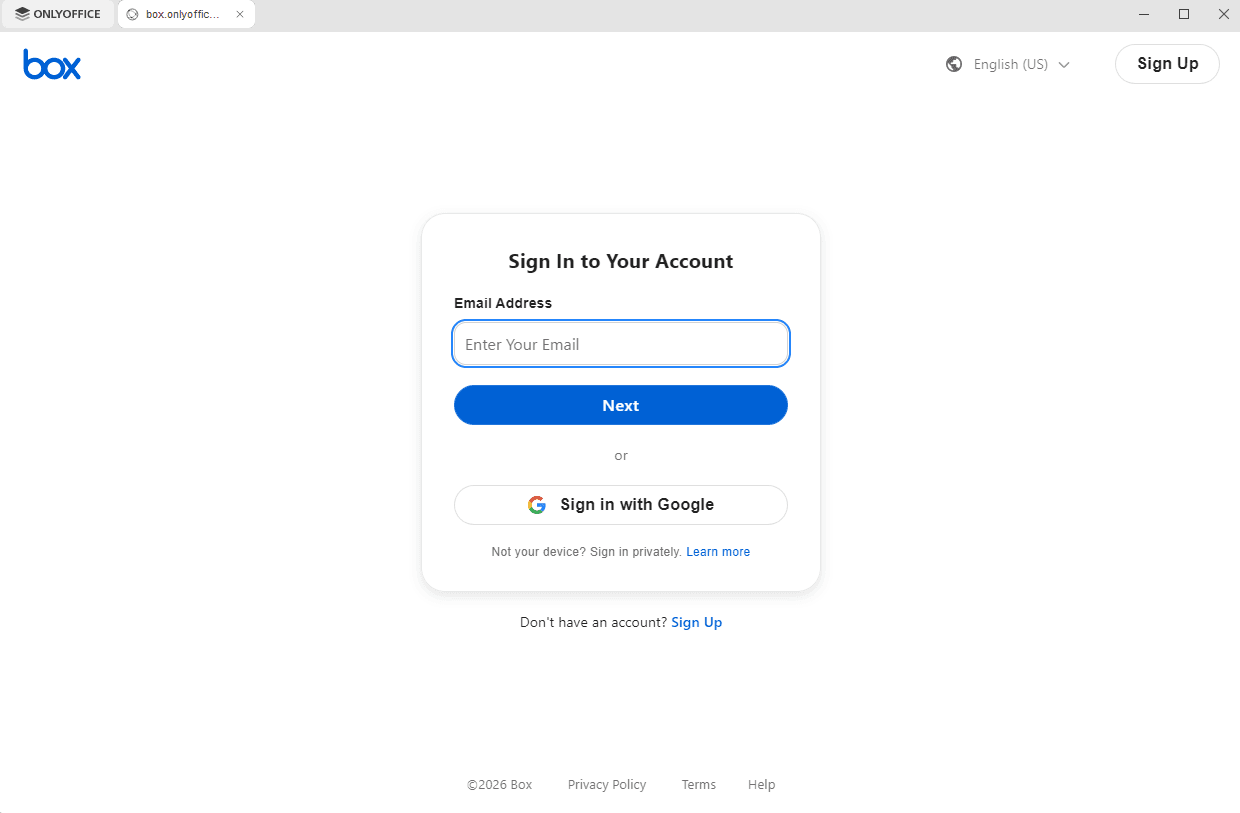
A página Sign In to Your Account é aberta. Entre no próprio Box – informe seu Email Address e clique no botão Next, ou use a opção Sign in with Google.
A página principal da sua conta Box é aberta na mesma guia. Agora você pode editar seus arquivos existentes, criar novos, compartilhar seus documentos e colaborar com usuários do Box usando os editores ONLYOFFICE.
Passo 2. Gerenciar suas contas conectadas
Clique na guia ONLYOFFICE no canto superior esquerdo da janela para voltar à janela principal do programa. As contas de nuvem conectadas aparecem na seção Nuvem conectados na parte superior da guia Nuvens. Passe o mouse sobre uma nuvem conectada e clique nos três pontos  à direita para acessar as opções do menu de contexto da nuvem:
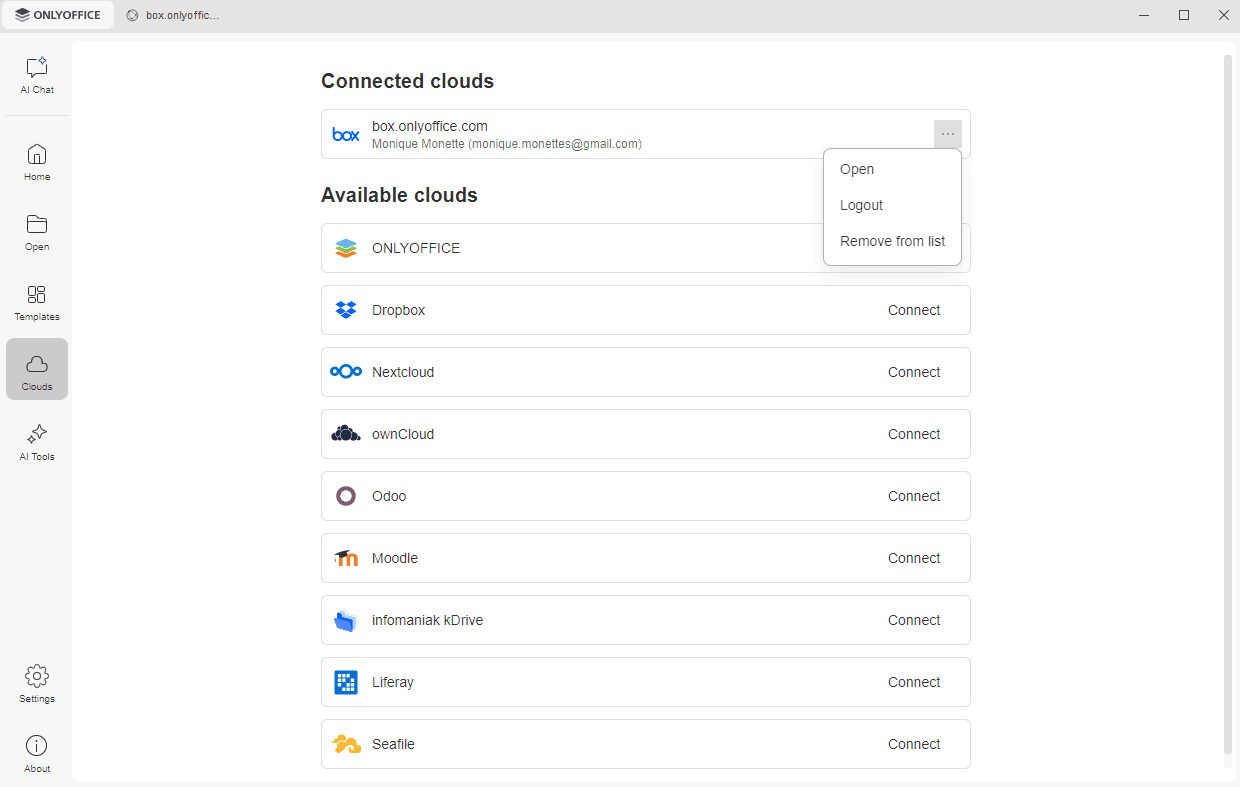
- Abrir – para alternar para a guia do armazenamento em nuvem correspondente se você já estiver conectado a esta conta, ou para abrir a janela Conectar ao Box se você não estiver conectado no momento (nesse caso, será necessário inserir suas credenciais).
- Logout – para sair da sua conta. A conta conectada continua aparecendo na seção Nuvem conectados, mas você precisa entrar novamente na próxima vez para acessar seus arquivos do Box.
- Remover da lista – para desconectar a conta selecionada e removê-la da lista.
Para adicionar mais contas ou nuvens, use a lista Nuvens disponíveis abaixo na guia Nuvens.