Android: Habilitando IA no ONLYOFFICE Documents
Habilitando o assistente de IA
O ONLYOFFICE permite que os usuários adaptem as ferramentas de IA aos seus fluxos de trabalho exclusivos. O assistente de IA oferece acesso fácil aos recursos de IA por meio da seção Chat de IA, permitindo conectar modelos de IA de diferentes provedores e usá-los para diversas tarefas.
Observe que, por padrão, a IA não está conectada aos editores por motivos de segurança.
Para conectar um modelo de IA:
-
Toque em
 Chat de IA na barra de navegação inferior.
-
Se nenhum modelo de IA estiver conectado, toque em Adicionar provedor.
-
Preencha os seguintes campos:
- Nome do perfil — insira um nome para o perfil do modelo de IA.
- Provedor — selecione seu provedor de IA na lista suspensa. Os seguintes provedores são suportados: OpenAI, Anthropic, Google, Mistral, Grok e DeepSeek.
- Chave de API — cole a chave de API da conta do seu provedor de IA.
- Modelos — toque em Carregar modelos disponíveis para recuperar os modelos disponíveis no provedor selecionado e, em seguida, selecione o modelo desejado.
-
Toque no ícone
 no canto superior direito da tela para salvar o modelo e concluir o processo de conexão.

Usando o assistente de IA
Para usar o assistente de IA:
-
Toque em
Chat de IA na barra de navegação inferior. -
Descreva o arquivo que você deseja criar no campo Pergunte-me qualquer coisa. Por exemplo:
- "Crie um documento de proposta de projeto com seções para objetivos, cronograma e orçamento."
- "Faça uma apresentação de 5 slides apresentando nosso plano de marketing do 3º trimestre."
- "Crie uma planilha para acompanhar as despesas mensais com categorias e uma linha de totais."
-
Opcionalmente, você pode anexar um arquivo, uma imagem ou uma foto para fornecer contexto adicional.
- Toque no ícone
 ao lado do campo de entrada.
- Selecione Adicionar arquivo para anexar um arquivo.
- Selecione Adicionar imagens para anexar imagens.
- Selecione Tirar foto para tirar e anexar uma foto.

- Toque no ícone
O assistente de IA também oferece várias tarefas predefinidas, como Resumir, Rascunhar e-mail, Ajude-me a escrever e Brainstorming.
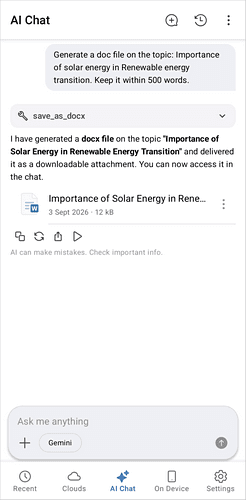
Gerenciando o assistente de IA
Você pode gerenciar seus modelos de IA conectados na página de configurações Modelos de IA.
-
Toque no ícone
 no canto superior direito da aba Chat de IA e toque em Configurações de IA.
-
Toque no ícone
ao lado de um modelo de IA conectado para acessar as seguintes opções:- Editar modelo — altere o nome do perfil, o provedor ou o modelo selecionado. Toque em Carregar modelos disponíveis para selecionar um modelo diferente do mesmo provedor.
- Excluir modelo — remova o modelo de IA da lista.
-
Para adicionar outro modelo de IA, toque no botão
no canto superior direito da tela Modelos de IA. -
Para acessar o histórico do Chat de IA, toque no ícone
 na aba Chat de IA.
O conteúdo gerado por IA pode nem sempre ser preciso ou completo. Ele é processado por um serviço de IA de sua escolha. O ONLYOFFICE não assume nenhuma responsabilidade pela precisão ou integridade do conteúdo gerado por IA. Revise e verifique qualquer informação crítica antes de confiar nela.