LocalAI
LocalAI é a alternativa gratuita e de código aberto ao OpenAI. Este guia mostra como conectar o LocalAI aos editores do ONLYOFFICE no Linux.
Observe que a instalação via Docker também é possível. Para saber mais, consulte o guia oficial do LocalAI sobre como fazer isso.
Passo 1: Instalando o LocalAI
Requisitos de hardware
| Componente | Requisito |
|---|---|
| CPU | Processador multicore |
| RAM | Mínimo de 8 GB; 16 GB ou mais recomendados |
| Armazenamento | Mínimo de 20 GB; SSD recomendado |
| GPU | Não é necessário; aceleração por GPU opcional é suportada (NVIDIA, AMD, Intel) |
| Rede | Não é necessário para execução; recomendado para download de modelos e atualizações |
Instalação
curl https://localai.io/install.sh | sh
Passo 2: Instalando o modelo necessário
Use o seguinte comando para instalar o modelo necessário:
local-ai models install name_of_the_model
onde name_of_the_model é o nome do modelo que você precisa.
Saiba mais sobre os modelos disponíveis no site oficial do LocalAI.
Passo 3: Iniciando o LocalAI com a flag cors
Este passo é necessário para usar seu assistente de IA não apenas localmente, mas também na web.
local-ai run --cors
Alternativamente, você pode adicionar a seguinte linha ao arquivo /etc/localai.env:
CORSALLOWEDORIGINS = "*"
Passo 4: Configurando as configurações do plugin de IA no ONLYOFFICE
-
Consulte nosso guia de configuração para a configuração inicial.
-
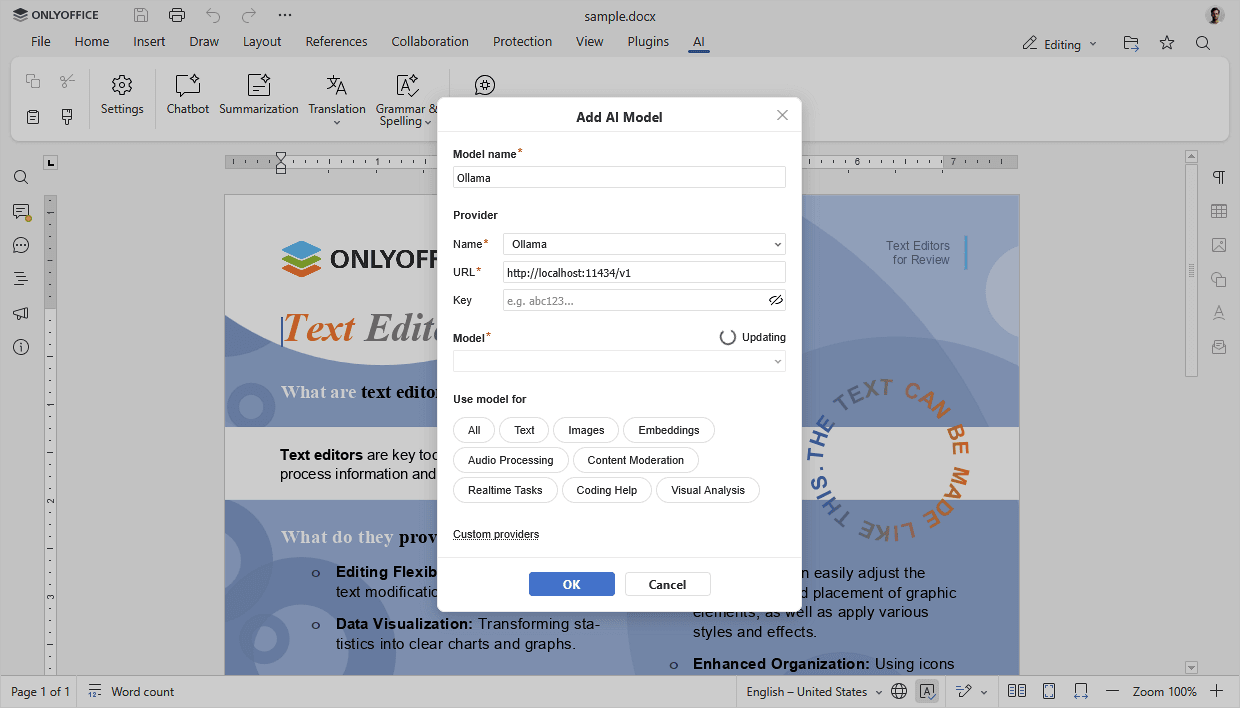
Agora que você conectou seu LocalAI aos editores do ONLYOFFICE, especifique LocalAI como nome do provedor.
-
Insira a URL
http://127.0.0.1:8080se você não a alterou ao iniciar o local-ai. -
Os modelos serão carregados automaticamente na lista – selecione aquele que você escolheu anteriormente no passo 2 deste guia.
-
Clique em OK para salvar as configurações.